Hyödyllinen ja tehokas videoeditori videon kirkastamiseen
Verkosta tallentamasi tai lataamasi video voi toisinaan olla liian tumma katsottavaksi. Yritätkö etsiä parasta ratkaisua niiden selkeyttämiseksi? Onneksi Windows-, Android- ja iPhone-käyttäjät voivat kirkastaa elokuvia erilaisilla kirkastaa videosovelluksia. Monilla näistä sovelluksista voit tehdä selkeitä ja ammattimaisia elokuvia, ja jotkin tarjoavat jopa lisäeditointityökaluja ja hauskoja tehosteita. Elokuvien kirkastamiseen on useita erinomaisia ohjelmia, mutta voi olla ylivoimaista lajitella niitä kaikkia ja valita käytettäväksi. Auttaaksemme sinua tekemään konkreettisemman päätöksen, olemme koonneet luettelon parhaista sovelluksista, joilla voit kirkastaa videoita Windows-, Android- ja iPhone-laitteillasi.
SIVUN SISÄLTÖ
Osa 1: Paras sovellus videoiden kirkastamiseen Windowsissa/Macissa
Paras sovellus videon vaalentamiseen tietokoneellasi on VidHex-videonparannusohjelmaTämä ohjelmisto voi piristää videoitasi mahdollisimman suoraviivaisella tavalla. Se tarjoaa helposti ymmärrettävän käyttöliittymän, josta on hyötyä kaikille käyttäjille.
Tämä offline-työkalu on varustettu hämäräkuvauksen ja värinparannusmalleilla, ja se on luotettava videoiden kirkkauden säätöön. Kirkkauden lisäksi se voi automaattisesti säätää videoiden kylläisyyttä, sävyä ja kontrastia, jotta videoistasi tulee luonnollisia.
Plussat:
- Tekoälymallit säätävät videon väriä, mukaan lukien kirkkautta, kylläisyyttä ja kontrastia.
- Väritä mustavalkoiset videot, jotta ne olisivat eloisia.
- Muunna erilaisia videoformaatteja, kuten MP4, MOV, MKV, WEBM ja paljon muuta.
- Intuitiivinen käyttöliittymä sopii myös ei-ammattilaisille käyttäjille.
Haittoja:
- Jotta voit nauttia kaikista ominaisuuksista, sinun on hankittava maksullinen versio ilmaisen kokeilujakson jälkeen.
Vaihe 1: Lataa VidHex
Lataa ja käynnistä tämä videoiden kirkastin Windows- tai Mac-tietokoneellasi.
Vaihe 2: Lisää video
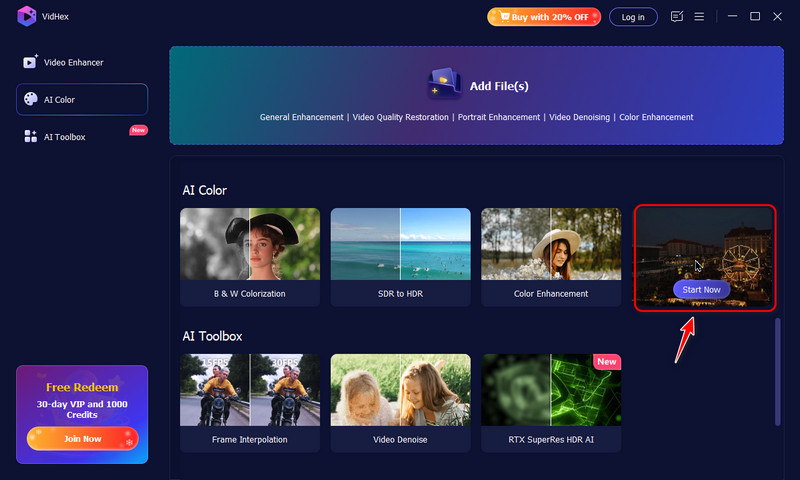
Vasemmassa tilassa napsauta Tekoälyväri > Hämärän valon parannus > Aloita nytValitse sitten video, jota haluat kirkastaa.
Vaihe 3: Kirkasta videota
Varmista, että Hämärän valon parannusmalli on valittu oikeasta tekoälymallien luettelosta, ja VidHex parantaa automaattisesti videosi kirkkautta. Voit napsauttaa Esikatselu -painiketta nähdäksesi kirkastusvaikutukset.

Vaihe 4: Vie kirkastettu video
Lopuksi aseta resoluutio, tulostusmuoto, bittinopeudet ja tallennuspolku. Napsauta sitten Paranna koko videota tallentaaksesi kirkastetun videon.

Osa 2: Kirkasta video Androidilla
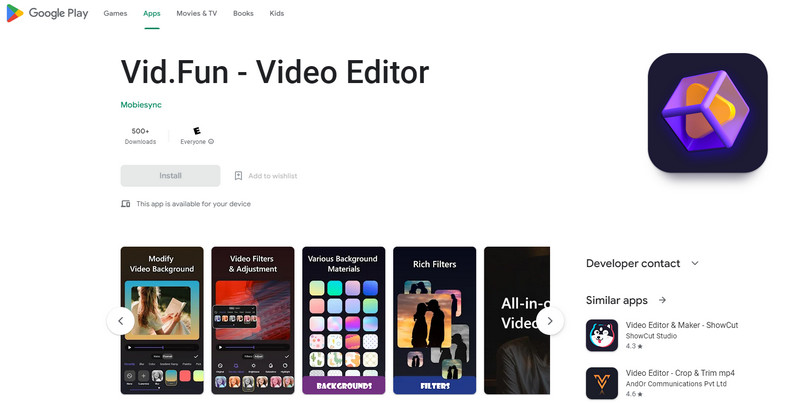
Yksi Androidin parhaista kirkastusvideosovelluksista on Vid.Fun - Videoeditori. Tämän sovelluksen avulla voit varmistaa, että tummaa videotasi voidaan parantaa säätämällä videosi kirkkautta. Lisäksi tämä sovellus on täydellinen aloittelijoille. Siinä on yksinkertainen videoeditointimenettely ja ymmärrettävä käyttöliittymä, joka ei ole hämmentävä. Lisäksi Vid.Funissa on kaikki kattavat videoeditointiominaisuudet. Sen avulla voit muokata, mukauttaa ja tuottaa alkuperäisiä videoita. Videon leikkaus, kuvan rajaus, videon kierto, taustan vaihtaminen, videon säätö, videosuodattimet ja muut toiminnot sisältyvät tämän sovelluksen ominaisuuksiin.
Plussat
- Sopii ei-ammattimaisille käyttäjille.
- Se tarjoaa intuitiivisen käyttöliittymän.
- Luotettavasti parantaa videon kirkkautta.
Haittoja
- Jotkut ominaisuudet ovat hämmentäviä.
- Joskus sovellus ei toimi hyvin.
Osa 3: Kirkasta video iPhonella
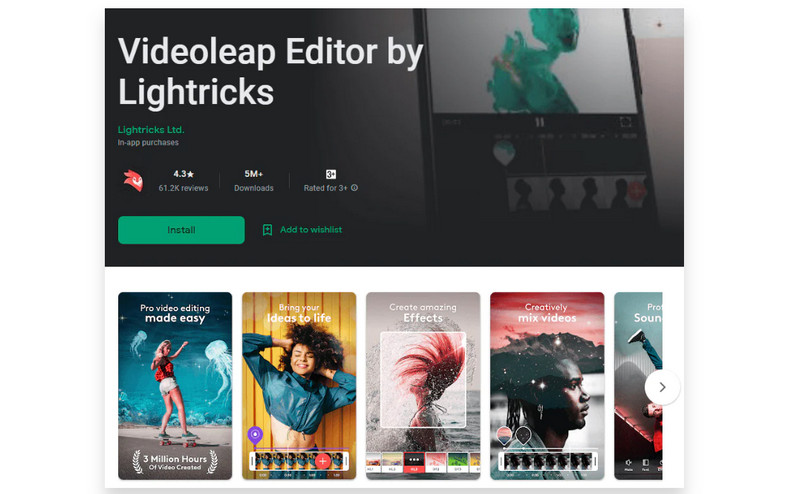
Jos etsit erinomaista sovellusta videon kirkastamiseen iPhonella, käytä VideoLeap. Se on fantastinen videoeditori kaikille käyttäjille: ammattikäyttäjille ja ei-ammattimaisille käyttäjille, jotka haluavat tehdä videoita viihdyttääkseen ystäviä tai vakavia, kuten liiketoimintaa, markkinointia, tarjouksia, mainoksia ja paljon muuta. Siksi voit käyttää Video Leappiä elokuvan muokkaamiseen ja kirkkauttamiseen saadaksesi laadukkaimman videon. Tämä sovellus ei kuitenkaan ole 100% ilmainen. Se voi tarjota vain ilmaisen version rajoitetuilla ominaisuuksilla. Jos haluat käyttää kaikkia ominaisuuksia, sinun on ostettava pro-versio.
Plussat
- Kaikki käyttäjät voivat käyttää sovellusta.
- Käyttöliittymä on ymmärrettävä.
Haittoja
- Ilmaisversiossa on rajoitetut ominaisuudet.
- Tilauksen ostaminen on kallista.
Osa 4: Brighten Video App -sovelluksen usein kysytyt kysymykset
1. Mikä on paras sovellus kirkastaa tummia videoita?
Käytä Vidmore Video Converteria kirkastaaksesi tummaa videotasi. Sillä on kyky vaalentaa videotasi helposti Color Correction -työkalulla. Voit ladata tämän sovelluksen ilmaiseksi sekä Macille että Windowsille.
2. Voinko kirkastaa videoitani Androidin Kuvat-sovelluksella?
Ehdottomasti kyllä. Avaa valokuvasi, siirry Muokkaa-vaihtoehtoon ja valitse Säädä. Napsauta sen jälkeen Kirkkaus-vaihtoehtoa ja säädä videosi kirkkautta.
3. Kuinka kirkastaa tummaa videota Macissa?
Jos käytät Macia, voit käyttää iMovie-sovellusta. Voit ladata ja käynnistää sovelluksen. Siirry kohtaan Värinkorjaus ja säädä liukusäädintä muuttaaksesi videosi kirkkautta. Lisäksi paras vaihtoehto, jota voit käyttää, on Vidmore Video Converter. Tämä sovellus on käytettävissä myös Macilla, joten voit kirkastaa tummia videoita.
Johtopäätös
Nämä ovat kolme erinomaista ohjelmisto vaalentaa tummaa videota käyttämällä Windowsia, Androidia ja iPhonea. Näiden yksityiskohtaisten tietojen avulla saat mahdollisuuden valita, mitä sovellusta voit käyttää. Mutta jos haluat helpoimman ja ilmaisimman sovelluksen kirkastaa videota, käytä Vidmore Video Converter.