Muunna PDF PNG-muotoon Windowsilla, Macilla, iOS:llä, Androidilla ja verkossa
PDF-tiedostojen muuntamiseen PNG-muotoon on useita syitä. Se voi olla valokuvien poimimista, yksittäisten sivujen jakamista ja kuvien muokkaamista kuvankäsittelyalustoilla. Lisäksi PNG-tiedostomuoto on yhteensopivampi useiden katseluohjelmistojen kanssa, mikä voi auttaa välttämään yhteensopivuusongelmia. Joten jos haluat oppia muuntamaan... PDF PNG:ksi, olet oikeassa artikkelissa. Tässä artikkelissa tarjoamme sinulle parhaat muunnosprosessit Windows-, Mac-, iPhone-, Android- ja selainlaitteillesi. Löydät myös vinkkejä parhaan muuntimen valintaan. Lue siis kaikki tässä opetusohjelmassa ja opi lisää keskustelusta.

SIVUN SISÄLTÖ
Osa 1. Vinkkejä paremman PDF-PNG-muuntimen valitsemiseen
PDF-tiedoston muuntamiseksi PNG-muotoon on otettava huomioon useita keskeisiä tekijöitä. Jos haluat oppia vinkkejä parhaan muuntimen valintaan, voit tarkastella alla olevia tietoja.
Tarkista tulosteen laatu
Varmista, että käyttämäsi muunnin tarjoaa erinomaisen kuvanlaadun paremman katselukokemuksen saavuttamiseksi. Vältä aina työkaluja tai ohjelmistoja, jotka pakkaavat tiedostoja liikaa, sillä se voi johtaa pikselöitymiseen.
Tuki erämuunnostoiminnolle
Toinen huomioon otettava tekijä on, tukeeko muunnin erämuunnosta. Tämän tyyppinen ominaisuus on ihanteellinen, jos haluat muuntaa useita PDF-tiedostoja PNG-muotoon ja säästää samalla aikaa.
Helppokäyttöisyys
Parasta PDF-muunninta valittaessa on hyödyllistä, että käyttöliittymä on kattava. Selkeä ja ymmärrettävä asettelu auttaa tiedostojen muuntamisessa ilman ongelmia muuntoprosessin aikana.
Yhteensopivuus
Käyttämästäsi työkalusta riippumatta varmista aina sen yhteensopivuus. On ihanteellista, jos käytät PDF-PNG-muunninta, joka on käytettävissä lähes kaikilla alustoilla. Sen avulla voit transkoodata tiedostoja milloin ja missä tahansa.
Muuntamisen nopeus
Kun valitset parhaita PDF-PNG-muuntimia, harkitse myös niiden muunnosnopeutta. Muunnin, joka tarjoaa nopean muunnosmenettelyn, on ihanteellinen, jos käsittelet useita tiedostoja. Se voi auttaa sinua säästämään aikaa ja tekemään työstäsi merkittävämmän.
Osa 2. PDF-tiedoston muuntaminen PNG-muotoon
Haluatko oppia muuntamaan PDF-tiedoston PNG-muotoon? Siinä tapauksessa sinun on osallistuttava tähän osioon. Olemme täällä tarjotaksemme sinulle parhaat menetelmät tiedostojen transkoodaamiseen Windows-, Mac-, iPhone-, Android- ja selainlaitteillasi. Sukelletaanpa nyt parhaaseen muunnosprosessiin.
Menetelmä 1. Muunna PDF PNG-muotoon Windowsissa
Windows-käyttäjät voivat käyttää Wondershare PDFelement - PDF-editori muuntaaksesi PDF-tiedostosi PNG-muotoon. Verrattuna muihin muuntimiin, tämä ohjelmisto tarjoaa kaikki parhaat ominaisuudet, joita tarvitset halutun tuloksen saavuttamiseksi. Siinä on myös yksinkertainen käyttöliittymä ja nopea muunnosprosessi. Tämän avulla voit varmistaa, että saat tarvitsemasi muodon ajoissa. Parasta tässä on, että voit myös muuntaa PDF-tiedostosi useisiin eri tulostusmuotoihin, kuten GIF, BMP, JPG ja paljon muuta. Voit jopa käyttää sitä omana GIF-muunnin jos haluat. Ainoa haittapuoli tässä on, että sen tiedostokoko on suuri ja se vaatii toimiakseen tehokkaan tietokoneen. Mutta silti, jos haluat oppia tallentamaan PDF-tiedoston PNG-muodossa, katso alla olevat menetelmät.
Vaihe 1. lataa ja asenna Wondershare PDFelement - PDF-editori Windowsissa. Käynnistä se sen jälkeen työpöydälläsi.
Vaihe 2. Napauta sitten Avaa PDF-tiedosto vaihtoehto ja selaa muunnettavaa PDF-tiedostoa.
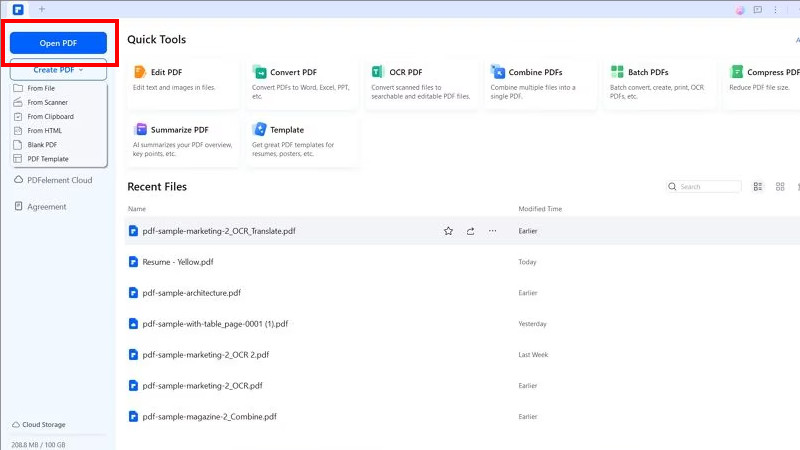
Vaihe 3. Jatka sen jälkeen kohtaan Muunnin > Kuvaan Kun tiedostokansiosi tulee näkyviin, siirry Tiedostotyyppi-vaihtoehtoon ja valitse PNG-muoto. Kun olet valmis, tallenna tiedosto.
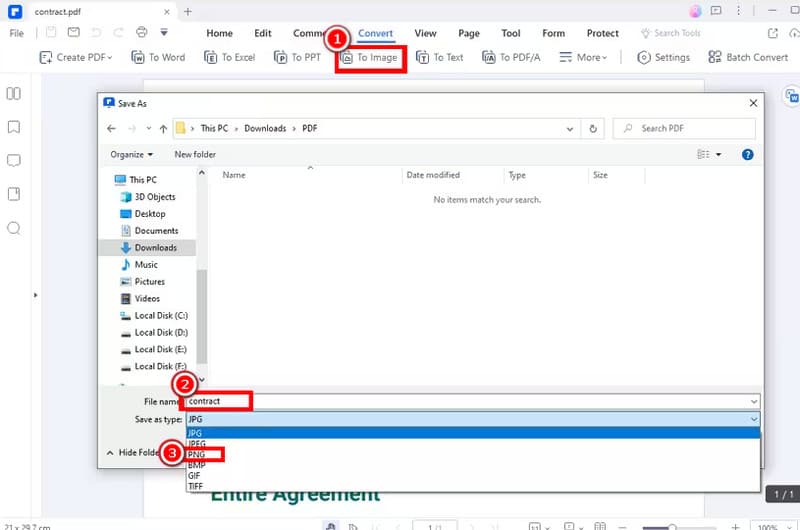
Tämän prosessin avulla voit tehokkaasti muuntaa PDF-tiedoston PNG-muotoon. Voit jopa nauttia sen käytöstä, koska sen asettelu on yksinkertainen. Ainoa haittapuoli on, että ohjelmisto on resursseja kuluttava.
Menetelmä 2. Muunna PDF PNG-muotoon Macilla
Jos haluat muuntaa PDF-tiedoston PNG-muotoon Macilla, voit luottaa sen Esikatselu sovellus. Tässä osiossa on sisäänrakennettu muunnin, jonka avulla voit tallentaa PDF-tiedostosi PNG-tiedostona. Parasta tässä on, että se ei vaikuta tiedoston laatuun. Se voi jopa muuntaa tiedostoja nopeasti, mikä tekee siitä luotettavamman. PDF-tiedostojen lisäksi voit myös muunna JPG PNG:ksi, mikä tekee siitä hyödyllisemmän käyttäjille. Tämän sovelluksen avulla sinun ei tarvitse ladata mitään kolmannen osapuolen ohjelmistoja saavuttaaksesi päätavoitteesi. Aloita prosessi noudattamalla alla olevaa opetusohjelmaa.
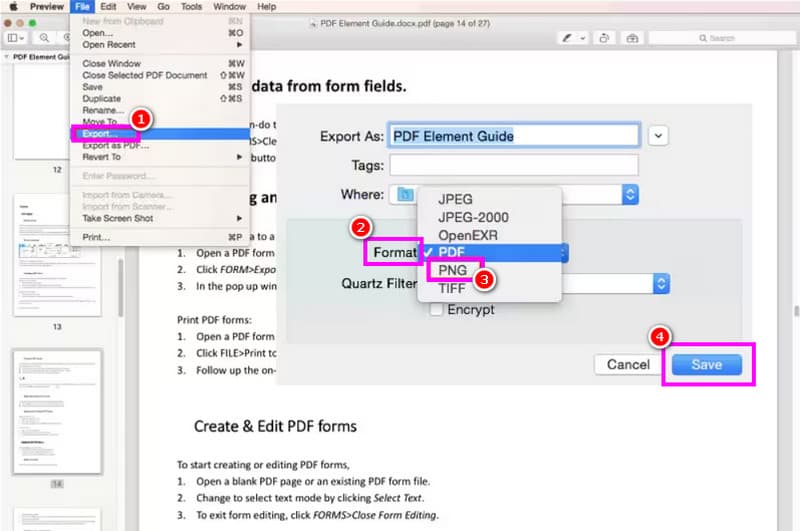
Vaihe 1. Käynnistä Esikatselu sovellus Macillasi. Sen jälkeen siirry avaa-vaihtoehtoon lisätäksesi PDF-tiedoston.
Vaihe 2. Napsauta sen jälkeen Tiedosto > Viedä vaihtoehto. Kun toinen käyttöliittymä tulee näkyviin, napsauta Muoto ja valitse PNG-lähtömuoto.
Vaihe 3. Viimeistä toimenpidettä varten rastita Tallentaa luodaksesi PNG-tiedoston PDF-tiedostostasi.
Näiden ohjeiden ansiosta voit helposti muuntaa PDF-tiedoston PNG-muotoon ilman kolmannen osapuolen ohjelmistoja. Noudata näitä ohjeita nauttiaksesi PNG-tiedostojesi kanssa työskentelystä.
Menetelmä 3. Muunna PDF PNG-muotoon iPhonessa
iPhone-käyttäjät voivat ladata PDFelement iPhonelle sovellus. Tämä sovellus on täydellinen, koska se on saatavilla lähes kaikissa iOS-versioissa, mikä tekee siitä luotettavamman ja tehokkaamman. Lisäksi sovelluksella on kattava käyttöliittymä. Sen avulla voit varmistaa, että käytät kaikkia tarvittavia ominaisuuksia päätavoitteesi saavuttamiseksi. Pidämme tässä siitä, että voit käyttää tätä sovellusta ilmaiseksi. Tämän sovelluksen ainoa haittapuoli on sen tallennus- ja muuntamisprosessi. Se on liian hidas, mikä on aikaa vievää. Jos kuitenkin haluat testata sen muuntamisominaisuuksia, voit seurata alla olevia ohjeita.
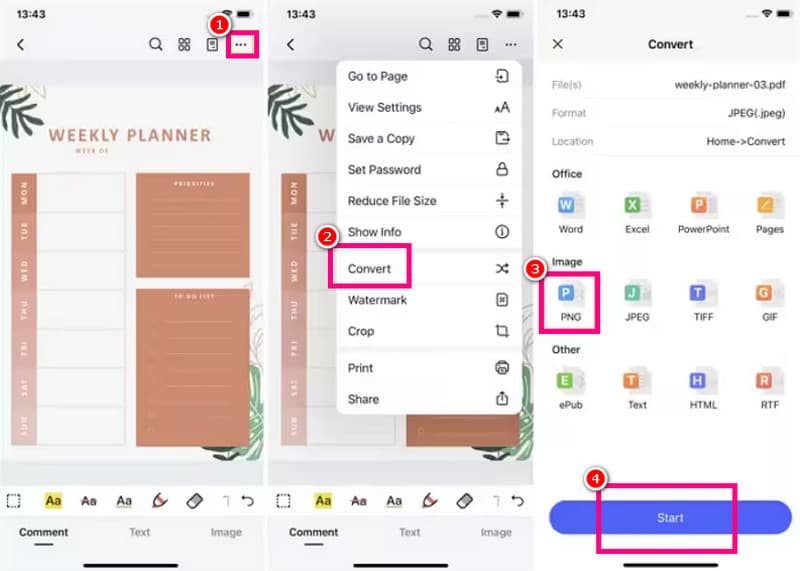
Vaihe 1. Lataa PDFelement iPhonelle sovellus. Käynnistä ja avaa sitten PDF-tiedosto, jonka haluat muuntaa.
Vaihe 2. Napsauta sitten yllä olevaa kolmen pisteen vaihtoehtoa ja valitse Muuntaa ominaisuus. Napauta sen jälkeen PNG-muotoa.
Vaihe 3. Lopuksi, paina Tallentaa aloittaaksesi muuntamisen. Kun se on valmis, voit nyt saada haluamasi tiedoston iPhonellesi.
Voit muuntaa PDF-tiedoston PNG-muotoon iPhonellasi tällä sovelluksella. Se voi jopa tarjota yksinkertaisen käyttöliittymän helpottamaan muuntamisprosessia. Joten luota tähän sovellukseen ja nauti sujuvasta prosessista.
Menetelmä 4. Muunna PDF PNG-muotoon Androidilla
PDF2IMG: PDF-tiedostojen muuntaminen kuviksi sovellus on yksi luotettavimmista muuntimista, joita voit käyttää Android-laitteellasi. Tämä sovellus on ihanteellinen, jos haluat nopean muunnosprosessin. Lisäksi sen ainutlaatuisuutta lisää sen käyttäjäystävällinen käyttöliittymä. Se tukee jopa JPG-muotoa, mikä tekee siitä ihanteellisen. Ainoa ongelma tässä on, että mainoksia näytetään aina näytöllä, kun laite on yhteydessä internetiin. Jos haluat käyttää tätä sovellusta oppiaksesi muuntamaan PDF-tiedoston PNG-muotoon, katso alla olevat tiedot.
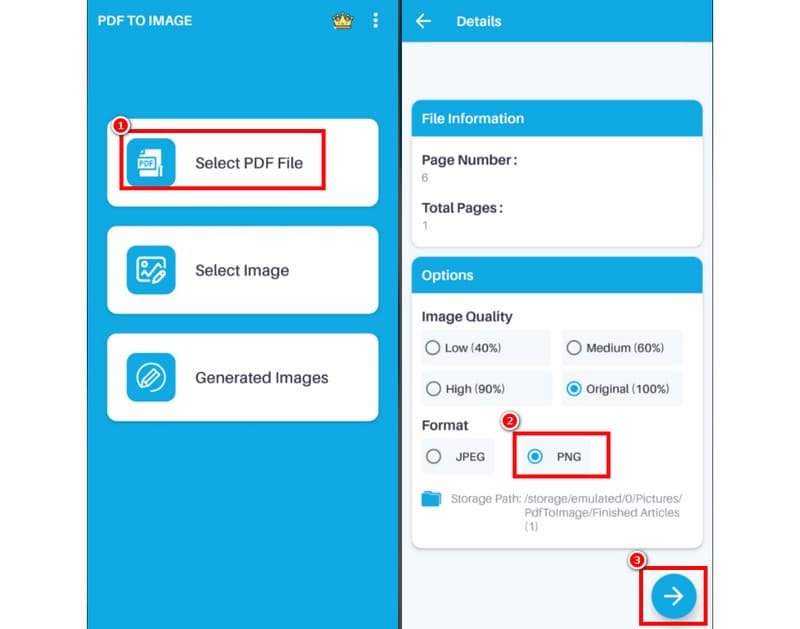
Vaihe 1. Lataa ja asenna PDF2IMG: PDF-tiedostojen muuntaminen kuviksi sovellus Android-laitteellasi.
Vaihe 2. Napauta sen jälkeen Valitse PDF-tiedosto. Selaa sitten tiedostoa, jonka haluat muuntaa.
Vaihe 3. Voit nyt valita PNG vaihtoehto tulostusmuodoksi. Aloita sitten tallennus napsauttamalla Seuraava-painiketta.
PDF-tiedostojen muuntaminen PNG-muotoon on helppoa tällä sovelluksella Android-laitteellasi. Se tukee myös JPG-muotoa, joten se on ihanteellinen kuvanmuunnossovellus käyttäjille. Ainoa haittapuoli on, että näytöllä näkyy usein ärsyttäviä mainoksia.
Menetelmä 5. Muunna PDF PNG-muotoon verkossa
Jos haluat mieluummin käyttää selainta PDF-tiedostojen muuntamiseen PNG-muotoon, suosittelemme käyttämään AiseesoftTämä online-PDF-muunnin tarjoaa sujuvan muunnosprosessin. Voit myös muuntaa PDF-tiedostoja vain muutamalla napsautuksella, mikä tekee siitä sopivamman myös ei-ammattimaisille käyttäjille. Se tukee myös erämuunnostoimintoa, jonka avulla voit muuntaa useita PDF-tiedostoja samanaikaisesti. Pidämme tässä siitä, että se tukee useita tulostusmuotoja, kuten JPG, PNG, TIFF, BMP ja GIF. Jos haluat aloittaa PDF-tiedostojen muuntamisen PNG-muotoon ilmaiseksi, tutustu alla olevaan opetusohjelmaamme.
Vaihe 1. Vieraile pääsivustolla Aiseesoft. Napauta sen jälkeen Lisää PDF-tiedostoja -vaihtoehtoa. Aloita sitten transkoodattavan tiedoston lataaminen.
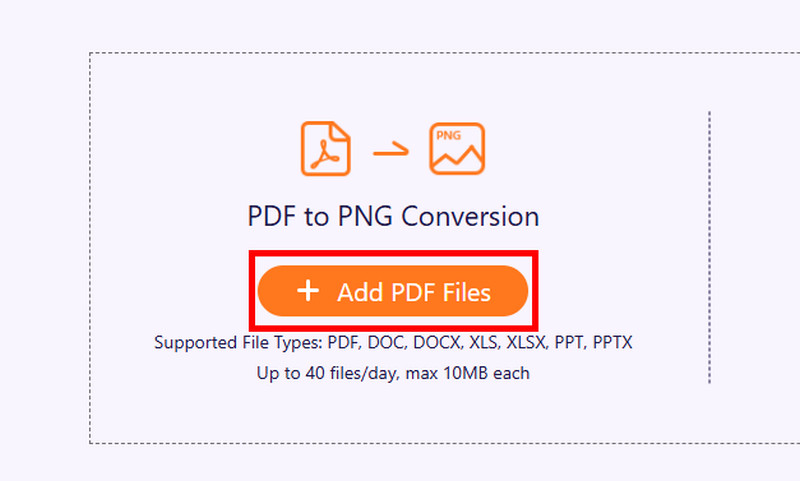
Vaihe 2. Alkaen Muuntaa vaihtoehto, napauta PNG-muotoa. Valitse sen jälkeen Muunna-vaihtoehto aloittaaksesi PDF-tiedoston muuntamisen PNG-muotoon.
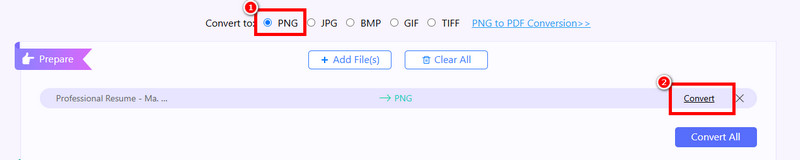
Vaihe 3. Napsauta viimeistä toimenpidettä varten ladata -painiketta aloittaaksesi PNG-tiedoston tallentamisen tietokoneellesi.

Voit luottaa näihin vaiheisiin PDF-tiedoston muuntamisessa PNG-muotoon verkossa. Se voi myös helpottaa muuntamisprosessia erittäin nopeasti, mikä tekee siitä ihanteellisen verkkopohjaisen PDF-muuntimen.
Osa 3. Paras PNG-muunnin verkossa
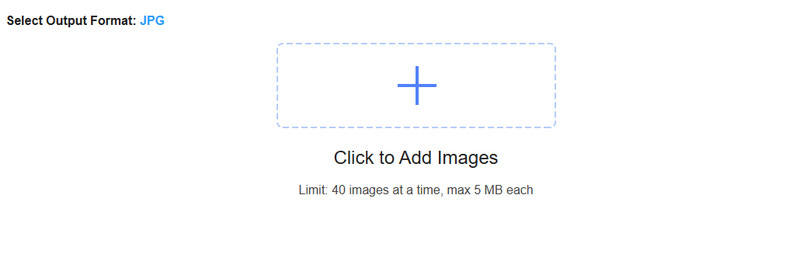
Etsitkö poikkeuksellisen hyvää PNG-muunninta verkossa? Jos näin on, suosittelemme lämpimästi käyttämään tätä Vidmore Free Online Image ConverterTämän kuvamuuntimen avulla voit muuntaa PNG-tiedostosi useisiin kuvamuotoihin. Voit tallentaa ne JPG- ja GIF-muodossa. Lisäksi tämä online-muunnin tarjoaa nopean muunnosprosessin, jonka avulla säästät aikaa useiden kuvien käsittelyssä. Se varmistaa myös sujuvan muunnosprosessin, koska se ei näytä häiritseviä mainoksia näytölläsi. Voit käyttää työkalua useilla alustoilla, kuten Googlella, Safarilla, Edgellä, Operalla ja muilla. Jos siis haluat mieluummin transkoodata PNG-tiedostosi suoraan selaimessasi, Vidmore Free Online Image Converter on oikea valinta.
Johtopäätös
PDF-tiedoston muuntaminen PNG-muotoon on yhtä helppoa kuin oikean työkalun ja kattavan muunnosprosessin hankkiminen. Joten saavuttaaksesi haluamasi tuloksen, voit todella luottaa tässä artikkelissa annettuihin opetusohjelmiin. Lisäksi, jos haluat parhaan PNG-muuntimen, voit kokeilla Vidmore Free Image Online Converteria. Tämä työkalu tarjoaa kaikki tarvitsemasi olennaiset ominaisuudet. Se voi jopa muuntaa kuvia parhaalla mahdollisella laadulla, mikä tekee siitä ihanteellisen käyttäjille.