5 menetelmää iPhonelle lähetettyjen epäselvien videoiden korjaamiseen
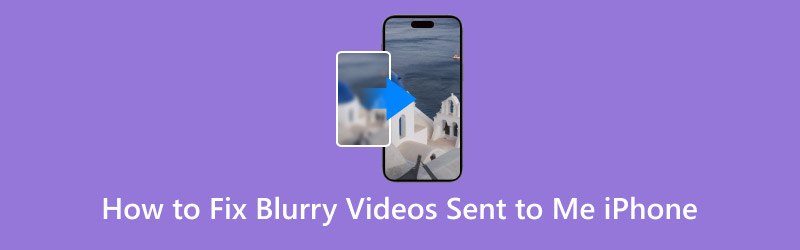
Video oli selvästi kuvattu selkeästi ja elävästi, joten miksi lähettämäni versio oli epätarkka? Jos tämä ongelma vaivaa sinuakin, lue tämä opas löytääksesi vastauksen. Analysoimme videonlaadun heikkenemisen syitä ja opetamme sinulle Kuinka korjata iPhoneen lähetetyt epäselvät videotNäytetään yhteensä viisi vaihtoehtoa, ja kerromme myös, kuinka voit välttää epätarkkojen videoiden lähettämisen jälkikäteen. Vain yksi viesti ratkaisee kaikki ongelmasi.
SIVUN SISÄLTÖ
- Osa 1. Miksi minulle lähetetyt videot ovat epätarkkoja iPhonessa
- Osa 2. Paras tapa korjata epäselvä video lähetetty iPhoneen
- Osa 3. Muita vinkkejä iPhonelle lähetettyjen epäselvien videoiden korjaamiseen
- Osa 4. Vinkkejä - Kuinka estää epäselvä video, kun se lähetetään iPhoneen
- Osa 5. Usein kysytyt kysymykset siitä, miten korjata minulle lähetetyt epäselvät videot iPhonelle
Osa 1. Miksi minulle lähetetyt videot ovat epätarkkoja iPhonessa
Miksi iPhonelle lähetetyt videot ovat epätarkkoja? Meidän on selvitettävä ongelma, ennen kuin voimme keskittyä ratkaisun löytämiseen. Tässä osiossa luetellaan kolme mahdollisuutta. Katso, mikä niistä sopii tilanteeseesi.
Tämä video kuvattiin hämärässä ympäristössä.
Jos lähetettävä video on kuvattu hämärässä ympäristössä, kamera saattaa nostaa ISO-arvoa valon kompensoimiseksi. Tämä parametri vaikuttaa videon resoluutioon, jolloin kuva näyttää epäterävältä.
Video pakattiin lähetyksen yhteydessä.
Joillakin alustoilla, erityisesti sähköposti- ja sosiaalisen median alustoilla, on kokorajoituksia lähetettäville kuville tai videoille. Ne pienentävät videon kokoa pakkaamalla sitä tiedoston siirtämisen nopeuttamiseksi. Pakkaus johtaa laadun heikkenemiseen, mikä aiheuttaa videon epätarkkuutta.
Epävakaa internetyhteys.
Miksi videot ovat epätarkkoja lähetettäessä iPhonesta iPhoneen? Huomaa, että internetin nopeus ja vakaus voivat vaikuttaa lähetettävän videon selkeyteen. Lähetetty video ei lataudu oikein, jos olet yhteydessä hitaaseen tai epävakaaseen Wi-Fi-verkkoon. Tämä vaikuttaa myös kuvan selkeyteen, jolloin video pikselöityy.
Myös, jos video on tallennettu matalalla resoluutiolla, puhelimesi tulos on varmasti epätarkka.
Osa 2. Paras tapa korjata epäselvä video lähetetty iPhoneen
Helpoin tapa korjata epätarkan videon ongelma on käyttää Vidmore Video Fix korjata kuvan. Tämä ohjelmisto pystyy käsittelemään minkä tahansa tyyppisiä vioittuneita videoita, olivatpa ne sitten täysin toistamattomia tai kuvanlaatu epäselviä ja rakeisia. iPhoneilla, Samsung-puhelimilla, kameroilla, GoPro-kameroilla, droneilla ja muilla laitteilla kuvattujen videoiden korjaaminen on helppoa.
Näin korjaat iPhonesta lähetetyt epäselvät videot Vidmore Video Fix -ohjelmalla.
Vaihe 1. Lataa ja asenna Vidmore Video Fix tietokoneellesi.

Vaihe 2. Kun olet siirtynyt pääkäyttöliittymään, napsauta punaista plus-painiketta ladataksesi sumean videosi. Valmistele sitten näytevideo. Näytevideon tulisi mieluiten olla selkeä video, joka on kuvattu samalla laitteella kuin sumea video. Myös näytevideon ja sumennettujen videoiden muodon tulee olla johdonmukainen.
Lataa esimerkkivideo napsauttamalla sinistä plus-painiketta.
Vaihe 3. Klikkaus Korjaus aloittaaksesi epätarkan videon korjaamisen.

Kun korjausprosessi on valmis, napsauta Esikatselu tarkistaaksesi tuloksen. Jos olet tyytyväinen, valitse Tallentaa säilyttääksesi sen laitteellasi.

Osa 3. Muita vinkkejä iPhonelle lähetettyjen epäselvien videoiden korjaamiseen
Miten korjata iPhoneeni lähetettyjä epätarkkoja videoita? Videon korjaamisen lisäksi on useita muita menetelmiä, joita voit kokeilla.
Vastaanota videoita sähköpostitse
Kun ihmiset käyttävät sosiaalisen median ohjelmistoja videoiden lähettämiseen, nämä alustat, kuten iMessage, saattavat pakata videoita tiedonsiirron nopeuttamiseksi. Joten kun joku haluaa lähettää sinulle videon, pyydä heitä lähettämään se sinulle sähköpostitse. Näin estät iMessage-videoiden epätarkkuuden.
Muokkaa videoita viestisovelluksella
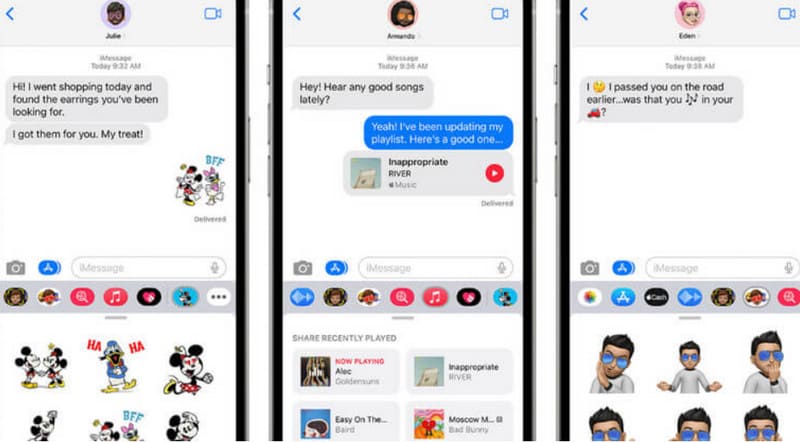
Monissa viestiohjelmissa on sisäänrakennettuja kuvan- ja videonmuokkaustyökaluja. Otetaan esimerkiksi iMessage. Etsi viestistä video, jonka joku lähetti sinulle, ja napsauta toistopainiketta. Muokkauspainike ilmestyy käyttöliittymään. Napauta sitä, niin voit suorittaa joitakin yksinkertaisia muokkaustoimintoja, kuten säätää kirkkautta, kontrastia, kylläisyyttä ja niin edelleen.
Käytä pilvipalveluita ja Dropboxia
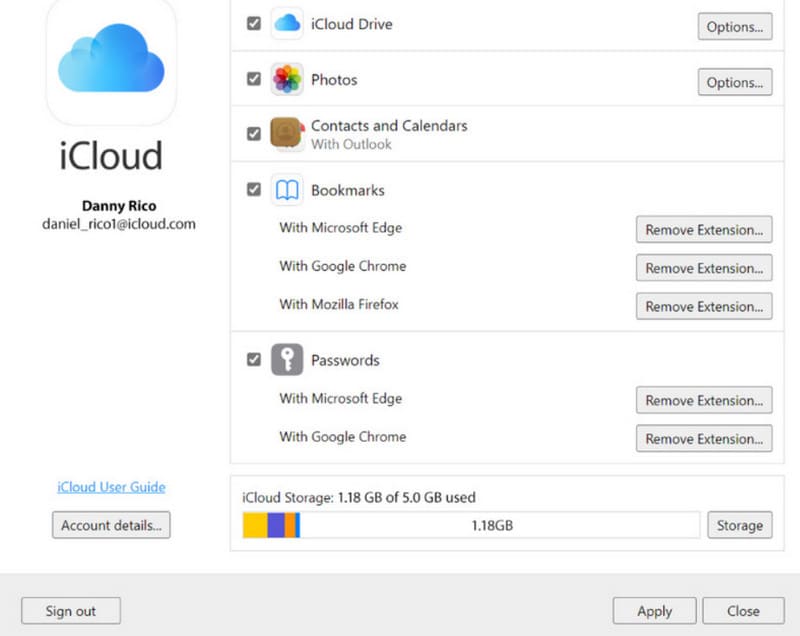
Etkö halua alustan pakkaavan lähettämiäsi videoita? Voit kokeilla videoiden tallentamista pilvipalveluun, kuten iCloudiin tai Dropboxiin. Näin voit vähentää pakkauksen määrää ja säästää puhelimesi tallennustilaa.
Otetaan esimerkiksi iCloud. Kun olet vastaanottanut videon, lataat sen ensin paikallisesti. Sitten siirry Kuvat-sovellukseen ja valitse videon lataaminen iCloudiin.
Käytä Online Video Clearer Toolia
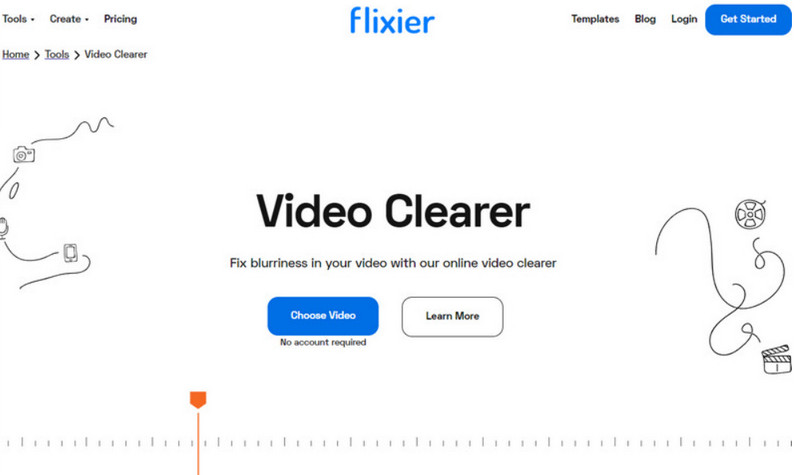
Epäselvien videoiden käsittelyyn on toinenkin nopea tapa – käytä online-videonmuokkausohjelmaa. lisää videon resoluutiotaTällä tavoin sinun ei tarvitse ladata ja asentaa ohjelmistoja, ja voit myös muokata videota käsin tai lisätä suosikkisuodattimiasi ja -tehosteitasi.
On olemassa monia alustoja, kuten Clido ja Flixier. Sinun tarvitsee vain ladata video ja mennä muokkausvalikkoon. Seuraavaksi liukusäätimiä vetämällä voit tehdä joitakin perusvärisäätöjä ja kirkkausparannuksia.
Kun olet muokannut videon, muista tallentaa se.
Osa 4. Vinkkejä - Kuinka estää epäselvä video, kun se lähetetään iPhoneen
Ongelma on ilmennyt. Meidän on paitsi tiedettävä, miten sitä käsitellään, myös opittava siitä ja estettävä sen toistuminen. Muista seuraavat vinkit estääksesi epätarkkojen videoiden näkemisen iPhonessasi uudelleen.
Varmista, että puhelimesi on vakaa videoita tallennettaessa.
Videoiden kuvaaminen iPhone kädessä voi aiheuttaa kuvien tärinää ja epäterävyyttä. Voit siis käyttää työkalua, kuten jalustaa, puhelimen pitämiseen videoiden kuvaamisen aikana. Jos puhelimessasi on videonvakautustoiminto, ota se käyttöön.
Säädä kameran resoluutiota ja bittinopeutta.
Viimeistele asetukset valitsemalla Asetukset > Kamera > Tallenna video. Kokeile asettaa kamera tallentamaan mahdollisimman suurella resoluutiolla ja bittinopeudella, kuten 4K resoluutio.
Varmista, että verkkosi on vakaa.
Ennen videon lähettämistä tai lataamista varmista, että käyttämäsi verkko on vakaa. Jos nykyinen Wi-Fi-verkko on liian hidas, vaihda se.
Jaa videoita ammattimaisilla alustoilla.
Voit siirtää tiedostoja ammattimaisten videoalustojen, kuten YouTuben, Vimeon jne., kautta tai yrittää ladata videon ensin pilveen ja jakaa sitten linkin vastaanottajan kanssa. Tällä tavoin videokuvan laatu säilyy parhaalla mahdollisella tavalla.
Osa 5. Usein kysytyt kysymykset siitä, miten korjata minulle lähetetyt epäselvät videot iPhonelle
Kuinka poistat iPhoneen lähetetyn videon sumennuksen?
Ammattimaiset työkalut, kuten Vidmore Video Fix, voivat korjata videon laadun. Jos olet kiireinen, voit käyttää online-videonmuokkausohjelmaa, kuten Flixieria, parantaaksesi videon resoluutiota.
Miksi minulle lähetetyt kuvat ovat epätarkkoja?
Ota ensin huomioon, että videosi pakattiin lähetysprosessin aikana. Jotkin alustat tekevät tämän saavuttaakseen suuremmat siirtonopeudet. Myös epävakaa verkko videoita lähetettäessä voi aiheuttaa tämän ongelman.
Voiko iPhonella muokata sumennusta?
iPhonen Kuvat-sovellus tarjoaa joitakin perusvideonmuokkausominaisuuksia. Voit esimerkiksi muuttaa videon syvyyttä vähentääksesi näytön epäterävyyttä.
Johtopäätös
Kuinka korjata iPhonelle lähetetyt epäselvät videotTässä on viisi valmista ratkaisua, mukaan lukien videoiden korjaaminen Vidmore Video Fixillä, videoiden lähetys- ja vastaanottoalustan vaihtaminen sekä videonmuokkaustyökalujen käyttö epätarkkojen videoiden käsittelemiseksi. Mutta jos olet vastaanottanut tiedostoja jonkin aikaa, perusteellisin tapa on antaa Vidmore Video Fixin korjata video ihanteelliseen tilaasi.