7 tapaa yhdistää äänitiedostoja parhailla äänitiedostojen yhdistämistyökaluilla
Haluatko yhdistä äänitiedostojaJoskus sinun on yhdistettävä musiikki- tai muita äänitiedostojasi yhdeksi tiedostoksi tai dokumentiksi. Se on myös ihanteellinen prosessi, jos haluat toistaa niitä jatkuvasti. Jos etsit tehokasta tapaa yhdistää äänitiedostojasi, tämä artikkeli on pakollinen. Tämä artikkeli opastaa sinua kappaleiden yhdistämisprosessissa käyttämällä luotettavinta saatavilla olevaa äänitiedostojen yhdistämisohjelmistoa, sekä verkossa että offline-tilassa. Lisätietoja saat tutustumalla tähän opetusohjelmaan.

SIVUN SISÄLTÖ
- Osa 1. Kuinka yhdistää äänitiedostoja tehokkaasti
- Osa 2. Yhdistä äänitiedostot Audacityn avulla
- Osa 3. Yhdistä äänitiedostot VLC:llä
- Osa 4. Yhdistä äänitiedostot iTunesissa
- Osa 5. Yhdistä äänitiedostot iMoviella
- Osa 6. Yhdistä äänitiedostot Adobe Auditionissa
- Osa 7. Liity äänitiedostoihin verkossa
- Osa 8. Usein kysyttyjä kysymyksiä äänitiedostojen yhdistämisestä
Osa 1. Kuinka yhdistää äänitiedostoja tehokkaasti
Etsitkö tehokasta tapaa yhdistää äänitiedostosi? Siinä tapauksessa voit käyttää Vidmore Video ConverterTämä ohjelma on ihanteellinen niille, jotka haluavat yhdistää äänitiedostojaan helposti ja sujuvasti. Pidämme tässä siitä, että voit lisätä niin monta tiedostoa kuin haluat. Mikä parasta, voit jopa valita haluamasi äänimuodot. Ohjelma tukee MP3-, AAC-, FLAC-, M4A-, WAV- ja AC3-tiedostoja sekä muita. Lisäksi voit säätää tiedostosi äänenvoimakkuutta, bittinopeutta ja viivetasoa halutun tuloksen saavuttamiseksi. Jos siis tarvitset parhaan äänen yhdistämisen, Vidmore Video Converter on epäilemättä paras ohjelmisto, jonka voit hankkia.
Lisää ominaisuuksia
• Ääniyhdistelyllä on yksinkertainen käyttöliittymä.
• Se tukee useita ääniformaatteja.
• Se voi tarjota perusmuokkaustoimintoja äänenlaadun parantamiseksi.
• Ohjelma voi yhdistää ääntä eri formaateissa.
• Se on saatavilla sekä Macilla että Windowsilla.
Oppiaksesi yhdistämään äänitiedostoja tällä ohjelmalla, voit tarkistaa alla olevat yksinkertaiset ohjeet.
Vaihe 1. Pääsy Vidmore Video Converter napsauttamalla alla olevia painikkeita. Suorita sen jälkeen ohjelma aloittaaksesi äänien yhdistämisen.
Vaihe 2. Napsauta käyttöliittymästä Lisää tiedostoja vaihtoehto ja lisää kaikki yhdistettävät äänitiedostot.
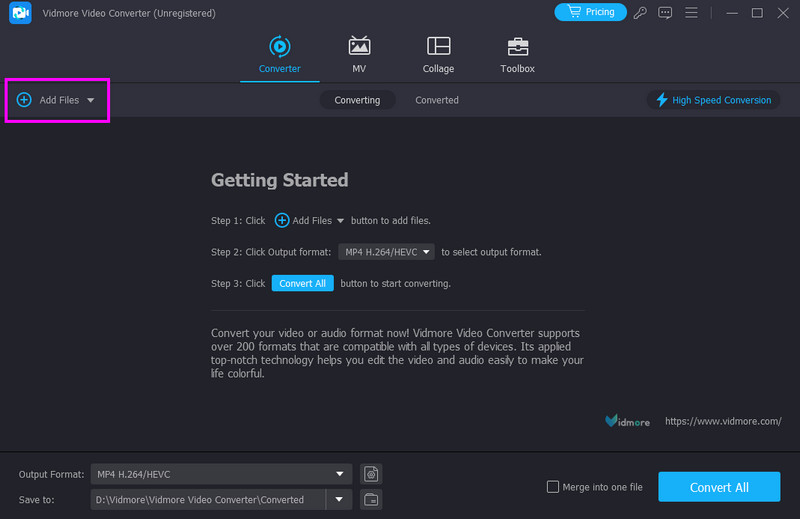
Vaihe 3. Voit nyt napsauttaa ja vetää äänitiedostoa järjestääksesi sen haluamaasi järjestykseen. Jatka sitten Tulostuksen muoto osiossa ja valitse haluamasi muoto.
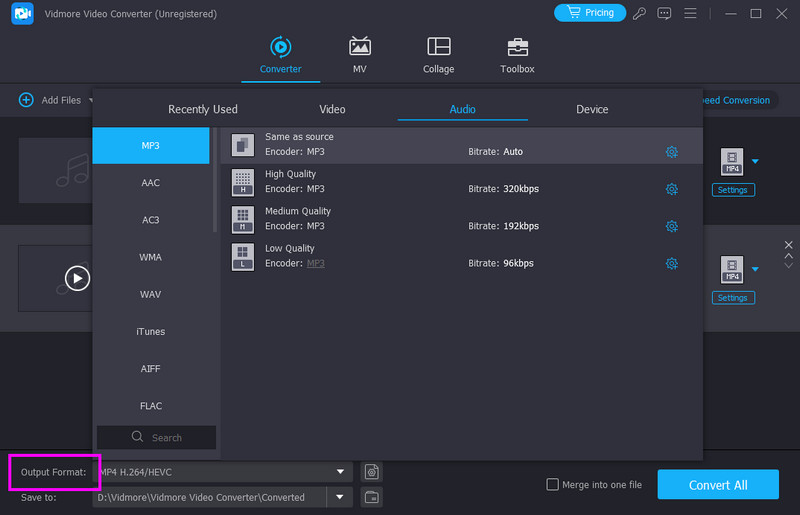
Vaihe 4. Napsauta lopuksi Yhdistä yhdeksi tiedostoksi vaihtoehto alla yhdistääksesi kaikki videot. Kun olet valmis, napauta Vie aloittaaksesi tallennusprosessin.
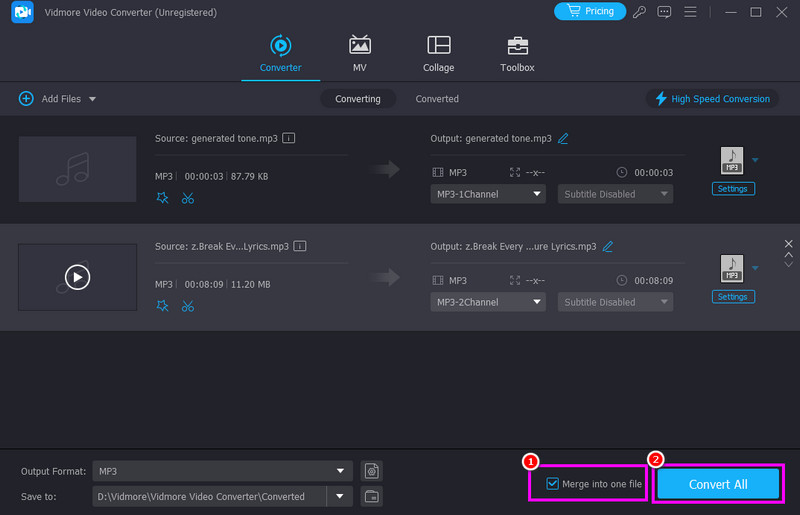
Äänen yhdistämisen suhteen Vidmore ei epäilemättä pysty toimittamaan tarvitsemasi tulokset. Luota siis tähän ohjelmaan ja nauti paremmasta kuuntelukokemuksesta.
Osa 2. Yhdistä äänitiedostot Audacityn avulla
Audacity on yksi avoimen lähdekoodin ohjelmista, joita voit käyttää äänitiedostojen yhdistämiseen. Tämän avulla MP3-fuusio, voit varmistaa, että yhdistät kaikki tiedostosi. Pidämme tässä siitä, että voit myös käyttää joitakin toimintoja äänen parantamiseen. Voit säätää tempoa ja äänenkorkeutta, säätää äänenvoimakkuutta, lisätä häivytystehosteita ja paljon muuta.
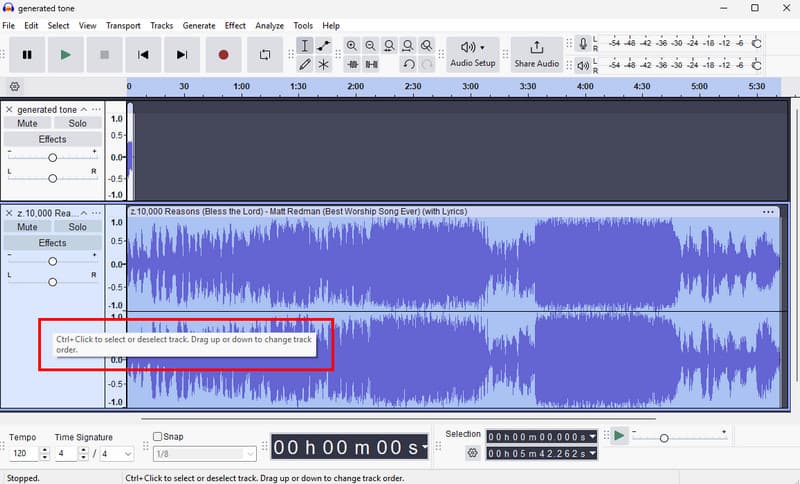
Vaihe 1. ladata Audacity tietokoneellasi ja käynnistä se. Siirry sitten kohtaan Tiedosto > Avaa ja lisää kaikki yhdistettävät musiikki- tai äänitiedostot.
Vaihe 2. Napsauta sitten ja vedä musiikkia järjestääksesi sen haluamaasi järjestykseen.
Vaihe 3. Napauta Tiedosto > Vie ääni > Vie tietokoneelle tallentaaksesi yhdistetyn äänitiedoston.
Tämän prosessin avulla voit tehokkaasti yhdistää äänitiedostoja. Äänen yhdistäminen kuitenkin joskus vaikuttaa sen laatuun. Voit silti luottaa tähän ohjelmistoon paremman äänien yhdistämisprosessin saamiseksi.
Osa 3. Yhdistä äänitiedostot VLC:llä
Toinen käytettävissä oleva äänitiedostojen yhdistäjä on VLCTämän mediasoittimen avulla voit yhdistää kaikki äänitiedostot ilman ongelmia. Tämä johtuu siitä, että ohjelma tarjoaa vaivattoman äänitiedostojen yhdistämisprosessin. Voit jopa toistaa tiedostot välittömästi tallentamatta niitä, mikä tekee siitä ihanteellisen vaihtoehdon.
Vaihe 1. Asenna VLC tietokoneellesi ja käynnistä se aloittaaksesi prosessin.
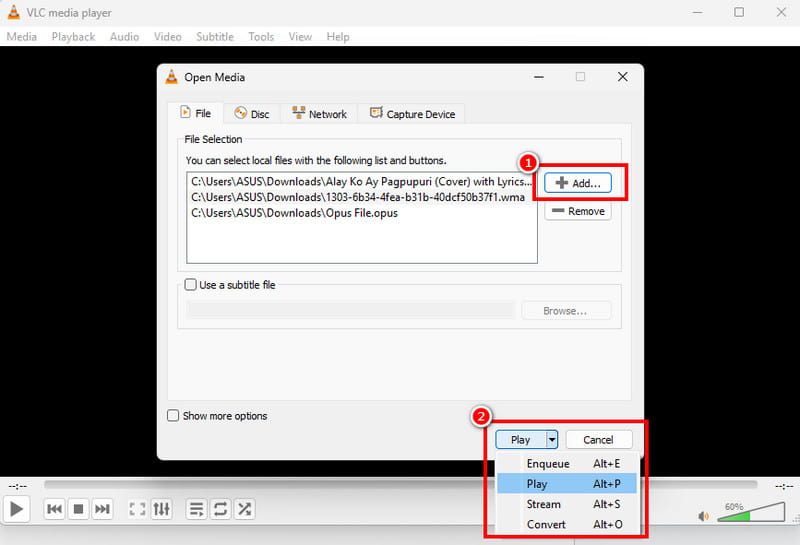
Vaihe 2. Napsauta sitten Media-osiossa Avaa useita tiedostoja vaihtoehto ja lisää kaikki yhdistettävät äänitiedostot painamalla Lisää.
Vaihe 3. Sitten voit napsauttaa alla olevasta avattavasta valikosta pelata vaihtoehto äänen välittömään toistamiseen. Voit myös käyttää Muunna-vaihtoehtoa tiedostojen muuntamiseen ja tallentamiseen yhdeksi tiedostoksi.
VLC on erinomainen ohjelmisto äänitiedostojen yhdistämiseen. Ainoa haittapuoli tässä on vanhentuneen näköinen ulkoasu, joka ei ole houkutteleva joillekin käyttäjille.
Osa 4. Yhdistä äänitiedostot iTunesissa
Jos haluat yhdistää kaksi äänitiedostoa Macilla, voit käyttää iTunesia. Tämän ohjelman avulla saat varmasti haluamasi tuloksen. Parasta tässä on sen yksinkertainen asettelu, jonka ansiosta voit nauttia ja käyttää kaikkia toimintoja vaivattomasti.
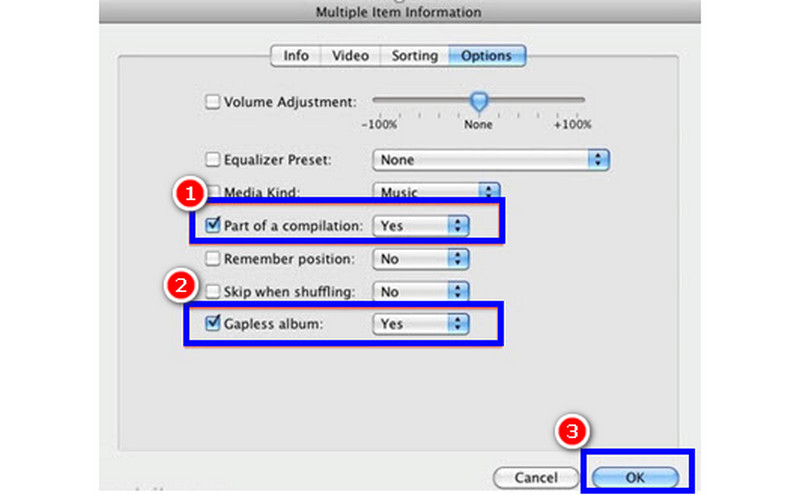
Vaihe 1. Tuoda markkinoille iTunes Macissasi.
Vaihe 2. Valitse yhdistettävät äänitiedostot. Voit käyttää näppäimistön pikanäppäimiä Ctrl + Vaihto ja napsauta suosikkiäänitiedostoasi.
Vaihe 3. Napsauta hiiren kakkospainikkeella kutakin kappaletta ja valitse avattavasta luettelosta Hae tietoja. Valitse sitten Asetukset-välilehti, valitse Kokoelmalevyn osa- ja Tauoton albumi -ruudut ja napsauta OK -painiketta.
Tämän prosessin ansiosta voit yhdistää välittömästi mitä tahansa äänitiedostoja Macillasi. Harkitse siis tämän ohjelman käyttöä tehokkaaseen äänitiedostojen yhdistämiseen.
Voit myös tarkistaa: Parhaat menetelmät yhdistä AAC tiedostot.
Osa 5. Yhdistä äänitiedostot iMoviella
Voit myös käyttää iMovie ensisijaisena äänitiedostojen yhdistämisohjelmanasi Macillasi. Tämän sisäänrakennetun ohjelman avulla voit yhdistää kaikki laitteesi äänitiedostot. Hyvä puoli tässä on, että voit jopa järjestää ne haluamallasi tavalla. Jos siis haluat aloittaa MP3-äänitiedostojesi yhdistämisen, katso alla olevat ohjeet.
Vaihe 1. Avaa iMovie ohjelma Macillasi ja siirry kohtaan Luo uusi > Elokuva.
Vaihe 2. Jatka sitten kohtaan Tiedosto > Valitse media lisätäksesi kaikki äänitiedostot Maciltasi. Vedä ne sitten Aikajana-osioon ja järjestele ne.
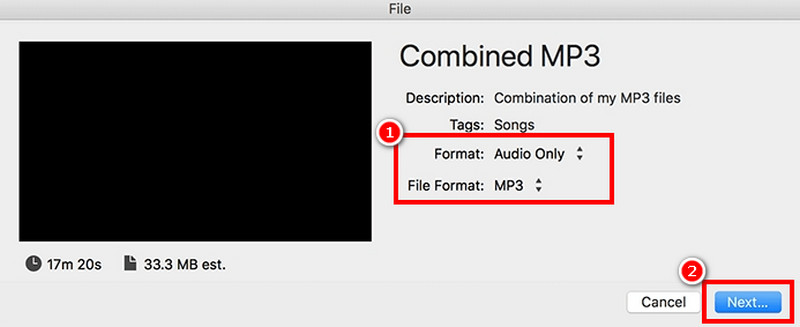
Vaihe 3. Siirry sen jälkeen kohtaan Tiedosto > Jaa > Tiedosto osiossa. Napsauta sitten Muoto-osiossa Vain ääni ja napauta Seuraava jatkaaksesi tallennusprosessiin.
Tämän prosessin ansiosta voit tehokkaasti yhdistää äänitiedostosi iMoviessa. Ainoa haittapuoli on, että tämä menetelmä on yhteensopiva vain Macien kanssa.
Osa 6. Yhdistä äänitiedostot Adobe Auditionissa
Etsitkö edistynyttä menetelmää äänitiedostojen yhdistämiseen? Siinä tapauksessa voit kokeilla Adobe AuditionTämä ohjelmisto synkronoi automaattisesti useita äänitiedostoja, joten se on ihanteellinen ohjelma kaikille käyttäjille. Lisäksi voit käyttää useampia äänenmuokkaustoimintoja äänitiedostosi parantamiseksi.
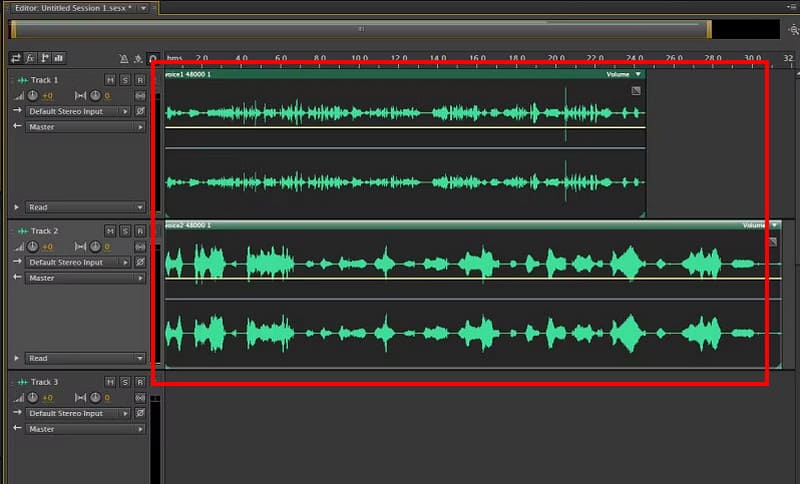
Vaihe 1. Lataa ja käynnistä Adobe Audition tietokoneellasi. Siirry sitten Uusi tiedosto -kuvakkeeseen ja liitä yhdistettävät äänitiedostot.
Vaihe 2. Sitten voit aloittaa tiedostojen järjestämisen Aikajana -osiossa.
Vaihe 3. Kun olet valmis, siirry kohtaan Tiedosto > Tallenna vaihtoehto aloittaa yhdistettyjen äänitiedostojen tallentaminen.
Tämän prosessin avulla voit varmistaa, että saat haluamasi tuloksen. Sinun on kuitenkin oltava riittävän taitava käyttämään tätä työkalua, koska sillä on monimutkainen käyttöliittymä.
Osa 7. Liity äänitiedostoihin verkossa
Jos haluat kuunnella ääntä verkossa, voit käyttää ClideoTämä verkkopohjainen työkalu on täydellinen, jos haluat yhdistää äänitiedostosi selaimessasi. Se tukee jopa useita eri tulostusmuotoja, kuten MP3, AIFF, AC3, AAC, WAV, FLAC ja paljon muuta. Voit testata sen toiminnallisuuden noudattamalla alla olevia ohjeita.
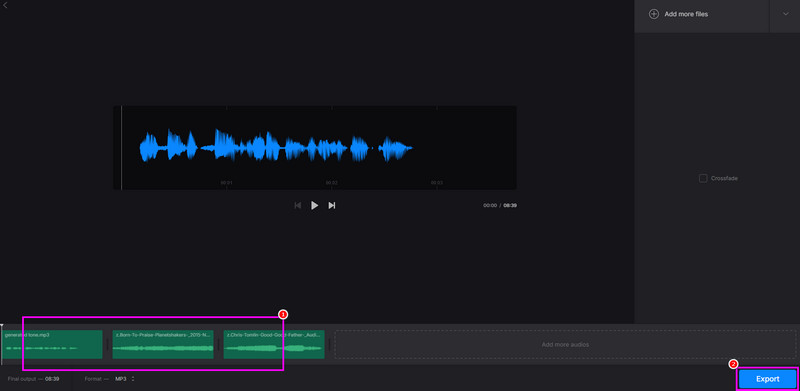
Vaihe 1. Pääsy Clideo selaimessasi. Napauta sitten Valitse tiedostot -painiketta ladataksesi kaikki yhdistettävät äänitiedostot.
Vaihe 2. Sen jälkeen voit napsauttaa tiedostoa ja vetää sen haluamaasi paikkaan.
Vaihe 3. Napsauta lopuksi Vie aloittaaksesi tallennusprosessi.
Jos haluat yhdistää äänitiedostoja verkossa, on parasta käyttää Clidoa äänitiedostojen yhdistämiseen. Tämä työkalu varmistaa parhaat tulokset, mikä tekee siitä poikkeuksellisen verkkotyökalun.
Osa 8. Usein kysyttyjä kysymyksiä äänitiedostojen yhdistämisestä
Mihin äänien yhdistämistä käytetään?
Sen päätarkoitus on yhdistää äänitiedostoja ja luoda yksi tiedosto. Se on ihanteellinen prosessi, jos haluat toistaa ääntä jatkuvasti ilman, että sinun tarvitsee toistaa jokaista tiedostoa erikseen. Voit käyttää tätä menetelmää myös pitkäkestoisten äänitiedostojen luomiseen.
Mikä on paras ääniyhdistys?
Parhaan äänen yhdistämiseen suosittelemme Vidmore Video Converteria. Tämä ohjelmisto on ihanteellinen, jos haluat yhdistää äänitiedostoja, sillä se tarjoaa kaikki tarvittavat ominaisuudet. Voit jopa käyttää perusmuokkaustyökaluja äänen parantamiseksi, mikä tekee siitä poikkeuksellisen ohjelman.
Mikä on yleinen ongelma äänitiedostojen yhdistämisessä?
Jos äänikentässä on eri taajuuksia ja kanavia, saatat huomata laadun heikkenemistä toiston aikana, mikä voi olla epätyydyttävää. Varmista siis sujuvan toiston varmistamiseksi, että kaikilla tiedostoilla on sama parametritaso.
Johtopäätös
Äänitiedostojen yhdistäminen on ihanteellinen, jos haluat luoda yhden tiedoston. Voit siis saavuttaa haluamasi tuloksen luottamalla tämän artikkelin vaiheisiin. Lisäksi, jos haluat parhaan mahdollisen ääniyhdistämisen, Vidmore Video Converter on epäilemättä paras valinta. Tämä ohjelma tarjoaa kaikki tarvittavat ominaisuudet tehokkaaseen ja saumattomaan ääniyhdistämisprosessiin.