







6 parasta videoiden värienparannusohjelmaa vuodelle 2025 [hyvät ja huonot puolet]
Mikään ei voita parasta hetkeä, kun katsot suosikkivideoitasi vapaa-ajallasi. Mutta tiesitkö, että voit parantaa katselukokemustasi parantamalla videon väriä? Kyllä, luit aivan oikein! Videon värin parantaminen voi tehdä siitä realistisemman ja mukaansatempaavamman. Jos etsit parasta... videon värinparantimet Jos haluat parantaa videoitasi, me autamme sinua! Voit tutustua tähän viestiin löytääksesi luotettavimmat videoidenparannustyökalut sekä verkossa että offline-tilassa. Jos sinulla on vähän aikaa, tutustu tähän viestiin saadaksesi parhaat työkalut videoidesi kaunistamiseen.

SIVUN SISÄLTÖ
Osa 1. Vidmore Video Enhancer
Etsitkö erinomaista videoiden värienparannusohjelmaa, joka tekee videostasi paremman ja houkuttelevamman? Siinä tapauksessa haluaisimme sinun käyttävän tätä Vidmore Video EnhancerTämä ohjelmisto sopii täydellisesti videosi värien parantamiseen Color Enhancement Model -ominaisuuden avulla. Tämä ominaisuus on tekoälyn tuottama, ja se parantaa videon väriä automaattisesti. Lisäksi ohjelman navigointi on helppoa, sillä voit parantaa videon väriä yhdellä napsautuksella. Voit myös käyttää esikatselutoimintoa tarkistaaksesi lopullisen tuloksen ennen tallennusta. Lisäksi voit tallentaa videosi eri muodoissa. Se sisältää MP4, MKV, WMV, MOV ja paljon muuta. Kokeile siis tätä ohjelmaa, jos haluat poikkeuksellisen videon värienparannusominaisuuden.
Lisää ominaisuuksia
• Ohjelmisto voi tarjota erilaisia parannusmalleja videoiden parantamiseksi.
• Se voi tarjota tekoälyteknologiaa välitöntä prosessointia varten.
• Ohjelma tukee useita eri videon syöttö- ja tulostusmuotoja.
• Se voi palauttaa vanhoja videoita.
Jos haluat parantaa videosi väriä, kokeile alla olevia ohjeita.
Vaihe 1. ladata Vidmore Video Enhancer työpöydällesi ja jatka asennusta.
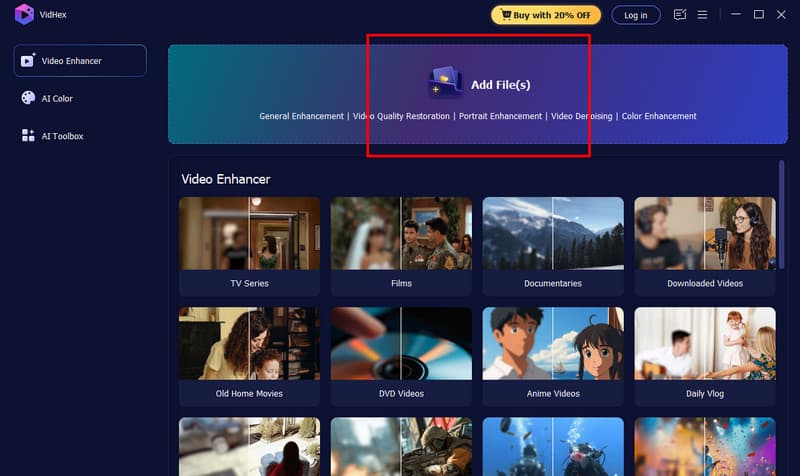
Vaihe 2. Kun olet käynnistänyt käyttöliittymän, napauta Lisää tiedostoja toiminto liittääksesi videon, jonka kanssa haluat työskennellä.
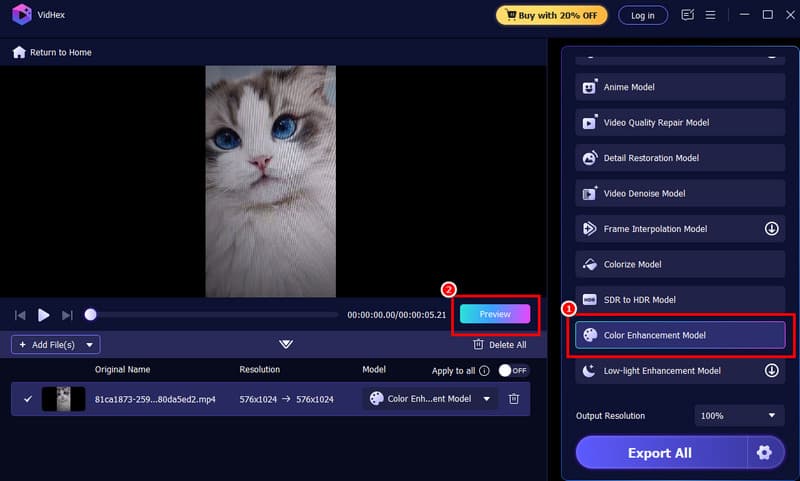
Vaihe 3. Napsauta sitten Värinparannusmalli vaihtoehto aloittaaksesi videon värin parantamisen. Tarkistaaksesi tuloksen, napsauta Esikatselu-painiketta.
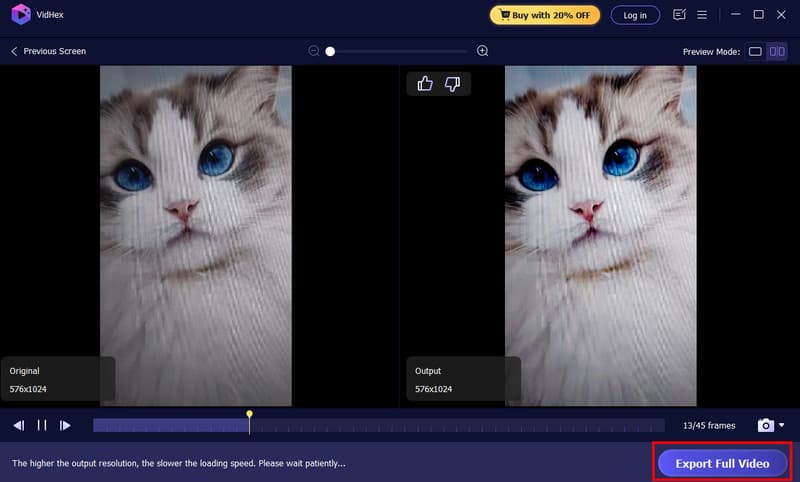
Vaihe 4. Jos olet tyytyväinen tulokseen, napauta Vie koko video alla olevaa painiketta aloittaaksesi videon tallentamisen.
Plussat:
- Ohjelmiston käyttö on yksinkertaista kattavan käyttöliittymän ansiosta.
- Ohjelma voi jopa antaa sinun parantaa videon kokonaiskuvaa.
- Se pystyy käsittelemään erilaisia videotyyppejä, kuten animeja, vlogeja, dokumentteja ja paljon muuta.
Haittoja:
- Jos haluat lisää ominaisuuksia, kokeile ohjelman premium-versiota.
Osa 2. Topaz Video AI
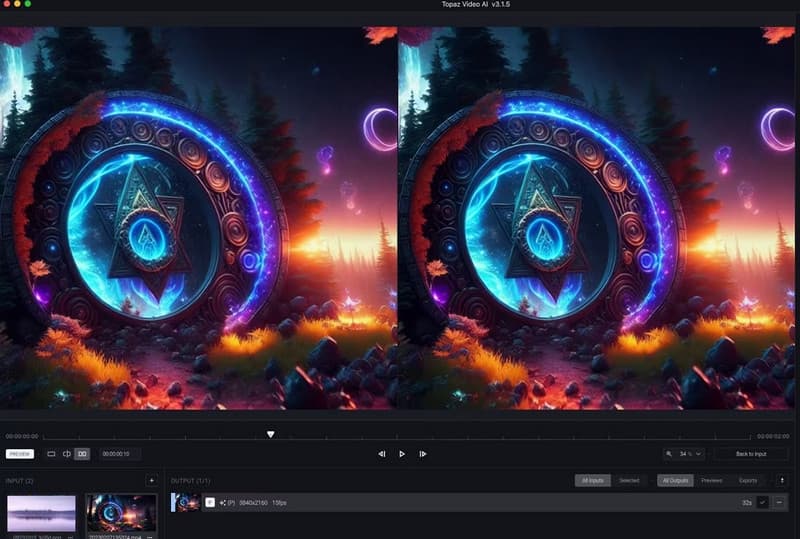
Topaz-videon tekoäly on toinen hyödyllinen ohjelmisto, jota voit käyttää videosi värien parantamiseen. Tämä työkalu on erikoistunut tekoälyn avulla tehtävään videonlaadun parantamiseen, mikä sopii täydellisesti videosi parhaan version luomiseen. Sen avulla, vaikka videosi näyttäisi vanhalta ja tylsältä, se tekee siitä houkuttelevamman ja eloisamman. Hyvä puoli tässä on se, että videonparannuksen käyttö on yksinkertaista. Joten, vaikka olisit aloittelija, voit käyttää tätä ohjelmistoa haluamasi tuloksen saavuttamiseksi.
Plussat:
- Ohjelma on helppokäyttöinen ja siinä on intuitiivinen käyttöliittymä.
- Se voi myös parantaa koko videota, mikä tekee siitä yhden parhaista. parhaat videon resoluution parantajat.
- Sen tekoälyteknologia voi varmistaa, että saat tarkan tuloksen.
Haittoja:
- Ohjelma vaatii tehokkaan tietokoneen viiveiden ja heikon suorituskyvyn välttämiseksi.
- Premium-versio on kallis.
Osa 3. HitPaw-videonparannin
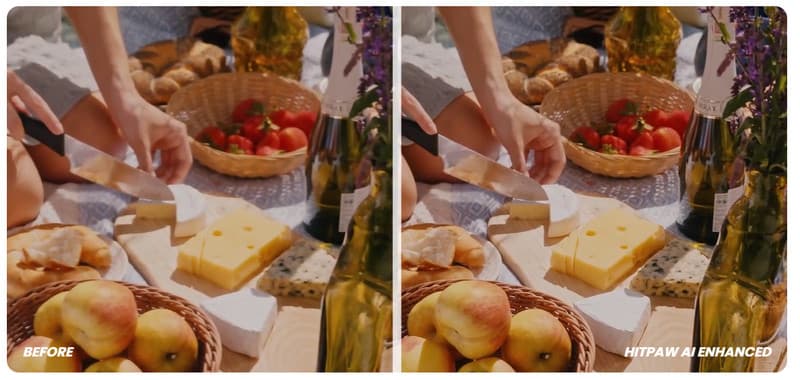
Oletko aloittelija, joka etsii käyttäjäystävällistä videoidenparannusohjelmaa? Jos olet, kokeile HitPaw Video Enhancer, joka tunnetaan myös nimellä HitPaw VikPea. Videon värien parantamisessa ei ole epäilystäkään siitä, etteikö tämä ohjelmisto olisi täydellinen. Se voi jopa skaalata videosi ylöspäin, poistaa kohinaa ja paljon muuta. Hyvä puoli tässä on, että voit jopa värittää mustavalkoisia videoitasi. Jos siis haluat haluamasi lopputuloksen, tämä ohjelma on oikea valinta.
Plussat:
- Ohjelmisto voi tarjota tehokkaan tekoälyn skaalausominaisuuden.
- Se voi tarjota erilaisia videonparannusvaihtoehtoja.
- Ohjelma on helppokäyttöinen.
Haittoja:
- Ohjelma on resurssivaltainen.
- On aikoja, jolloin ohjelmisto antaa huonon videonlaadun.
- Sen tilaussuunnitelma on kallis.
Osa 4. DaVinci Resolve
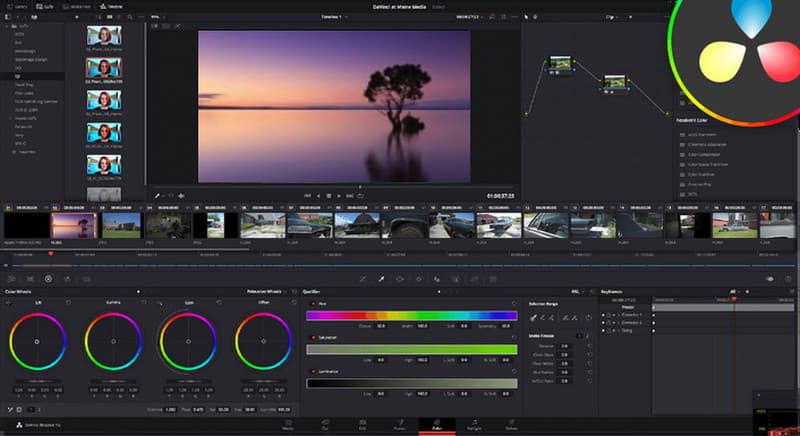
Jos olet taitava käyttäjä ja haluat käyttää edistynyttä videon värinparannusohjelmaa, suosittelemme käyttämään DaVinci ratkaiseVoit käyttää DaVinci Resolven värinkorjaus ominaisuus halutun lopputuloksen saavuttamiseksi. Tämän ominaisuuden avulla voit säätää erilaisia videon väriasetuksia, kuten kirkkautta, kylläisyyttä, sävyä, lämpötilaa ja paljon muuta. Lisäksi voit käyttää perus- ja edistyneitä muokkaustyökaluja, kuten rajaajaa, leikkuria, siirtymiä ja paljon muuta. Jos haluat monimutkaisen videonparannuksen ja -editorin, kokeile tätä alustaa.
Plussat:
- Ohjelma on kokonaisvaltainen ratkaisu videoiden editointiin ja parantamiseen.
- Se voi tarjota tehokkaita yhteistyöominaisuuksia.
- Siinä on kaikki tarvittavat edistyneet ominaisuudet videon värin parantamiseen.
Haittoja:
- Ohjelma ei ole ihanteellinen ei-ammattimaisille käyttäjille.
- Sen ilmaisversio tarjoaa vain perusvärejä parantavia toimintoja.
Osa 5. Clideoe
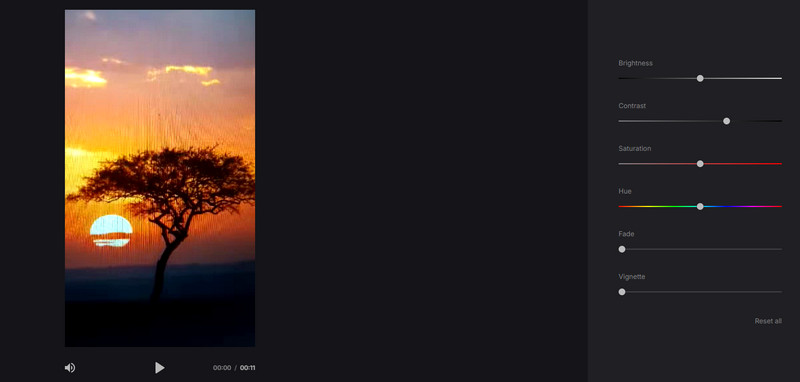
Haluatko verkkopohjaisen videoiden värienparannusohjelman? Siinä tapauksessa voit käyttää Clideo selaimessasi. Tämä työkalu on täydellinen, jos haluat säätää videosi väriä manuaalisesti. Sen avulla voit säätää erilaisia parametreja, kuten kirkkautta, kylläisyyttä, sävyä, kontrastia ja paljon muuta. Voit jopa muuttaa vinjetoinnin ja häivytyksen tasoa. Vielä ihanteellisemman tekee siitä työkalun yksinkertainen ja ymmärrettävä käyttöliittymä, jonka avulla voit parantaa videon väriä tasaisesti.
Plussat:
- Työkalun asettelu on yksinkertainen.
- Näytölle ei tule mainoksia.
Haittoja:
- Siitä puuttuu edistyneitä värinparannusominaisuuksia.
- Se vaatii vakaan Internet-yhteyden.
Osa 6. Veed.io
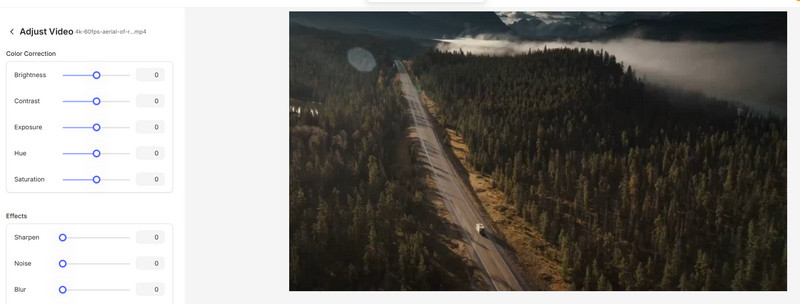
Veed.io voi tarjota värinkorjaustyökalun, jolla voit tehokkaasti parantaa videosi värejä. Kuten yllä olevalla työkalulla, voit säätää videon värejä manuaalisesti säätämällä kirkkautta, kylläisyyttä, kontrastia ja muita asetuksia. Tämän työkalun paras puoli on, että voit myös käyttää muita videonmuokkaustoimintoja, joilla voit parantaa videosi yleistä ulkoasua. Joten käytä tätä työkalua ja saat haluamasi tuloksen.
Plussat:
- Työkalun asettelu on yksinkertainen.
- Siinä on nopea tallennusprosessi.
Haittoja:
- Jotkin ominaisuudet vaativat premium-version.
- Latausprosessi on liian hidas.
Lisätietoja parhaista videoiden värinparannuksista on alla olevassa taulukossa.
| Videon värienparannus | Yhteensopivuus | Helppokäyttöisyys | Parannusprosessi | Tarjoa tekoälyteknologiaa |
| Vidmore Video Enhancer | Windows ja Mac | Yksinkertainen | Nopeasti | Joo |
| Topas-videon tekoäly | Windows ja Mac | Yksinkertainen | Vakio | Joo |
| HitPaw Video Enhancer | Windows ja Mac | Yksinkertainen | Nopeasti | Joo |
| DaVinci ratkaise | Windows ja Mac | Monimutkainen | Vakio | Ei |
| Clideo | Web-pohjainen | Yksinkertainen | Vakio | Ei |
| Veed.io | Web-pohjainen | Yksinkertainen | Vakio | Ei |
Johtopäätös
Kokeile näitä videon värinparantimet saadaksesi paremman version videoistasi. Voit jopa lukea niiden hyvät ja huonot puolet saadaksesi lisätietoja työkaluista. Lisäksi, jos haluat parhaan tekoälyn tuottaman videoiden värienparannusohjelman, suosittelemme Vidmore Video Enhanceria. Tämän ohjelman värienparannusominaisuuden avulla voit varmistaa, että saat haluamasi tuloksen, mikä tekee siitä erinomaisen valinnan.




