TensorPix-työkalun ruutukohtainen arvostelu [päivitetty 2026]
TensorPix on erinomainen tekoälyllä toimiva työkalu videoiden skaalaamiseen. Tämän työkalun avulla voit palauttaa vanhoja videoita, muuttaa heikkolaatuiset videot korkealaatuisiksi ja poistaa kohinaa videoista. Tämän ansiosta tämä työkalu on yksi parhaista kuvanparannusohjelmista, joihin voit luottaa. Hyvä puoli tässä on se, että tästä videoparannuksesta on paljon muutakin tiedettävää. Onneksi tämä artikkeli tarjoaa yksityiskohtaisen arvostelun TensorPixistä. Sisällytämme sen tärkeimmät ominaisuudet, edut, käyttöoppaan, rajoitukset ja hinnoittelusuunnitelmat. Sen jälkeen löydät myös parhaan vaihtoehdon työkalulle. Tule siis tänne tutustumaan aiheeseen lisää.

SIVUN SISÄLTÖ
Osa 1. TensorPixin ominaisuudet ja edut
Jos haluat lisätietoja työkalun ominaisuuksista, tarkista kaikki tämän osion tiedot.
Tekoälyn skaalaus
TensorPixin ydinominaisuus on videon skaalaaminen parhaaseen mahdolliseen laatuun. Sen avulla voit parantaa videotasi ja muuttaa sen 4K resoluutioPidämme tässä siitä, että työkalu toimii tekoälyn avulla, minkä ansiosta saat tarkan tuloksen skaalausprosessin jälkeen. Lisäksi videon parantaminen on sujuvaa ja yksinkertaista, joten se sopii ihanteellisesti kaikille käyttäjille.
Videoiden restaurointi
Toinen hieno ominaisuus, jonka löydät täältä, on sen kyky palauttaa vanhoja videoita. Tämä on erinomainen ominaisuus, jos haluat parantaa videokokoelmiasi. Se voi jopa varmistaa, että saat upouuden videon palautusprosessin jälkeen.
Värien parannus
TensorPix AI pystyy myös parantamaan videosi väriä. Voit parantaa kirkkautta, kylläisyyttä, kontrastia, sävyä, korjata valkotasapainoa ja muita parametreja. Tämä ominaisuus on ihanteellinen, jos haluat tehdä videostasi realistisen, mukaansatempaavan ja katsojan silmiin vetoavan.
Eräkäsittely ja muototuki
Työkalu voi tarjota eräkäsittelyominaisuuden. Tämä ominaisuus on täydellinen, jos haluat käsitellä useita videotiedostoja. Sen avulla voit säästää aikaa videoiden skaalauksen aikana. Lisäksi TensorPix tukee useita eri videoiden tulo- ja lähtömuotoja. Joitakin muotoja ovat MP4, MOV, AVI, PNG, JPG ja paljon muuta.
Paranna kuvaa
Videoiden lisäksi tällä työkalulla voi skaalata myös kuviasi ylöspäin. Voit myös skaalaa kuva 4K-muotoon paremman katselukokemuksen saavuttamiseksi. Voit siis käsitellä video- ja kuvatiedostojasi TensorPix-työkalulla.
TensorPixin edut
• Voit saada erinomaisen tuloksen ilman vaikeuksia.
• Voit käyttää skaalattuja videoita useilla eri laitteilla ja ohjelmistoilla, jotka sopivat täydellisesti katseluun ja editointiin.
• Tekoälypohjaisen teknologiansa ansiosta saat tarvitsemasi tuloksen sujuvasti.
Osa 2. TensorPixiä käytetään
Haluatko käyttää TensorPix AI Video Enhanceria videoidesi parantamiseen? Voit tarkistaa tämän osion, sillä tarjoamme yksityiskohtaiset menetelmät videoidesi skaalaamiseen.
Vaihe 1. Siirry pääselaimeesi ja vieraile palvelun pääsivustolla. TensorPix-tekoäly työkalu. Sen jälkeen voit yhdistää Gmail-tilisi työkalun käyttämiseksi.
Vaihe 2. Kun olet valmis, napauta Videon parannus ominaisuus käyttöliittymästä. Latausprosessin jälkeen näytölle ilmestyy toinen käyttöliittymä.

Vaihe 3. Nyt voit vetää ja pudottaa skaalattavan videon hiirellä/kohdistimella. Jos käytät skaalaussuunnitelmaa, voit lisätä useita videoita.

Vaihe 4. Lopuksi voit valita haluamasi videolaadun. Napauta sitten Parantaa aloittaaksesi videon skaalausprosessin.
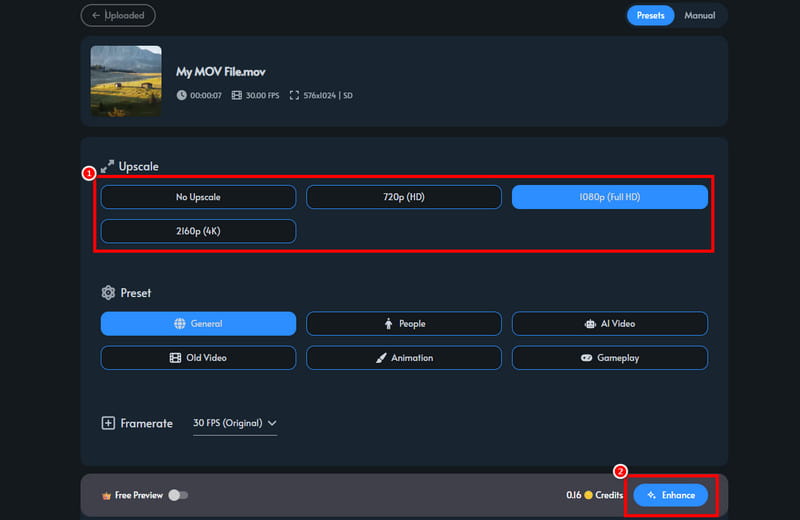
Tämän prosessin ansiosta voit parantaa videoitasi tehokkaasti. Saat jopa parhaan mahdollisen laadun, mikä johtaa tyydyttävään videoiden toistoon. Tämän työkalun avulla voit parantaa videoitasi verkossa.
Osa 3. TensorPixin rajoitukset
Vaikka työkalu voi tarjota erinomaisen suorituskyvyn, prosessin aikana saattaa silti olla joitakin rajoituksia. Joitakin niistä ovat:
• Työkalun ilmaisversiota käytettäessä voit käyttää vain annettuja krediittejä, jotka ovat rajoitettuja.
• Sinulla on oltava nopea internetyhteys sujuvaa videon skaalausta varten.
• Se edellyttää TensorPix-tilin luomista, mikä voi olla hankalaa joillekin käyttäjille.
• Jotta voit käyttää esikatselutoimintoa, sinun on hankittava työkalun Premium-tilaus.
• Videonparannusohjelma ei aina toimi hyvin.
Osa 4. TensorPixin hinnoittelusuunnitelmat
Tässä TensorPix-arvostelussa käsittelimme myös sen hinnoittelusuunnitelmia. Voit tarkistaa alla olevan taulukon tiedot saadaksesi lisätietoja kustannuksista.
| Hinnoittelusuunnitelma | Vapaa | Vakio | Premium |
| Hinta | $0.00 | Alkaa koosta $5.5 | Alkaa hintaan $12.42 |
| Videon resoluution raja | Jopa 720p | Jopa 4K | Jopa 4K |
| Videoiden tallennus | 2 Gt | 10 Gt | 100 Gt |
| Voi näyttää esikatselun | Ei | Joo | Joo |
| Rinnakkainen tehostaminen | 1 video kerrallaan | 3 videota kerralla | 5 videota kerralla |
Osa 5. Paras TensorPix-vaihtoehto
TensorPix on mahtava videoidenparannusohjelma, jolla saat tyydyttävän videolaadun. Sen rajoitusten vuoksi et kuitenkaan välttämättä nauti videoiden parantamisesta. Jos siis haluat parhaan vaihtoehdon TensorPixille, voit käyttää sitä vapaasti. Vidmore Video EnhancerTämä videoparannin on täydellinen, koska se tarjoaa kaikki tarvitsemasi ominaisuudet. Saat käyttöösi sujuvan skaalausprosessin, kattavan käyttöliittymän, värinkorjauksen ja paljon muuta. Hyvä puoli tässä on, että voit parantaa videotasi jopa 4K-tarkkuuteen. Se tukee myös useita videoformaatteja, kuten MP4, MOV, MKV, AVI ja paljon muuta. Jos siis haluat parhaan korvaajan TensorPixille, Vidmore Video Enhancer on viisas valinta.
Lisää ominaisuuksia
• Se voi tarjota eräkäsittelyominaisuuden.
• Ohjelma pystyy käsittelemään erilaisia videotyyppejä.
• Se pystyy optimoimaan videon kirkkautta ja kontrastia.
• Sen videokohinanpoistoaine on saatavilla.
Tarkistaaksesi ohjelmiston ominaisuudet, katso alla olevat yksinkertaiset vaiheet.
Vaihe 1. Lataa ja käynnistä Vidmore Video Enhancer tietokoneellasi. Kun käyttöliittymä tulee näkyviin, aloita skaalausprosessi.
Vaihe 2. Klikkaa Lisää tiedostoja vaihtoehto lisätä video, jonka haluat skaalata ylöspäin. Voit lisätä useita videoita, jos haluat.
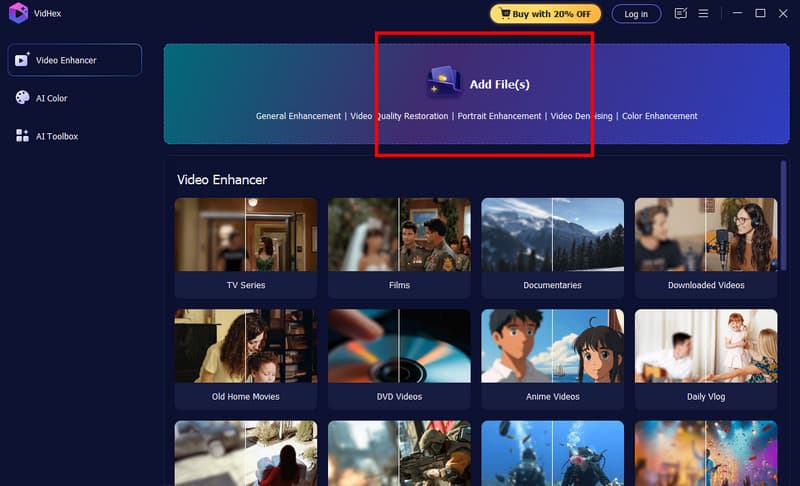
Vaihe 3. Mene Lähdön tarkkuus alla ja valitse haluamasi videon laatu. Voit jopa skaalata videoitasi jopa 4K-laatuun.

Vaihe 4. Viimeistä prosessia varten napauta Viedä alla olevaa toimintoa aloittaaksesi skaalatun videon tallentamisen.
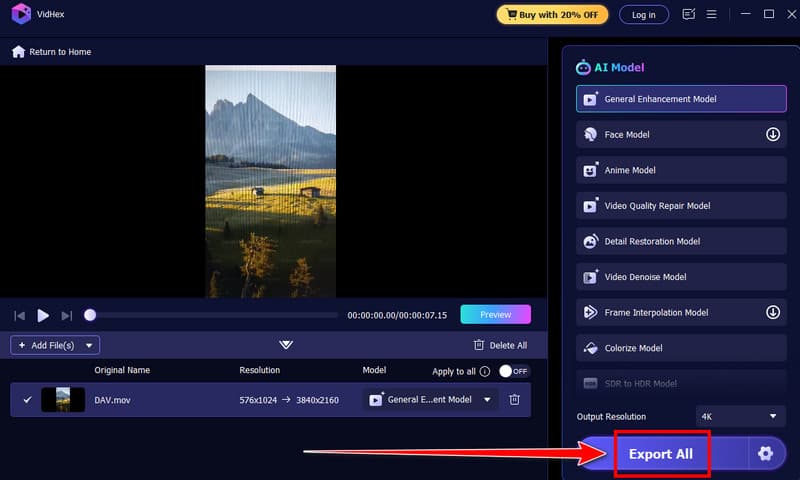
Tämän ohjeen ansiosta voit päätellä, että tämän ohjelman käyttö on TensorPixia parempi. Se voi jopa tarjota sinulle kaikki tarvitsemasi ominaisuudet ilman rajoituksia. Käytä siis tätä videonparanninta ja saavuta haluamasi lopputulos.
Plussat:
- Ohjelma voi tarjota sinulle parhaan mahdollisen parannusprosessin tekoälypohjaisen teknologiansa ansiosta.
- Ohjelmiston päärakenne on kattava.
- Sen avulla voit käsitellä erilaisia videoita, kuten animea, dokumentteja, tutoriaaleja ja paljon muuta.
Haittoja:
- Saat lisää ominaisuuksia kokeilemalla Premium-versiota.
Osa 6. Usein kysytyt kysymykset TensorPix-arvostelusta
Onko TensorPix turvallinen?
Ehdottomasti kyllä. Työkalu on turvallinen käyttää. Voit skaalata videoitasi ylöspäin törmäämättä viruksiin. Se varmistaa myös, että tietojasi ei jaeta muiden käyttäjien kanssa.
Onko TensorPix hintansa arvoinen?
Ehdottomasti kyllä. Jos olet sisällöntuottaja, voit luottaa tähän työkaluun videoidesi parantamiseen. Voit jopa saada 4K-videon, mikä johtaa parempaan videoiden toistoon.
Kuinka peruuttaa TensorPix-tilaus?
Sinun tarvitsee vain siirtyä laskutussivullesi ja napauttaa Peruuta tilaus -vaihtoehtoa. Tällöin premium-tilaus katoaa laskutuskauden jälkeen.
Johtopäätös
TensorPix on ihanteellinen videoiden skaalaamiseen. Emme kuitenkaan voi peitellä sitä tosiasiaa, että prosessin aikana voi kohdata erilaisia rajoituksia. Siksi, jos tarvitset parhaan korvaajan työkalulle, suosittelemme Vidmore Video Enhancer -ohjelmaa. Tämä ohjelma tarjoaa kaikki tarvittavat ominaisuudet, jotka johtavat sujuvaan ja onnistuneeseen parannusprosessiin.