Amazon Primen deaktivointi: Tietokoneella ja mobiililaitteella
Kun jäät koukkuun johonkin tv-sarjaan, saatat rekisteröityä Amazon Prime -jäseneksi epäröimättä. Mutta ehkä paljon myöhemmin, kun avaat laskusi, huomaat, ettet ole kirjautunut sisään aikoihin etkä enää aio maksaa tilauksesta.
Tämä on täysin kohtuullinen ja yleinen pyyntö. Kun kuitenkin yrität peruuttaa tilauksen, saatat huomata olevasi hämmentävässä käyttöliittymässä, jossa et ole varma miten Amazon Prime deaktivoidaan.
Älä huoli – tämä opas tarjoaa yksityiskohtaisimmat saatavilla olevat vaiheittaiset ohjeet. Ennen kuin aloitat peruutusprosessin, tiivistämme myös tärkeimmät syyt, miksi saatat haluta peruuttaa tilauksesi, auttaen sinua siirtymään saumattomasti idean pohtimisesta toimiin.
Toivomme, että seuraavista tiedoista on apua.

SIVUN SISÄLTÖ
Bonus: Paras videoiden toisto-ohjelmisto työpöydälle
Jos kohtaat usein puskurointiongelmia suoratoistaessasi videoita verkkoalustoilla, suosittelemme sisällön lataamista ja sen nauttimista paikallisesti luotettavalla soittimella.
Vidmore Player on erinomainen valinta. Se on yhteensopiva sekä Windows- että Mac-laitteiden kanssa ja tukee lähes kaikkia multimediaformaatteja, mukaan lukien erilaisia video- ja äänitiedostoja, Blu-ray-levyjä, DVD-levyjä, ISO-tiedostoja, kansioita ja paljon muuta.
Perustoiston lisäksi Vidmore Player tarjoaa navigointivalikoita ja mukautettavia säätimiä. Voit määrittää videoiden otsikoita, lukuja, toiston äänenvoimakkuutta, ääniraitoja, tekstityksiä ja paljon muuta.

Osa 1. Miksi Amazon Primen peruuttaminen on tärkeää
Ennen kuin keskustelemme siitä, miksi Amazon Prime -tilauksen lopettaminen on tärkeää, on tärkeää ymmärtää lyhyesti, mitä Amazon Prime oikeastaan on.
Amazon Prime on Amazonin tarjoama jäsenpalvelu, joka on saatavilla kuukausittain tai vuosittain maksettavilla maksusuunnitelmilla. Liittyessään jäsenet saavat käyttöösi ainutlaatuisia etuja, kuten nopeamman toimituksen tietyille tuotteille ja lukitsemattoman pääsyn Amazonin suoratoisto-, viihde- ja muihin sisältöihin.
Pinnalta katsottuna tämä jäsenyysjärjestelmä vaikuttaa varsin kustannustehokkaalta ja tarjoaa runsaasti etuja. Käytännössä tilauksen jatkamisen arvoisuus vaatii kuitenkin usein rahan ja kokonaistilausmenojen vertailua.
Yhä useammat alustat omaksuvat tilausmalleja, joissa täyden toiminnallisuuden avaaminen vaatii usein maksun. Jotkut tilaukset voidaan aloittaa, kun niille on todellinen tarve tietyssä vaiheessa, mutta ajan myötä käyttötiheys vähitellen vähenee. Peruutuksen unohtamisen vuoksi maksuja kuitenkin veloitetaan edelleen, mikä lopulta johtaa kuukausittaisten tai vuosittaisten tilauslaskujen kertymiseen, mikä aiheuttaa tarpeetonta taloudellista ja psykologista painetta.
Jos käytät harvoin Amazonin ostos-, toimitus- tai viihdepalveluita, Prime-jäsenyyden edut eivät välttämättä oikeuta todellisia kustannuksia. Tällaisissa tapauksissa tarpeettomien tilausten vähentäminen ja kulutustottumusten yksinkertaistaminen on usein ensimmäinen askel kohti taloudellisen taakan keventämistä – ja Amazon Primen peruuttaminen on erinomainen lähtökohta.
Amazonin jäsenyysjärjestelmä tarjoaa tietenkin joustavuutta. Jos tulevaisuudessa ilmenee uudelleen tarvetta, voit aina aktivoida tilauksesi uudelleen.
Osa 2. Amazon Primen peruuttaminen
Jos luettuasi yllä olevat tiedot huomaat täyttäväsi kriteerit – käytät harvoin Amazonin palveluita ja haluat säästää tilauskuluissa – voit tulla tänne oppimaan, miten voit peruuttaa Amazon Primen eri alustoilla. Puhelimesi tai tietokoneesi voi toimia käyttölaitteena.
Työpöytäselaimessa
Yksinkertaisin ja suorin tapa on vierailla Amazonin virallisella verkkosivustolla selaimesi kautta ja peruuttaa tilaus.
Tässä on vaiheittainen opas Amazon Prime -jäsenyyden peruuttamiseen:
Vaihe 1. Avaa ensin selain tietokoneellasi ja siirry Amazonin viralliselle verkkosivustolle. Varmista, että olet kirjautunut Amazon Prime -tilillesi kotisivulla.
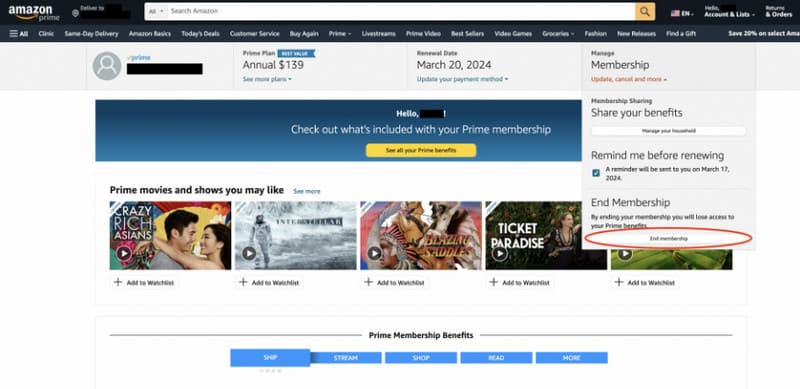
Vaihe 2. Etsi sivun yläreunasta Tili ja listat vaihtoehto. Vie hiiri sen päälle, niin esiin tulee alasvetovalikko. Valitse vaihtoehdoista Prime-jäsenyys.
Vaihe 3. Tämän jälkeen siirryt henkilökohtaiseen jäsenyyskäyttöliittymään, jossa näet tietoja jäsenyydestäsi ja tilaustilastasi. Napsauta Hallinnoi jäsenyyttä ikkunassa.
Valitse seuraavaksi Jäsenyyden lopettaminen. Näkyviin tulee ponnahdusikkuna, joka opastaa sinua tilauksen peruutuksen vahvistusprosessissa.
Amazon tarjoaa myös mahdollisuuden keskeyttää jäsenyytesi. Voit joko lopettaa jäsenyytesi kokonaan tai keskeyttää sen väliaikaisesti tarpeidesi ja käyttötiheytesi mukaan.
Vinkkejä: Jos haluat katsoa elokuvan tai TV-ohjelman Amazon Primessa, voit myös tilata sen ensin, ladata videotiedoston paikallisesti ja käyttää sitten MP4-soitin katsoaksesi sen. Kun lataus on valmis, voit peruuttaa tilauksen
iOS-laitteilla
Amazon Prime -tilauksen peruuttaminen mobiililaitteella on myös täysin yksinkertaista. Suorita prosessi vain Amazon-sovelluksessa. Katsotaanpa ensin, miten vaiheet suoritetaan iOS-mobiililaitteilla, kuten iPhoneilla ja iPadeilla.
Tässä ovat tarkat ohjeet Amazon Prime -tilin deaktivointiin.
Vaihe 1. Varmista, että Amazon-sovellus on asennettu puhelimeesi. Kirjaudu sitten sisään Prime-jäsenyyteesi liitetyllä tilillä.
Vaihe 2. Sovelluksen alareunasta löydät Tili vaihtoehto. Napauta sitä.
Vaihe 3. Siirryt uuteen käyttöliittymään. Vieritä manuaalisesti alas, etsi ja valitse Hallinnoi Prime-jäsenyyttä.
Vaihe 4. Lopuksi valitse Jäsenyyden lopettaminen. Suorita sitten prosessi loppuun noudattamalla alustan ohjeita.
Android-laitteilla
Prosessi on Android-laitteilla pitkälti samanlainen, vaikka tilauksen peruutusvaihtoehdon sijainti saattaa hieman poiketa iOS-laitteista. Katso tarkemmat tiedot seuraavasta oppaasta.
Näin poistat Amazon Primen käytöstä Android-laitteella.
Vaihe 1. Avaa Amazon-mobiilisovellus puhelimellasi. Varmista, että olet kirjautunut sisään tilaukseesi liitetyllä tilillä.
Vaihe 2. Napauta kolmen vaakasuoran viivan kuvaketta näytön vasemmassa yläkulmassa. Tämä avaa uuden valikon.
Vaihe 3. Vieritä valikkoa alaspäin, etsi ja valitse Tilisi.
Vaihe 4. Valitse Hallinnoi Prime-jäsenyyttä > Lopeta jäsenyys.
Amazonin asiakaspalvelussa
Jos kohtaat ongelmia käyttäessäsi edellä mainittuja kolmea menetelmää tai mikään niistä ei koske tilannettasi, suosittelemme ottamaan yhteyttä tekniseen tukitiimiin tai asiakaspalveluun sovelluksen tai Amazonin virallisen verkkosivuston kautta.
Kysy heiltä: "Miten voin peruuttaa Amazon Primen tilauksen?" He vastaavat kysymyksiin tilauksesi keskeyttämisestä tai peruuttamisesta ja auttavat sinua prosessissa.
Osa 3. Usein kysytyt kysymykset Amazon Primen deaktivoinnista
Miten poistan Amazon Prime -tilin käytöstä?
Voit tehdä tämän joko tietokoneella tai mobiililaitteella. Avaa vain Amazonin käyttöliittymä ja kirjaudu tilillesi. Etsi sitten sivulta Oma tili -vaihtoehto ja napsauta Lopeta tilaus -painiketta.
Voimmeko peruuttaa Amazon Primen milloin tahansa?
Kyllä, voit peruuttaa tilauksesi milloin tahansa. Voit myös lopettaa automaattisen uusimisen nykyisen laskutusjakson lopussa tai keskeyttää jäsenyytesi.
Mitä tapahtuu, jos poistan Amazon Prime -tilini?
Et voi enää käyttää tätä tiliä, tarkastella tilauksia, ostohistoriaa tai kuitteja. Myös muiden tähän tiliin linkitettyjen Amazon-sivustojen palvelut muuttuvat.
Johtopäätös
Amazon Primen deaktivointiTämä opas on tiivistänyt vaiheet tietokoneille, iOS- ja Android-mobiililaitteille. Jos mikään olemassa olevista menetelmistä ei toimi, suosittelemme ottamaan yhteyttä Amazonin viralliseen asiakaspalveluun saadaksesi ammattiapua.
Älä huoli peruutuksen vaikutuksista tulevaan käyttökokemukseesi. Voit peruuttaa milloin tahansa ja tietenkin aktivoida uudelleen milloin tahansa.