Skaalaa video 4K-tasolle parhailla videon skaalaajilla [Ratkaistu]
Onko sinulla matalaresoluutioinen video, jonka toisto on epätyydyttävä? Et ole yksin! Jotkut videoharrastajat eivät pysty nauttimaan matalaresoluutioisesta videosta, ehkä yksityiskohtien puutteen, epäselvän kuvan tai tärinän vuoksi. Jos näin on, paras vaihtoehto on skaalata video 4K-tarkkuuteen. Tällä resoluutiolla voit epäilemättä katsella videotasi tyydyttävästi. Joten jos etsit parhaita tapoja... skaalaa videot 4K-laatuun, olet oikeassa paikassa. Tässä artikkelissa esitellään useita menetelmiä, joilla voit parantaa videoitasi. Lue lisää ja tutustu tehokkaimpaan videoiden skaalausprosessiin.

SIVUN SISÄLTÖ
Osa 1. Mikä on videon skaalaus
Videon skaalaus on prosessi, jossa matalan resoluution video muunnetaan korkeamman resoluution muotoon. Sen avulla voit tehdä videostasi terävämmän ja yksityiskohtaisemman nykyaikaisilla näytöillä. Lisäksi videon pikseleiden venyttämisen sijaan skaalaus perustuu algoritmiin, joka analysoi alkuperäisen videon ja luo lisää pikselitietoja selkeyden parantamiseksi, epätarkkuuden vähentämiseksi ja yleisen katselulaadun parantamiseksi.
Jos haluat aloittaa videoidesi skaalaamisen ylöspäin, tutustu kaikkiin seuraavan osan menetelmiin.
Osa 2. 4 menetelmää videon skaalaamiseen 4K-tarkkuuteen
Kuinka skaalata videota jopa 4K-laatuun? Jos haluat löytää kaikki mahdolliset menetelmät, aloita lukemalla kaikki tässä osiossa.
Menetelmä 1. Skaalaa video 4K-laatuiseksi Vidmore Video Enhancerilla
Yksi luotettavimmista ohjelmista videosi nopeaan skaalaamiseen 4K-muotoon on Vidmore Video EnhancerTämä ohjelmisto tarjoaa sujuvan videon skaalauskokemuksen yksinkertaisen käyttöliittymänsä ansiosta. Ohjelman hyvä puoli on, että voit valita haluamasi parannusmallin. Voit jopa luottaa sen tekoälypohjaiseen teknologiaan tarkan tuloksen saavuttamiseksi. Lisäksi voit parantaa videotasi monin eri tavoin. Voit parantaa värejä, vakauttaa tärisevän videon ja poistaa videokohinaa. Voit jopa tallentaa videon useissa eri tulostusmuodoissa, kuten MP4, MKV, MOV, WebM ja paljon muuta. Jos siis tarvitset hämmästyttävän 4K-videon skaalaajan, Vidmore Video Enhancer on oikea valinta.
Lisää ominaisuuksia
- • Ohjelmistolla on sujuva skaalausprosessi.
- • Se voi tarjota erilaisia muokkaustoimintoja, kuten kirkkauden ja kontrastin optimoijia.
- • Videon skaalain tukee laajaa valikoimaa videoformaatteja, kuten animeja, vlogeja, dokumentteja ja paljon muuta.
- • Se voi hyödyntää tekoälyä tarkkojen tulosten tuottamiseen.
Aloita videoidesi skaalaus käyttämällä antamiamme ohjeita.
Vaihe 1. Napsauta alla olevia painikkeita päästäksesi Vidmore Video EnhancerKäynnistä se sitten aloittaaksesi videon skaalausprosessin.
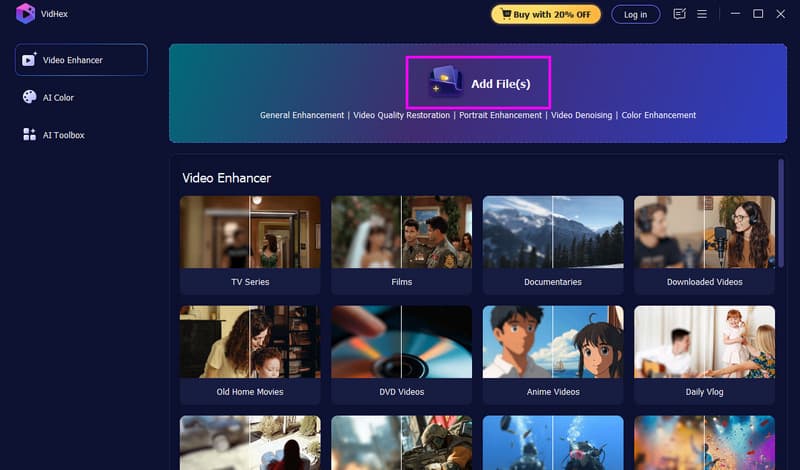
Vaihe 2. Mene Lisää tiedostoja vaihtoehto ja aloita skaalattavan videon lisääminen. Voit myös lisätä useita videotiedostoja, koska ohjelmisto tukee eräkäsittelyä.
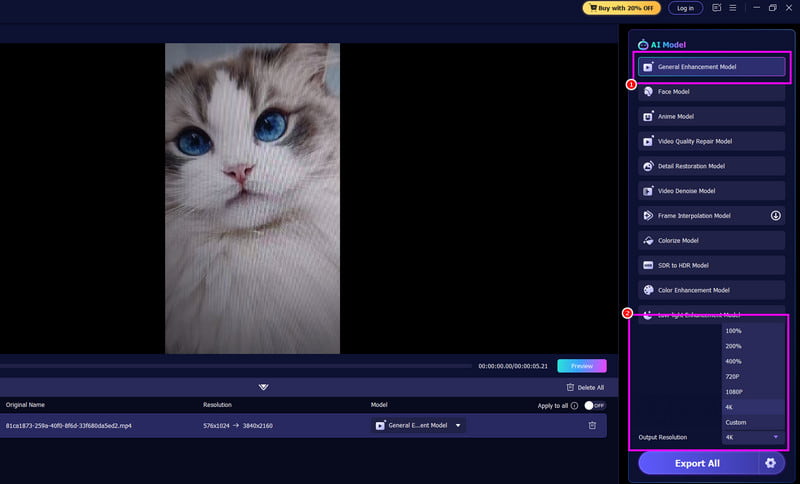
Vaihe 3. Klikkaa Yleinen parannusmalli ominaisuus oikeasta käyttöliittymästä. Siirry sitten kohtaan Lähtötarkkuus ja valitse vaihtoehto '4K'.
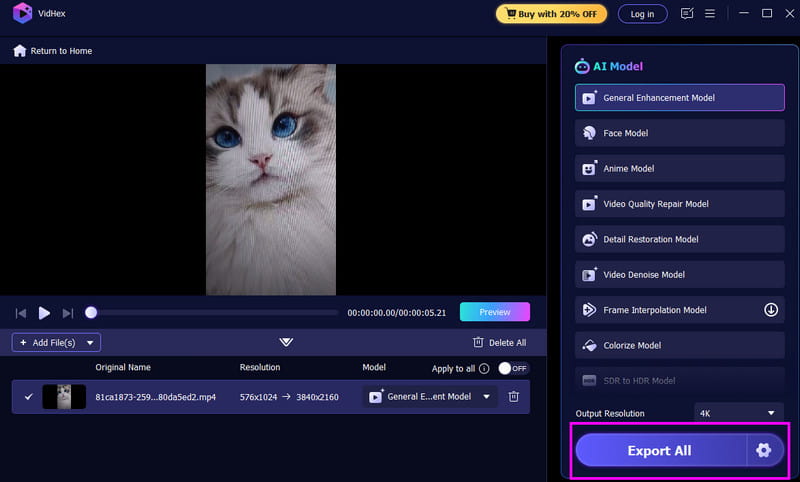
Vaihe 4. Viimeistä prosessia varten napauta Vie kaikki -painiketta alla. Kun olet valmis, voit katsoa videon laitteellasi.
Menetelmä 2. Skaalaa video 4K-laatuiseksi HitPaw-sovelluksella
HitPaw VikPea on toinen ohjelma, joka voi auttaa sinua skaalaamaan videoitasi paremmin. Parasta tässä on, että voit navigoida kaikissa tarvittavissa toiminnoissa helposti kattavan asettelun ansiosta. Pidämme siitä, että voit varmistaa tarkat tulokset, koska se tukee tekoälyteknologiaa. Lisäksi ohjelma voi vähentää videon kohinaa, parantaa videon väriä ja varmistaa, ettei siinä ole vesileimoja. Se on myös ilmainen käyttää, mikä tekee siitä helpommin kaikkien käyttäjien saatavilla olevan. Tämän ansiosta tämä ohjelma on yksi... parhaat videon skaalaimet johon voit luottaa videoidesi parhaan mahdollisen laadun toimittamisessa. Jos haluat aloittaa videoidesi skaalaamisen, noudata alla olevia ohjeita.
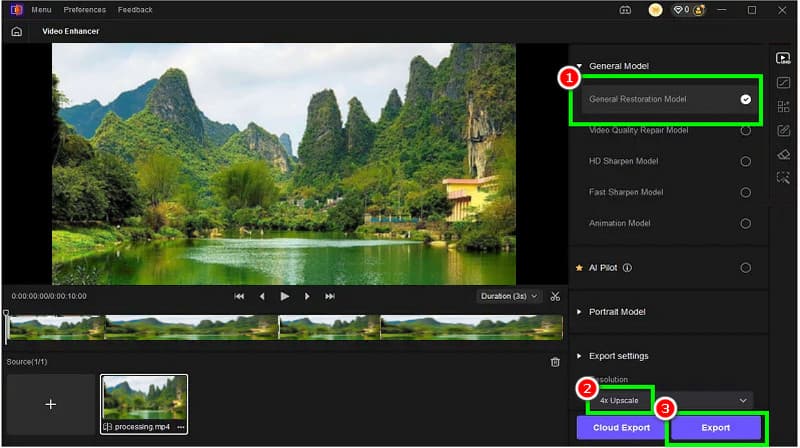
Vaihe 1. Lataa ja asenna HitPaw VikPea ohjelmisto tietokoneellasi. Käynnistä se sen jälkeen aloittaaksesi pääprosessin.
Vaihe 2. Napsauta sitten Videonparannus toiminto lisätäksesi laitteeltasi videon, jonka haluat skaalata ylöspäin.
Vaihe 3. Seuraavaa prosessia varten siirry kohtaan Yleinen restaurointimalliTämä ominaisuus alkaa parantaa videoitasi. Sinun on myös valittava 4K-resoluutio Resoluutio-osiosta.
Vaihe 4. Napsauta viimeistä toimenpidettä varten Viedä -painiketta tallentaaksesi parannellun videon.
Menetelmä 3. Skaalaa video 4K-laatuiseksi Vmake-sovelluksella
Etsitkö verkosta tapaa skaalata videosi 4K-laatuun? Voit kokeilla VmakeVerrattuna muihin verkkopohjaisiin videoiden skaalausohjelmiin, tämä työkalu on ihanteellinen, koska se tarjoaa yksinkertaisen asettelun, joka sopii erinomaisesti myös ei-ammattimaisille käyttäjille. Hyvä puoli tässä on, että voit valita useista resoluutiovaihtoehdoista. Voit myös skaalata videoitasi jopa 1080p- ja 2K-tarkkuuksiin. Voit jopa skaalata animen 4K-tarkkuuteen, jos haluat. Lisäksi prosessin aikana näytöllä ei ole ärsyttäviä mainoksia, joten voit odottaa sujuvaa videoiden skaalauskokemusta.
Saadaksesi tehokkaan tekoälyn 4K-videon skaalauksen, noudata alla olevia ohjeita.
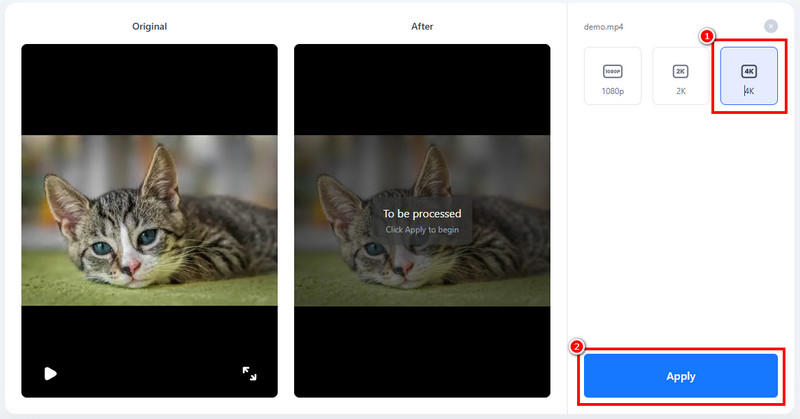
Vaihe 1. Avaa ensisijainen selaimesi ja käy osoitteessa Vmake's pääsivusto. Napsauta sen jälkeen Lataa tiedostot -painiketta lisätäksesi videon tietokoneeltasi.
Vaihe 2. Sitten voit alkaa valita, 4K vaihtoehto resoluutio-osiosta. Voit myös skaalata videoitasi jopa 1080p- ja 2K-tarkkuuksiin.
Vaihe 3. Valitse sitten Käytä -painiketta aloittaaksesi videon skaalausprosessin. Kun olet valmis, napauta Lataa-painiketta.
Menetelmä 4. Skaalaa video 4K-laatuiseksi CapCutilla
Jos etsit edelleen erinomaista työkalua videosi skaalaamiseen 4K-laatuun, käytä CapCutia. Tämä työkalu on yksi parhaista videonmuokkausohjelmista, joilla saat haluamasi tuloksen. Videoiden skaalaamisen suhteen ei ole epäilystäkään siitä, etteikö tämä työkalu olisi ihanteellinen, sillä se tarjoaa sujuvan skaalausprosessin. Voit jopa käyttää muita videonmuokkaustyökaluja videoidesi parantamiseksi, kuten rajaajaa, jakajaa, suodattimia, tehosteita, siirtymiä, malleja ja paljon muuta. Työkalun tehokkuuden takaa se, että sitä voi käyttää useilla alustoilla. Voit säilyttää/ladata sen matkapuhelimeesi tai tietokoneellesi tai käyttää sitä selaimessasi. Näin ollen riippumatta siitä, mitä laitetta käytät, voit käyttää CapCutia videoidesi skaalaamiseen.
Jos haluat oppia skaalaamaan videon jopa 4K-laatuiseksi CapCutin avulla, katso alla olevat vaiheet.
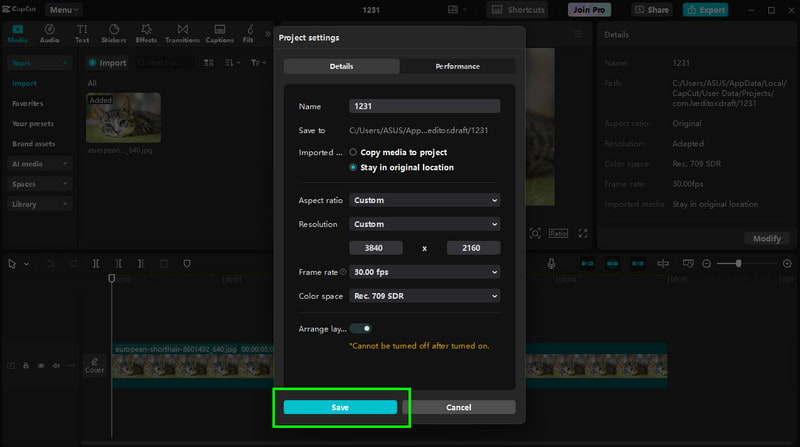
Vaihe 1. ladata CaptCut ja suorita se aloittaaksesi prosessin. Napauta sitten Luo projekti -painiketta lisätäksesi parannettavan videon. Huomaa, että voit käyttää myös työkalun verkko- ja mobiiliversioita.
Vaihe 2. Napsauta pääkäyttöliittymässä Muuttaa -painiketta Tiedot-osiossa. Näytölle ilmestyy uusi minikäyttöliittymä.
Vaihe 3. Kun Projektiasetukset ikkuna avautuu, valitse Resoluutio-osio ja valitse Mukautettu-vaihtoehto syöttääksesi 4K-resoluution (3840 × 2160 pikseliä) manuaalisesti.
Vaihe 4. Napauta Tallentaa -toimintoa tallentaaksesi videoiden muutokset. Tallenna sitten lopullinen video laitteellesi painamalla Vie.
Näiden menetelmien ansiosta voit tehokkaasti skaalata videoitasi 4K-laatuun. Voit vapaasti käyttää kaikkia videon skaalaajia saavuttaaksesi haluamasi lopputuloksen.
Voit myös tarkistaa: 4K- ja 8K-videotarkkuuden erot.
Osa 3. Parhaiden videon ylösskaalaajien suorituskyvyn vertailu
Etsitkö vertailua parhaista videon ylösskaalaajista? Tarkista sitten alla oleva taulukko.
| Videon skaalaaja | Alusta | AI-tuki | Lähdön tarkkuus |
| Vidmore Video Enhancer | Työpöytä | Joo | Jopa 4K |
| HitPaw VikPea | Työpöytä | Joo | Jopa 4K |
| Vmake | Verkossa | Joo | Jopa 4K |
| CapCut | Tietokone/Mobiili/Verkko | Joo | Jopa 4K |
Osa 4. Usein kysyttyjä kysymyksiä videon skaalaamisesta 4K-muotoon
Onko videon skaalaus 4K-laatuun mahdollista?
Ehdottomasti kyllä. Videon parantaminen ja skaalaaminen 4K-tasolle on mahdollista erilaisilla videon skaalaajilla. Siksi kannattaa aina luottaa parhaisiin videon skaalaajiin saadaksesi tyydyttävän 4K-videon toistokokemuksen.
Voiko skaalaus tehdä videosta todella 4K-laatuisen?
Vastaus on ei. Skaalaus parantaa matalamman resoluution videon ulkoasua. Se ei kuitenkaan voi luoda uusia yksityiskohtia, joita ei ollut alkuperäisessä. Tekoälypohjaiset skaalaimet voivat simuloida enemmän yksityiskohtia, mutta se on silti parannus, ei natiivi 4K.
Mitkä ovat parhaat työkalut videoiden skaalaamiseen 4K-laatuun?
Videoiden skaalaamiseen on olemassa useita luotettavia työkaluja. Joitakin niistä ovat Vidmore Video Enhancer, Vmake, HitPaw, CapCut ja muita. Luota näihin työkaluihin ja saavuta haluamasi tulos.
Johtopäätös
Tämän opetusohjelman avulla olet nyt tutkinut parhaat tavat onnistuneeseen skaalaa videon 4K-laatuunSait jopa enemmän tietoa työkalun suorituskyvystä. Valitse siis itsellesi sopiva työkalu videoidesi skaalaamiseen. Jos haluat parhaan videoiden skaalaajan, voit käyttää Vidmore Video Enhanceria. Tämä ohjelma voi skaalata videoitasi sujuvasti. Se voi jopa tarjota erilaisia muokkausominaisuuksia, jotka voivat tuottaa paremman version tiedostostasi, mikä tekee siitä tehokkaamman ohjelman käyttää.