5 parasta vaihtoehtoa tehokkaaseen videotallennukseen kangaspuille
Loom on erinomainen työkalu näytön ja videoiden tallentamiseen. Jos kuitenkin haluat erinomaisen ja edullisen tallentimen, jossa on lisäominaisuuksia ja parempi suorituskyky, on ihanteellista etsiä paras korvaaja. Onneksi tämä viesti tarjoaa luotettavimman... Vaihtoehtoja kangaspuille jotta voit tallentaa näyttösi ongelmitta. Löytääksesi parhaat työkalut, kehotamme sinua tutustumaan tähän viestiin, josta löydät kaikki tarvitsemasi tiedot keskustelusta.

SIVUN SISÄLTÖ
Osa 1. Kuinka valita hyvä näytön tallennin
Haluatko oppia valitsemaan parhaan näytön tallentimen? Siinä tapauksessa voit tarkastella alla olevia tietoja saadaksesi tietoa parhaiden tallentimien valinnasta.
- • Tarkista aina ohjelmiston pääkäyttöliittymä. Yksinkertaisella käyttöliittymällä varustettua tallenninta suositellaan, erityisesti ei-ammattimaisille käyttäjille.
- • Tallenninta valittaessa on otettava huomioon, että siinä on perusmuokkausominaisuudet. Tällä tavoin voit parantaa tallennettua näyttökuvaa ilman erillistä työkalua.
- • Varmista, että tallennin on yhteensopiva eri alustojen kanssa.
- • Harkitse aina näytön tallentimen maksullista versiota. Varmista, että maksullisessa versiossa on kaikki tarvitsemasi ominaisuudet, jotta saat rahoillesi oikeutta.
- • Kun valitset parasta tallenninta, varmista, että tallennusprosessi on sujuva ja tarjoaa tyydyttävän kokemuksen.
Osa 2. Parhaiden kangaspuiden vaihtoehtojen nopea vertailu
Jos haluat nähdä parhaat vaihtoehdot Loomille, tutustu alla olevaan yksinkertaiseen vertailutaulukkoon.
| Parhaat vaihtoehdot kangaspuille | Ominaisuuksien muokkaaminen | Helppokäyttöisyys | Alusta | Tiedostokoon tehokkuus | Kokonaissuorituskyky |
| Vidmore-näytön tallennin | Perusleikkaus, merkinnät | Aloittelijaystävällinen, yksinkertainen käyttöliittymä | Windows ja Mac | Kohtalaiset tiedostokoot, muokattavat muodot | Vakaa ja sujuva tallennus ilman viiveitä |
| Zight | Rajoitettu muokkaus, vahvat merkinnät | Erittäin helppo, kevyt | Windows-, Mac- ja Chrome-laajennus | Pienet tiedostokoot, optimoitu linkkien jakamiseen | Nopea suorituskyky lyhyille klipeille |
| Kuvaus | Edistynyt tekstipohjainen muokkaus, tekoälytyökalut | Kohtalainen oppimiskäyrä | Windows ja Mac | Tiedostokoot vaihtelevat; pilvitallennus vähentää paikallista kuormitusta | Vahva suorituskyky, pilvipohjainen prosessointi |
| Camtasia | Vankka ammattimainen editointiohjelmisto | Jyrkempi oppimiskäyrä | Windows ja Mac | Suuremmat tiedostokoot korkealaatuisten vientien ansiosta | Huipputehokas, resurssi-intensiivinen |
| Näyttöstudio | Automaattiset animaatiot, rajoitettu manuaalinen muokkaus | Tyylikäs ja intuitiivinen käyttöliittymä | Vain Macille | Tehokas pakkaus, pienemmät kiillotetut vientituotteet | Sujuva suorituskyky, optimoitu Macille |
Osa 3. Viisi parasta vaihtoehtoa kangaspuille
Haluatko tutustua parhaaseen Loom-vaihtoehtoon paremman näytön ja videotallennuksen saamiseksi? Jos näin on, siirry tähän osioon.
1. Vidmore-näytön tallennin
Paras: Yksinkertainen tallennus perus- ja edistyneillä muokkaustoiminnoilla.
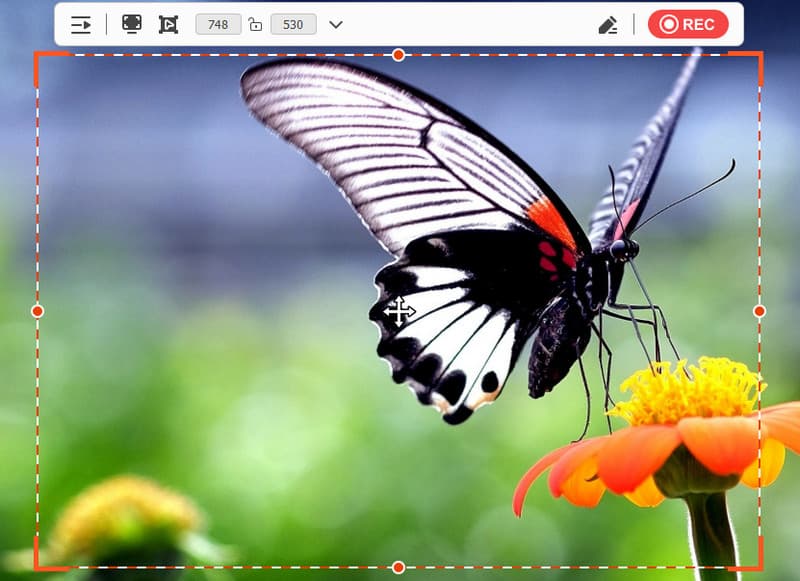
Jos etsit parasta näytön ja videon tallenninta Loomin tilalle, älä etsi enää. Vidmore-näytön tallenninTallennuksen suhteen ei ole epäilystäkään siitä, etteikö tämä ohjelma olisi ihanteellinen, sillä se tarjoaa kaikki tarvitsemasi ominaisuudet. Voit tallentaa samalla, kun käytät erilaisia merkintätyökaluja. Voit myös ottaa kuvakaappauksen saadaksesi suosikkikohtauksesi tai -kuvasi tallennuksen aikana. Se voi tarjota perusmuokkaustoimintoja tallennetun näytön parantamiseksi. Voit rajata, trimmata, jakaa, lisätä tehosteita ja paljon muuta. Voit myös tallentaa videon eri muodoissa, kuten MP4, MKV, WMV, AVI, FLV ja paljon muuta. Jos siis tarvitset ilmaisen Loom-vaihtoehdon, Vidmore Screen Recorder on paras valinta.
Plussat
- Tallentimessa on yksinkertainen käyttöliittymä.
- Se voi tallentaa erilaista sisältöä, kuten pelattavuutta, kokouksia, opetusohjelmia ja videoita.
- Tallennin on käytettävissä sekä Macilla että Windowsilla.
Haittoja
- Ohjelmiston maksullisen version käyttöä suositellaan edistyneiden ominaisuuksien käyttämiseksi.
2. Zight
Paras: Erilaisen sisällön tallentaminen ja jakaminen välittömästi.
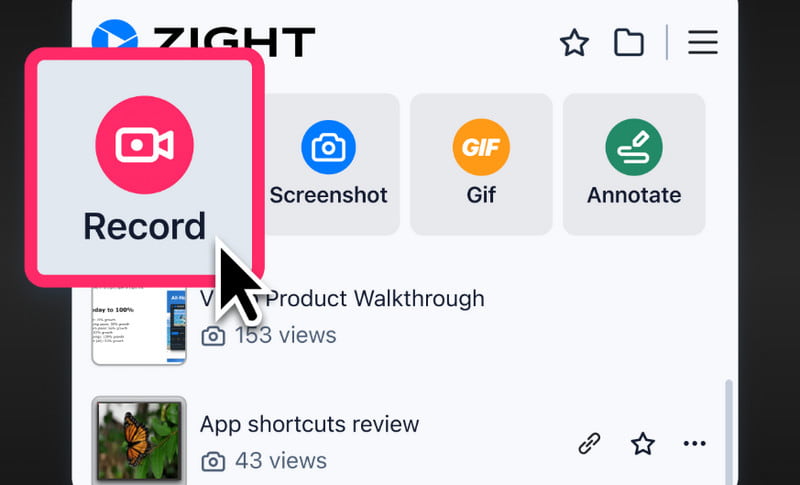
Zight on yksi edistyneistä näytön tallentimista, joita voit käyttää Loomin korvikkeena. Tämä työkalu on huomattavasti parempi ainutlaatuisten ominaisuuksiensa ja poikkeuksellisen suorituskykynsä ansiosta. Tallennuksen aikana voit käyttää erilaisia merkintätyökaluja tehdäksesi tallenteestasi kiinnostavan, erityisesti opetusvideoita tehdessäsi. Parasta tässä on, että näytön tallentamisen jälkeen voit jo lähettää ja jakaa sen muille alustoille, erityisesti sähköpostitse. Tämän tallentimen avulla voimme päätellä, että näytön tallennus on mahdollista.
Plussat
- Tallentimen asettelu on kattava.
- Siinä on nopea tallennusprosessi.
- Se tarjoaa perusominaisuuksia, jotka voivat parantaa tallennettua videota.
Haittoja
- Siitä puuttuu edistyneitä muokkausominaisuuksia.
- Se ei sovellu pitkäkestoisen sisällön tallentamiseen.
3. Kuvaus
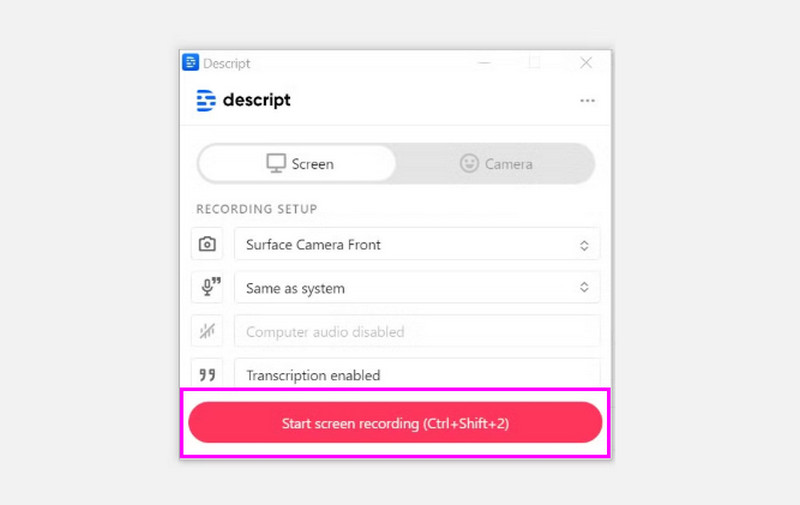
Paras: Ihanteellinen opetusvideoiden luomiseen web-kameratuen ansiosta.
Toinen vaihtoehto Loomille, joka voi tehdä äänitysprosessistasi sujuvamman, on KuvausNäytön tallennuksen osalta se on yksi parhaista vaihtoehdoista, sillä voit olla varma, että voit käyttää kaikkia sen ominaisuuksia välittömästi. Se tukee myös web-kameraa, mikä tekee siitä ihanteellisen työkalun opetusohjelmien luomiseen, sisällön/tuotteen tarkasteluun ja muuhun. Se voi jopa tallentaa ääntä, mikä tekee siitä parhaan. näytön ja äänen tallennin Windowsille ja Macilla. Parasta tässä on, että se toimii tekoälyn avulla, jonka avulla voit kloonata äänen, lisätä kuvatekstejä ja muokata tallennettua näyttöä.
Plussat
- Se voi tehdä yhteistyötä pilvessä säilytystä varten.
- Tallenteen käyttö on yksinkertaista.
- Transkriptiotoiminto on käytettävissä.
Haittoja
- Tehokkaan pilvipalvelun työnkulun edellytyksenä on vakaa internetyhteys.
4. Camtasia
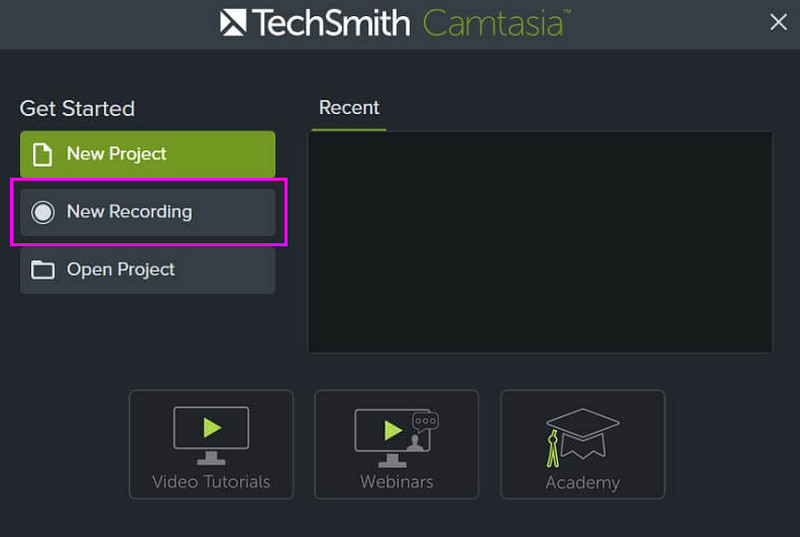
Paras: Täydellinen ei-ammattimaisille käyttäjille, jotka haluavat tallentaa näytön helposti.
Oletko ei-ammattimainen käyttäjä, joka mieluummin käyttää helppokäyttöistä näytön tallenninta? Siinä tapauksessa suosittelemme käyttämään CamtasiaTämä tallennin sopii kaikenlaisille käyttäjille kattavan ulkoasunsa ansiosta. Tämän ohjelman avulla voit tallentaa videoita, mukaan lukien näyttötallenteita, pelivideoita ja muita tyyppejä. Se on myös ihanteellinen työkalu opetusvideoiden tai esitysten luomiseen. Pidämme tässä eniten siitä, että se varmistaa, että tallennettu näyttö tallennetaan korkealaatuisena videona. Näin voit nauttia tyydyttävästä katselukokemuksesta. Jos siis tarvitset yksinkertaisen mutta luotettavan tallennuksen Loomin korvaajaksi, harkitse Camtasiaa.
Plussat
- Tallentimen asettelu on yksinkertainen.
- Se voi tarjota erilaisia toimintoja houkuttelevan kaapatun näytön luomiseksi.
- Tallentimen käyttö on helppoa ja nopeaa.
Haittoja
- Näyttö-/videonauhuri on resursseja kuluttava.
- Saadaksesi käyttöösi lisää ominaisuuksia, sinun on hankittava sen premium-versio.
5. Näyttöstudio
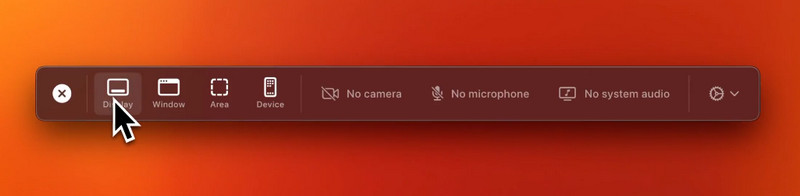
Paras: Mac-käyttäjät, jotka haluavat tallentaa näytön sujuvalla viennillä.
Viimeisenä vaihtoehtona Loomille suosittelemme käyttämään NäyttöstudioTämä ohjelma on ihanteellinen, jos haluat tallentaa näyttösi ja äänesi/mikrofonisi ongelmitta. Voit jopa tallentaa erilaista sisältöä. Voit tallentaa PowerPoint-esityksiä, pelivideoita, tutoriaaleja, webinaareja, vlogeja ja paljon muuta. Voit myös tallentaa näyttösi mieltymystesi mukaan. Voit tallentaa/kaapata koko näytön tai valitun alueen. Ohjelmiston tehokkuus piilee siinä, että se varmistaa parhaan mahdollisen video- ja äänenlaadun tallennuksen jälkeen, mikä parantaa katselu- ja kuuntelukokemusta.
Plussat
- Ohjelmistolla on tyylikäs käyttöliittymä.
- Se on ihanteellinen työkalu animaatioon ja sujuvaan tallennukseen.
- Ohjelma varmistaa, että tallennuksen jälkeen tuotetaan korkealaatuinen video.
Haittoja
- Tallennin on saatavilla vain Macilla.
- Siinä ei ole edistyneitä muokkausominaisuuksia verrattuna muihin tallentimiin.
Näiden näytön ja videon tallentimien avulla voit havaita, että Loomin korvaavia työkaluja on olemassa. Näiden työkalujen avulla voit tallentaa näyttösi sujuvasti ja tehokkaasti. Voit jopa käyttää muokkaustoimintoja, jotka auttavat sinua parantamaan lopullista tallennettua videotasi. Voit siis käyttää näitä Loomin vaihtoehtoja näytön tallentamiseen.
Osa 4. Usein kysyttyjä kysymyksiä kangaspuiden vaihtoehdoista
Mikä on paras vaihtoehto Loomille?
Loomin korvaamiseksi on olemassa useita tallentimia. Mutta jos tarvitset luotettavinta, voimme suositella Vidmore Screen Recorderia. Tämän näyttö-/videotallenntimen avulla voit tallentaa mitä tahansa näytölläsi. Voit jopa ottaa käyttöön mikrofonin, järjestelmän äänen ja mikrofonin tallentaaksesi ne samanaikaisesti. Parasta tässä on, että tallennat tallennetun näytön parhaalla video- ja äänenlaadulla.
Miksi tarvitsen Loom-vaihtoehdon?
Loom on vaihdettava useista syistä. Tallennin sopii vain lyhyiden videoiden tallentamiseen. Lisäksi siitä puuttuu joitakin tarvittavia ominaisuuksia videon parantamiseksi tallennuksen jälkeen. Jos Loom ei siis vastaa tarpeitasi, toinen vaihtoehto on paras vaihtoehto.
Toimivatko Loomin vaihtoehdot eri alustoilla?
Se riippuu käyttämästäsi tallentimesta. Jos haluat Loomin vaihtoehdon, joka toimii useilla alustoilla, voit käyttää Vidmore Screen Recorderia, Zightia, Descriptiä tai Camtasiaa. Nämä ohjelmat ovat saatavilla sekä Windowsille että Macille, mikä tekee niistä helpommin kaikkien käyttäjien saatavilla.
Johtopäätös
Tämän postauksen ansiosta olet tutkinut parhaita Vaihtoehtoja kangaspuille. Jos haluat paremman tallennusprosessin, sinun on tarkistettava kaikki mainitsemamme suositellut ohjelmat. Lisäksi, jos haluat parhaan korvaajan Loomille, suosittelemme Vidmore Screen Recorderia. Tämä ohjelmisto varmistaa sujuvamman tallennusprosessin ja siinä on useita muokkausominaisuuksia, jotka voivat parantaa tallennettua sisältöä. Valitse siis tämä ohjelma ja saavuta haluamasi tulos.