4 tapaa muuntaa AIFF MP3-muotoon Macillasi helppoa jakamista varten
Logic Pron käyttäjänä tai Macilla ääntä usein muokkaavana sinun tulisi tuntea AIFF-muoto. Se on Applen kehittämä pakkaamaton äänimuoto. Tämä häviötön muoto voi tuottaa studiolaatuista ääntä. Samaan aikaan sen tiedostokoko on suuri (usein 10 kertaa korkealaatuiseen MP3-tiedostoon verrattuna). Nämä raskaat äänitiedostot eivät ole ihanteellisia jaettavaksi.
Ennen AIFF-tiedoston lähettämistä tai lataamista sinun on usein ensin muunnettava se kevyempään muotoon. Tässä oppaassa kerrotaan neljä hyväksi havaittua tapaa muuntaa AIFF MP3: ksi säilyttäen samalla korkean äänenlaadun. Voit oppia näiden kahden formaatin tärkeimmät erot ja valita sitten haluamasi menetelmän Apple-äänitiedostojen muuntamiseen Macilla.
SIVUN SISÄLTÖ
Osa 1. AIFF vs. MP3: Milloin käyttää kumpaa?
AIFF (Audio Interchange File Format) on Applen kehittämä pakkaamaton äänitiedostomuoto. Tämä häviötön muoto voi olla Macin vastine Windows WAV -muodolle. AIFF-tiedostot voivat tallentaa kaikki tallennetut äänitiedostot pakkaamatta mitään tietoja tilan säästämiseksi. Tämä johtaa suureen tiedostokokoon, kuten edellä mainittiin.
Jos haluat arkistoida master-raidat ja nauttia parhaasta mahdollisesta äänenlaadusta, AIFF-muoto on ihanteellinen valinta. Tiedoston valtava koko ei kuitenkaan sovi nopeaan jakamiseen tai lataamiseen.
MP3 on puolestaan suosituin äänitiedostomuoto ja sen tiedostokoko on pieni. Pakattuna äänitiedostomuotona MP3 poistaa äänitaajuuksia tiedostokoon pienentämiseksi säilyttäen samalla hyvän äänenlaadun.
Se on ihanteellinen sosiaalisen median lähettämiseen, lataamiseen ja jakamiseen. Lisäksi MP3 on hyvä vaihtoehto suurten musiikkikirjastojen tallentamiseen mobiililaitteille ja soittimille. Useimmat laitteet, alustat ja järjestelmät tukevat laajalti tätä äänitiedostomuotoa. Joten MP3 on usein kohdemuoto muunnoksille yhteensopivuusongelmien korjaamiseksi. Ainoa haittapuoli on sen äänenlaatu. Se ei voi tarjota samaa studiolaatuista ääntä kuin AIFF.
Osa 2. Pikatarkistus: 4 tehokasta tapaa muuntaa AIFF MP3:ksi
Tarkista seuraava neljän AIFF-MP3-muunnosmenetelmän nopea vertailu.
| AIFF MP3-muunnin | Paras | Lähtöohjaus | Hinta | Plussat | Haittoja/Rajoituksia |
| Apple Music -sovellus | Nopea ja ilmainen paikallinen muunnos | Esiasetukset (mukautettu bittinopeus) | Vapaa | Sisäänrakennettu Maciin, ei asennusta | Luo kopioita musiikkikirjastoosi. Hidastetaan suurten erien kanssa. |
| Vidmore Video Converter | Korkealaatuinen eräkäsittely | Täydelliset mukautetut parametrit | Maksettu (ilmainen kokeilu) | Supernopeat, häviötöntä vaihtoehtoa, erämuunnos, laitteistokiihdytys | Vaatii ohjelmiston asennuksen |
| CloudConvert | Nopea, yhden tiedoston tehtävä, ei asennusta | Bittinopeus ja asetukset | Ilmainen taso/maksulliset paketit | Ei asennusta, toimii millä tahansa käyttöjärjestelmällä | Vaatii internetyhteyden Ilmaisella tasolla on kokorajoituksia Hitaat lataukset ja lataukset |
| Audacity | Ilmainen äänenmuokkaus ja muuntaminen | Laaja hienosäätö | Ilmainen, avoimen lähdekoodin | Avoimen lähdekoodin, erittäin muokattavissa | Rajoitettu äänen muokkaamiseen ja muuntamiseen |
Osa 3. Nopeimmat AIFF:n ja MP3:n muokkaustavat macOS:lle
Tässä osiossa käsitellään neljä muunnosmenetelmää yksi kerrallaan. Voit siirtyä haluamaasi osioon yllä olevan vertailutaulukon avulla.
Tapa 1: Muunna AIFF MP3:ksi Apple Music Appissa (Direct)
Jos haluat mieluummin käyttää sisäänrakennettua tapaa muuntaa AIFF-tiedostosi suoraan, voit aloittaa kohdasta Apple Music sovellus Macillasi. Sillä on oma Luo MP3-versio vaihtoehto, joka muuntaa AIFF:n MP3-muotoon saumattomasti.
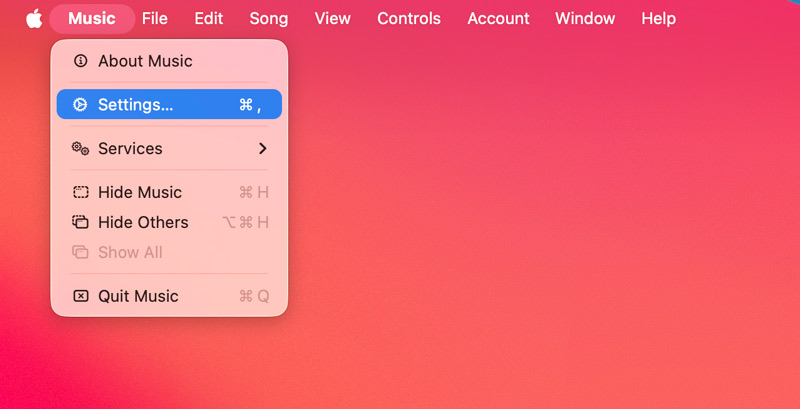
Vaihe 1. Avaa Apple Music -appi Macillasi. Napauta yläreunaa Musiikki valikko ja mene kohtaan asetukset.
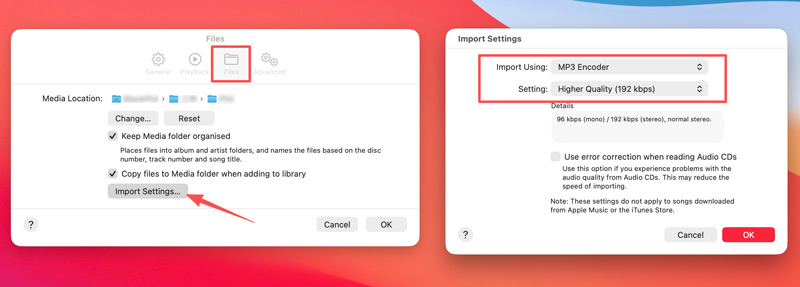
Vaihe 2. Alla Tiedostot välilehti, napsauta Tuo asetukset -painiketta. Valitse uudessa ponnahdusikkunassa MP3-kooderi että Tuo käyttämällä pudotusvalikosta. Valitse haluttu laatu ja napsauta sitten OK.
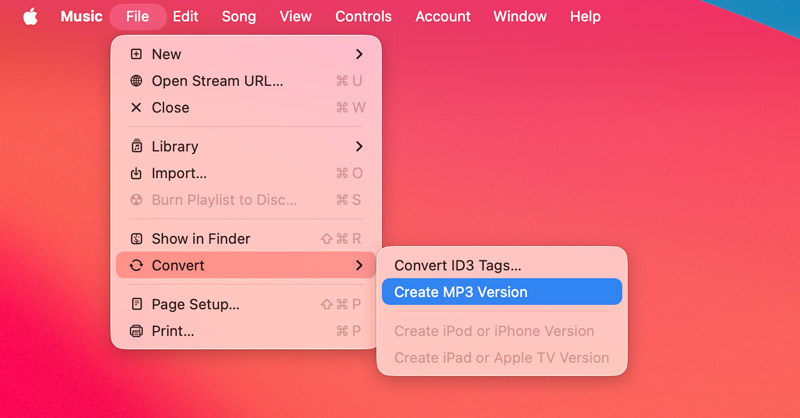
Vaihe 3Valitse AIFF-tiedostosi Apple Music -kirjastostasi. Siirry alkuun Tiedosto valikko, napsauta Muuntaaja valitse sitten Luo MP3-versioOdota prosessin valmistumista, jolloin uusi MP3-tiedosto ilmestyy kirjastoosi alkuperäisen AIFF-tiedoston alle.
Menetelmä 2: Muuta AIFF-tiedosto MP3-muotoon Vidmore Video Converterilla
Apple Music -sovelluksen AIFF-MP3-muunnos edellyttää tiedostojen tuomista ensin kirjastoosi, mikä aiheuttaa kappaleiden kaksoiskappaleita. Jos tarvitset suoraviivaisen tavan muuntaa äänitiedostoja, käänny helppokäyttöisen vaihtoehdon puoleen. Vidmore Video ConverterOhjelmisto tukee kaikkia yleisesti käytettyjä häviöttömiä ja häviöllisiä ääniformaatteja. Sen avulla voit muuntaa AIFF-tiedostot MP3-muotoon korkealaatuisella äänenlaadulla.
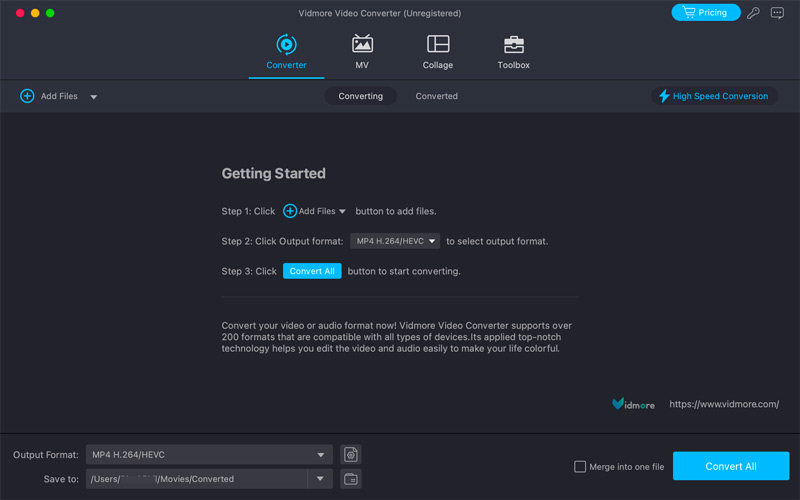
Vaihe 1Lataa ja käynnistä Vidmore Video Converter Macillasi. Lataa AIFF-tiedostosi. Tämä äänimuunnin pystyy käsittelemään kymmeniä AIFF-tiedostoja ja muuntamaan ne erissä.
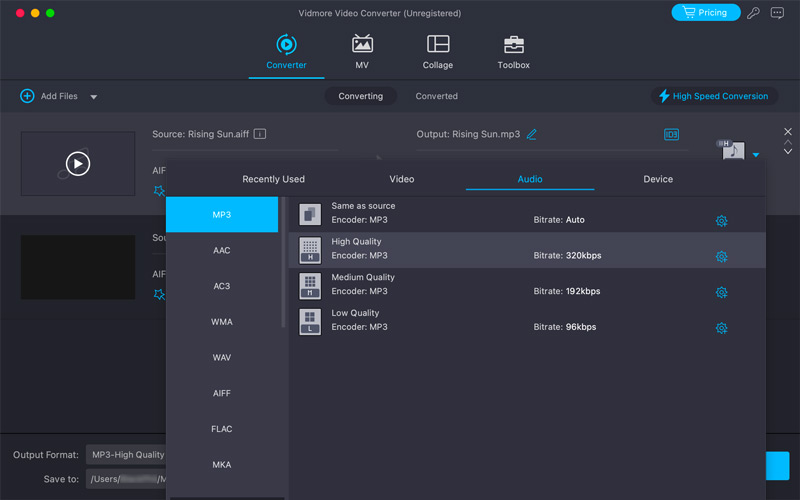
Vaihe 2Napsauta ääniraidan oikealla puolella olevaa muotoilukuvaketta, napsauta Ääni-välilehteä ja valitse MP3Vidmore antaa sinun myös muuntaa AIFF-tiedostoja muihin tarvitsemiisi formaatteihin, mukaan lukien AAC, AC3, WMA, WAV ja FLAC. Sen avulla voit myös hallita äänikanavia, näytteenottotaajuuksia ja bittinopeuksia tarpeen mukaan.
Vaihe 3Valitse viedyille MP3-tiedostoille turvallinen kohdekansio ja napsauta sitten Muunna kaikki -painiketta.
Menetelmä 3: Muunna AIFF MP3-muotoon verkossa CloudConvertin avulla
Jos sinulla on muunnettavana vain muutama AIFF-tiedosto etkä halua asentaa erillistä MP3-muunnin Macillasi ilmainen äänimuunnin, kuten CloudConvert on usein paras valinta.
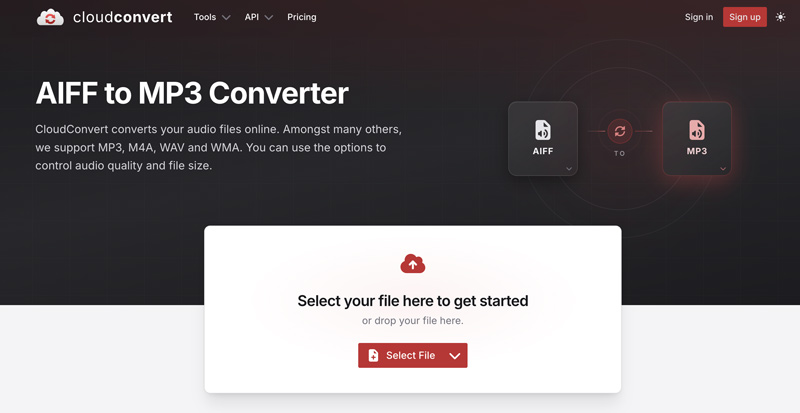
Vaihe 1Avaa Safari- tai Chrome-selain Macillasi ja siirry CloudConvert-verkkosivustolle. Voit siirtyä sen omaan AIFF MP3-muunnin sivu.
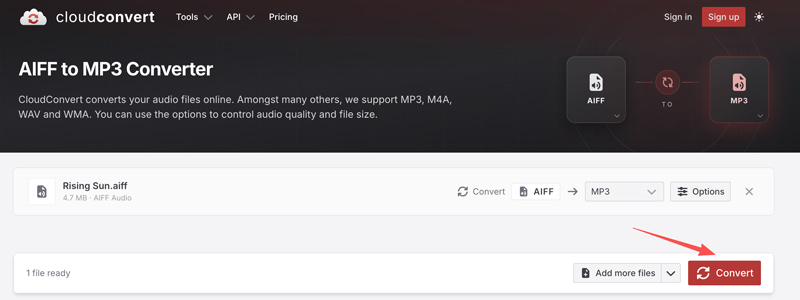
Vaihe 2Lisää muunnettava AIFF-tiedosto ja varmista, että tulostusmuoto on MP3. Klikkaus Vaihtoehdot mukauttaaksesi lisäääniasetuksia. Napsauta sen jälkeen punaista Muuntaa -painiketta. Kun tiedosto on muunnettu, sinun on ladattava MP3-tiedosto manuaalisesti laitteellesi.
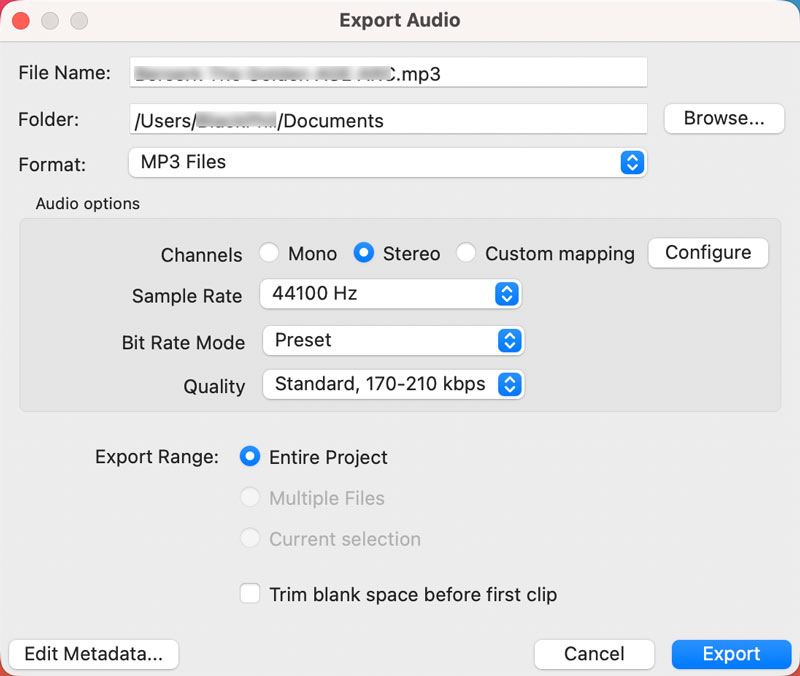
Menetelmä 4: Vie AIFF MP3-muotoon ilmaiseksi Audacityn avulla
Audacity on suosittu, avoimen lähdekoodin äänitallennin ja transkooderi. Sen avulla voit muuntaa äänitiedostoja helposti. Lataa Audacity Macille ja seuraa alla olevia ohjeita muuntaaksesi AIFF-tiedostosi MP3-muotoon.
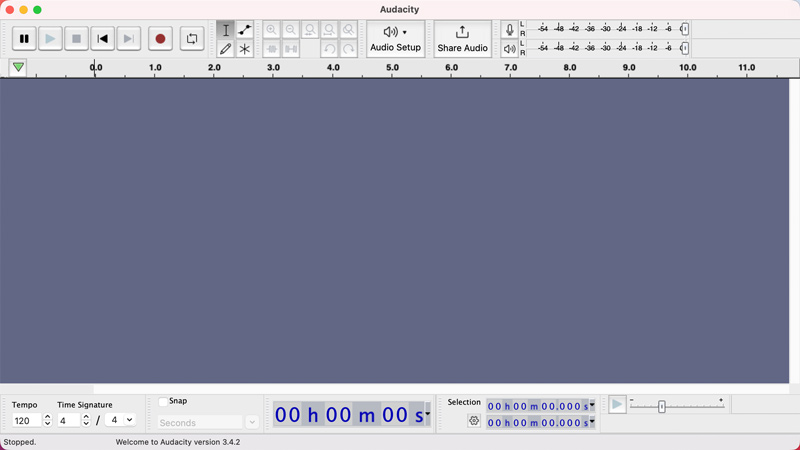
Vaihe 1Avaa Audacity Macillasi ja vedä AIFF-tiedostosi käyttöliittymään ladataksesi sen.
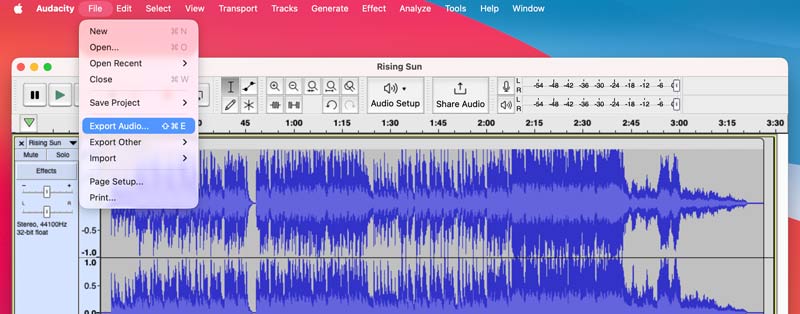
Vaihe 2Napsauta ylävalikkopalkissa Tiedosto valikosta ja valitse sitten Vie ääni.
Vaihe 3. Valitse MP3-tiedostot alkaen Muoto pudotusvalikko. Nimeä ääni uudelleen ja mukauta erilaisia ääniasetuksia tarpeidesi mukaan. Napsauta sen jälkeen Viedä -painiketta.
Osa 4. Usein kysyttyjä kysymyksiä AIFF: n muuntamisesta MP3 -muotoon
Kysymys 1. Onko AIFF laadukkaampi kuin MP3?
Kyllä, kuten edellä mainittiin, pakkaamaton, häviötön AIFF-tiedosto on paljon laadukkaampi kuin MP3. Se tallentaa täsmälleen sen, mitä tallennettiin, menettämättä mitään tietoja tilan säästämiseksi. MP3 on pakattu, häviöllinen äänitiedostomuoto. Se on ensisijaisesti suunniteltu tarjoamaan korkea äänenlaatu paljon pienemmässä koossa. MP3 poistaa osan äänidatasta (usein erittäin korkeilla ja erittäin matalilla taajuuksilla), jota ihmiskorva ei luonnollisesti kuule.
Kysymys 2. Onko turvallista käyttää AIFF-MP3-muuntimia verkossa?
Kyllä, usein on turvallista käyttää hyvämaineista online-muunnin käsitellä satunnaisia äänitiedostoja. Älä kuitenkaan käytä verkkotyökaluja erittäin arkaluontoisten tai laillisesti suojattujen äänitiedostojen muokkaamiseen ja muuntamiseen.
Kysymys 3. Hyväksyykö Apple Music -sovellus AIFF-tiedostot?
Kyllä. Apple Music -sovellus tukee AIFF-tiedostoja natiivisti. AIFF on Applen kehittämä pakkaamaton äänitiedostomuoto. Sitä voi toistaa Applen laitteilla ja sisäänrakennetuilla sovelluksilla.
Johtopäätös
Useimmissa tapauksissa et tarvitse raskasta, pakkaamatonta AIFF-tiedostoa. Sen sijaan MP3 on parhaiten tarpeisiisi sopiva muoto, joka tarjoaa hyvän tasapainon tiedostokoon ja -laadun välillä. Tässä oppaassa esitetään neljä menetelmää AIFF:n muuntaminen MP3:ksiVoit vertailla niitä ja valita mieleisesi tavan aloittaa äänimuunnos.