Kuinka muuntaa MP3 M4R-muotoon offline- ja online-menetelmillä
Muuntaminen MP3 - M4R on välttämätön tapa kaikille, jotka haluavat personoida/mukauttaa iPhone-soittoääniään. Vaikka MP3 on yksi yleismaailmallisista äänitiedostomuodoista, iOS-laitteet vaativat soittoäänen olevan M4R-muodossa. Muunnosprosessin avulla voit muuntaa kappaleen tai äänileikkeet mukautetuksi hälytykseksi, mikä lisää henkilökohtaisen silauksen ilmoituksiin ja puheluihin. Joten jos haluat oppia parhaat menetelmät MP3-tiedostosi muuntamiseksi M4R-muotoon, tutustu tähän opetusohjelmaan.

SIVUN SISÄLTÖ
Osa 1. Kuinka testaamme parhaat MP3-M4R-muuntimet
Ennen kaikkien muuntimien esittelyä testasimme ne ensin varmistaaksemme, että ne toimivat hyvin. Otamme huomioon jopa joitakin tekijöitä, kuten:
Muuntamisen nopeus
Tarkistamme jokaisen muuntimen muunnosnopeuden. Työkalu, joka tarjoaa sujuvan ja nopean muunnosnopeuden, voi auttaa käyttäjiä muuntamaan tiedostoja ja säästämään samalla paljon aikaa.
Äänenlaatu
Tiimimme varmistaa myös, että työkalut pystyvät muuntamaan äänitiedoston säilyttäen alkuperäisen laadun. Tällä tavoin käyttäjät voivat edelleen nauttia äänestä.
Helppokäyttöisyys
Arvioimme myös työkalun käyttöliittymää, työnkulun yksinkertaisuutta ja sitä, onko toimenpide aloittelijaystävällinen vai vaatiiko se teknisiä vaiheita.
Yhteensopivuus
Varmistamme, että muuntimet ovat yhteensopivia laitteidesi tai selaimesi kanssa. Tällä tavoin voit muuntaa äänitiedostosi ilman ongelmia.
Yksityisyys ja turvallisuus
Tarkistamme myös, käsittelevätkö työkalut tiedostoja paikallisesti vai vaativatko ne lataamista. Näin varmistetaan, että tietosi ja tiedostosi ovat turvassa.
Osa 2. Parhaiden MP3-M4R-muuntimien vertailu
Saadaksesi lisätietoja parhaista MP3-M4R-muuntimista, voit tarkistaa tässä osiossa olevan taulukon.
| MP3-MP4-muuntimet | Vidmore Video Converter | Apple Music | CloudConvert | Zamzar |
| Muuntamisen nopeus | Jopa 50 kertaa nopeampi | Nopeasti | Luota internetiin | Luota internetiin |
| Äänenlaatu | Jopa 320 kbps | Jopa 320 kbps | Jopa 320 kbps | Jopa 320 kbps |
| Alusta | Windows ja Mac | Mac | Selain | Selain |
| Paras | Käyttäjät tarvitsevat luotettavia ja korkealaatuisia erämuunnoksia. | Mac-käyttäjät, jotka haluavat natiivin Apple-integraation. | Nopeat muunnokset ilman ohjelman asentamista. | Satunnaiset käyttäjät, jotka suosivat yksinkertaisia, asennuksia vaatimattomia ratkaisuja. |
Osa 3. Kuinka muuntaa MP3 M4R-muotoon
Haluatko muuttaa MP3-tiedoston M4R-muotoon onnistuneesti? Sitten voit käyttää kaikkia alla tarjoamiamme menetelmiä.
Menetelmä 1. Muunna MP3 M4R-muotoon Vidmore Video Converterilla
Etsitkö poikkeuksellista MP3-M4R-muunninta? Sitten voit käyttää Vidmore Video ConverterÄänitiedostojen transkoodaamisessa ei ole epäilystäkään siitä, etteikö tämä ohjelma olisi paras valinta. Se johtuu siitä, että se tarjoaa kaikki tarvitsemasi ominaisuudet. Voit muuntaa tiedoston välittömästi, koska se voi tarjota 50-kertaisen muunnosnopeuden. Se varmistaa, että voit muuntaa kaikki tiedostosi nopeasti. Sen lisäksi voit myös transkoodata useita MP3-tiedostoja M4R-muotoon erämuunnosominaisuuden ansiosta. Hyvä uutinen tässä on, että voit tallentaa äänen parhaalla mahdollisella laadulla jopa 320 kbps:n nopeudella. Jos siis tarvitset parhaan muuntimen, Vidmore Video Converter on oikea valinta.
Vaihe 1. ladata Vidmore Video Converter Mac- tai Windows-tietokoneellasi. Asenna ja suorita se sitten aloittaaksesi MP3-M4R-muunnosprosessin.
Vaihe 2. Kun olet avannut muuntimen, siirry yllä olevaan Muunnin-osioon. Aloita sitten MP3-tiedoston lisääminen napsauttamalla Lisää tiedostoja -painiketta.
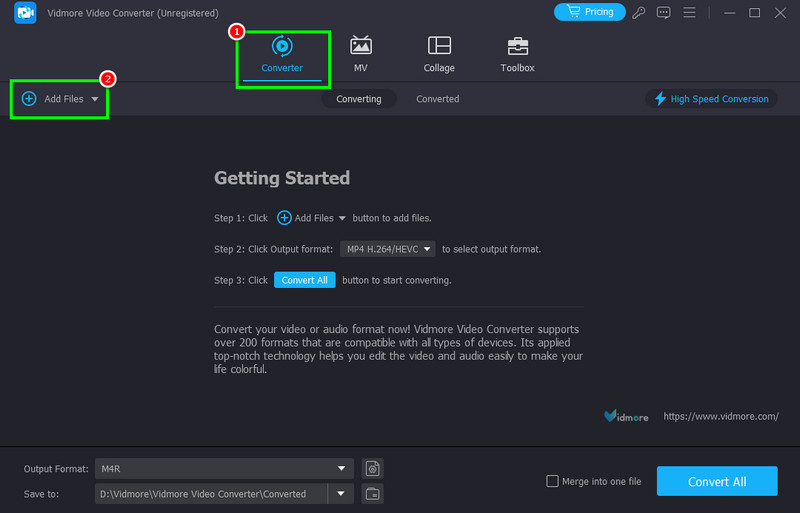
Koska muunnin tukee erämuunnosta, voit lisätä niin monta tiedostoa kuin haluat.
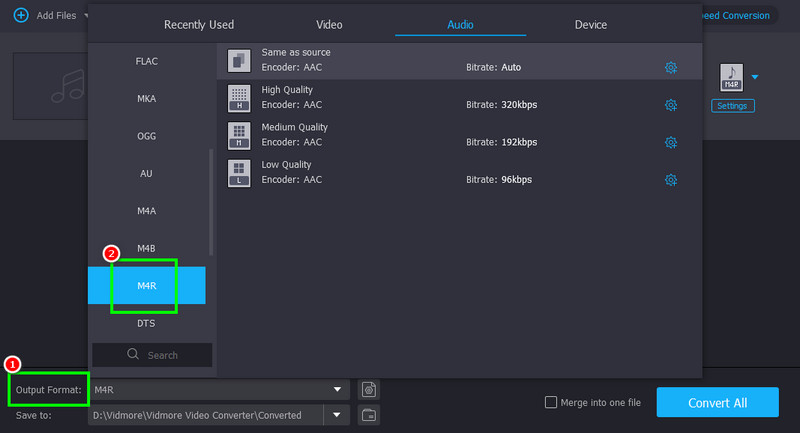
Vaihe 3. Siirry Tulostuksen muoto alla olevasta osiosta ja napsauta Ääni > M4R-asetukset. Voit myös valita haluamasi äänenlaadun.
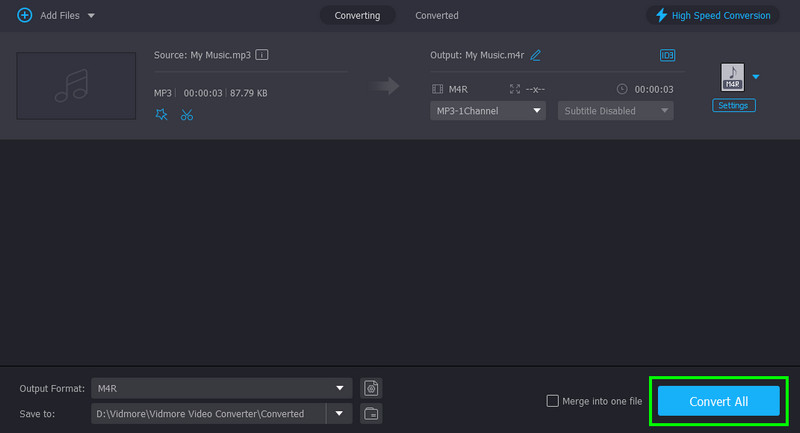
Vaihe 4. Viimeistä MP3-M4R-muunnosprosessia varten napauta Muunna kaikki -painiketta alla. Kun olet valmis, voit toistaa ääntä tietokoneeltasi.
Plussat:
- Muuntimella on sujuva muuntamisprosessi.
- Se voi tarjota muokkaustyökalujaan äänen parantamiseksi paremman toiston saavuttamiseksi.
- Muunnin on saatavilla sekä Macille että Windowsille.
Haittoja:
- Voit käyttää maksullista versiota rajoittamattomilla ominaisuuksilla.
Menetelmä 2. Vaihda MP3 M4R:ksi Apple Musicin avulla
Apple Musictai iTunes vanhemmissa versioissa, voi tarjota sisäänrakennetun menetelmän MP3-tiedostojen muuntamiseksi M4R-soittoääniksi iPhoneille. Se varmistaa sujuvan yhteensopivuuden iOS-laitteiden kanssa ja säilyttää äänenlaadun muunnoksen aikana. Muunnosprosessi on myös yksinkertainen ja sujuva. Se voi muuntaa jopa useampia formaatteja, kuten MP3:n M4A:ksi, WAV:n MP3:ksi, M4A:n MP3:ksi ja paljon muuta. Vaikka prosessi on kätevä Apple-käyttäjille, se voi tuntua rajoittavalta, koska se vaatii synkronoinnin iTunesin tai Finderin kautta. Se ei myöskään tarjoa paljon joustavuutta muille kuin Applen alustoille. Katso alla olevat vaiheet ja opi muuntamaan MP3 M4R-muotoon.
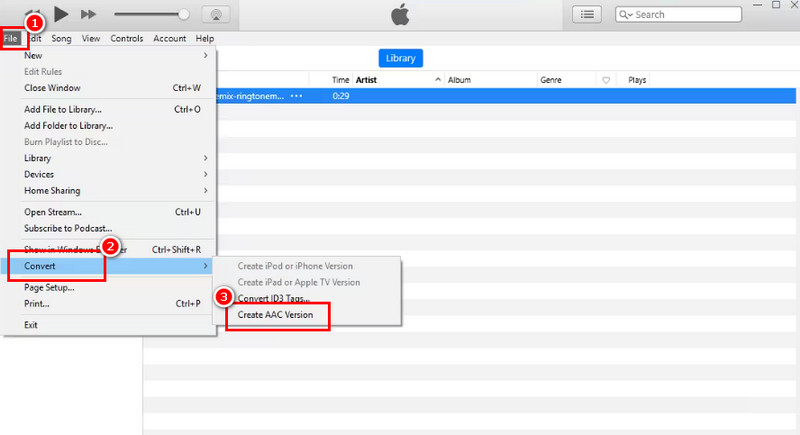
Vaihe 1. Käynnistä Apple Music sovellus Macillasi tai iTunesissa. Lisää sen jälkeen MP3-tiedosto kirjasto-osioon.
Vaihe 2. Seuraavaksi siirry yllä olevaan Tiedosto-osioon ja siirry Muunna-asetuksiin. Kun olet valmis, napauta Luo AAC -versio.
Vaihe 3. Tämän prosessin avulla MP3 tallennetaan M4A-muodossa. Voit nyt etsiä tiedoston kansiosta ja muuttaa tiedostopäätteen .m4a:sta .m4r:ksi. Kun se on tehty, voit käyttää tiedostoa soittoäänenä laitteellasi.
Plussat:
- Se integroituu saumattomasti iPhoneen.
- Ohjelmisto pystyy säilyttämään alkuperäisen äänenlaadun.
- Se voi myös säilyttää metatietoja.
Haittoja:
- Sillä on rajoitettu tuki muodoille.
- Se vaatii iTunes/Finder-synkronoinnin.
Menetelmä 3. Muunna MP3 M4R-muotoon Convertion avulla
Jos haluat muuntaa MP3-tiedostot M4R-muotoon verkossa, suosittelemme käyttämään ConvertioTämä on yksi luotettavimmista verkkopohjaisista muuntimista, joita voit käyttää selaimellasi. Pidämme tässä siitä, että se tarjoaa yksinkertaisen asettelun, mikä tekee siitä ihanteellisen myös ei-ammattimaisille käyttäjille. Lisäksi voit myös transkoodata useita tiedostoja, koska se tukee erämuunnostoimintoa. Lisäksi voit säätää useita parametreja muunnoksen aikana. Voit säätää kanavia, taajuutta, äänenvoimakkuutta, bittinopeutta ja paljon muuta. Voit myös muuntaa useampia tiedostoja. Voit muuttaa FLAC - MP3, AAC:sta M4A:han, WAV:sta MP3:een ja paljon muuta. Harkitse siis tämän työkalun käyttöä äänitiedostojen muuntamisessa.

Vaihe 1. Siirry selaimeesi ja käytä Convertio. Napauta sitten Valitse tiedostot -painiketta aloittaaksesi MP3-tiedostosi lataamisen.
Vaihe 2. Sen jälkeen siirry kohtaan Muoto ja valitse M4R-muoto. Aloita MP3-tiedostojen muuntaminen M4R-muotoon napsauttamalla Muuntaa -painiketta.
Vaihe 3. Lopuksi, aloittaaksesi muunnetun tiedoston tallentamisen, paina ladata -painiketta.
Plussat:
- Työkalu voi ladata tiedostoja eri alustoilta, kuten Dropboxista, Google Drivesta ja kansiosta.
- Se on kaikkien selainten käytettävissä.
- Ei ole ärsyttäviä mainoksia.
Haittoja:
- Ilmaisversio voi muuntaa vain kaksi tiedostoa erämuunnostoimintoa käytettäessä.
- Tarvitset nopean internetyhteyden.
Menetelmä 4. Muunna MP3 M4R:ksi Zamzarilla
Toinen luotettava verkkomuunnin on ZamzarTämä muunnin on ihanteellinen, koska sillä on kattava asettelu ja nopea muunnosprosessi. Parasta tässä on, että voit tallentaa äänen parhaalla mahdollisella laadulla. Voit jopa ladata tiedostosi useilta eri alustoilta, kuten OneDrive, Dropbox, Google Drive, URL-osoitteesta ja kansiosta. Voit jopa yhdistää Gmail-tilisi, jolloin työkalu ilmoittaa sinulle, kun muunnosprosessi on valmis.
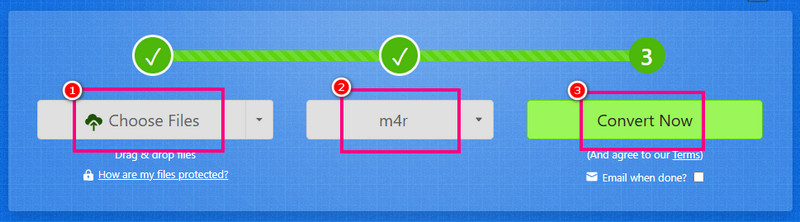
Vaihe 1. Pääsy Zamzar selaimestasi. Aloita sitten MP3-tiedostosi lataaminen napauttamalla Valitse tiedostot -painiketta.
Vaihe 2. Siirry Muoto-osioon ja valitse M4R-muoto. Sen jälkeen voit painaa Muunna nyt -painiketta aloittaaksesi muunnosprosessin.
Vaihe 3. Lopuksi paina ladata mahdollisuus tallentaa M4R-tiedosto laitteellesi.
Plussat:
- Se tukee useita äänitiedostoja, kuten MP3, AAC, AC3, FLAC, WAV ja paljon muuta.
- Työkalu voi säilyttää alkuperäisen laadun.
Haittoja:
- Näytölle ilmestyy ärsyttäviä mainoksia.
- Se ei tarjoa perusmuokkaustyökaluja.
Osa 4. Usein kysytyt kysymykset MP3:sta M4R:ään muuntamisesta
Onko MP3 M4R parempi kuin MP3?
Se riippuu siitä, missä käytät formaattia. Jos haluat mukauttaa oikean iOS-formaatin, voit käyttää M4R-formaattia. Toisaalta, jos haluat toistaa musiikkiasi millä tahansa alustalla, MP3 on paras valinta.
Mitkä ovat parhaat muuntimet MP3-tiedostojen muuntamiseen?
Käytettävissä on paljon MP3-muuntimia. Joitakin niistä ovat Vidmore Video Converter, Convertio, CloudConvert ja Zamzar.
Ovatko MP3-M4R-muuntimet verkossa turvallisia käyttää?
Kaikki eivät ole turvallisia käyttää. Joten jos haluat turvallisen muuntimen, kokeile Convertio-, Zmzar- ja CloudConvert-työkaluja. Nämä työkalut varmistavat, että tietosi ovat turvassa.
Johtopäätös
Tämän opetusohjelman ansiosta olet oppinut muuntamaan MP3 - M4R onnistuneesti. Sen avulla voit mukauttaa soittoäänesi iOS:lle. Lisäksi, jos haluat merkittävän ja tehokkaan muuntimen, Vidmore Video Converter on viisas valinta. Sen sujuvan ja nopean äänenmuunnosprosessin ansiosta voit muuntaa äänesi parhaalla mahdollisella laadulla.