2 parasta tapaa muuntaa AMV MP4-muotoon [2025]
Oletko koskaan yrittänyt toistaa AMV-tiedostoasi videosoittimellasi ja nähdä vain virheen "tiedostoa ei tueta"? Et ole yksin. AMV on erinomainen muoto, joka tarjoaa kompaktin tiedostokoon. Jotkut videosoittimet eivät kuitenkaan tue tätä muotoa, mikä voi johtaa videon toistovirheisiin. Tässä tapauksessa, jotta videosi toistuisi sujuvasti, paras tapa on muuntaa se... AMV:stä MP4:ään formaatti. MP4 on suosituin formaatti, jota voi toistaa lähes kaikilla videosoittimilla. Tutustu siis tähän tutoriaaliin ja tutustu erilaisiin menetelmiin videoiden transkoodaamiseksi offline- ja online-tilassa.

SIVUN SISÄLTÖ
Osa 1. Mikä on AMV-muoto
AMV-tiedostomuoto on videoiden tallennukseen tarkoitettu tiedostomuoto. Tätä muotoa käytetään pääasiassa edullisissa, vanhemman sukupolven MP4-soittimissa ja action-kameroissa, erityisesti esimerkiksi AEE:n valmistamissa. Toisin kuin muut yleiset muodot, kuten AVI ja MP4, AMV ei ole standardikoodekki, vaan pikemminkin tietty toteutus. Se sisältää tyypillisesti Motion JPEG -koodekin muunnelmalla pakattua videota ja ADPCM-muodossa olevaa ääntä. Lisäksi tämä tekninen yhdistelmä on suunniteltu tiettyyn tarkoitukseen, joka mahdollistaa perusvideoiden toiston laitteilla, joilla on hyvin rajallinen prosessointiteho ja tallennustila, jolloin saavutetaan pienet tiedostokoot visuaalisen laadun ja yhteensopivuuden kustannuksella.
Osa 2. AMV vs. MP4
Oletko kiinnostunut oppimaan AMV:n ja MP4:n eroista? Siinä tapauksessa tutustu kaikkiin alla oleviin tietoihin ja saat lisätietoja näistä kahdesta formaatista.
Koodaus ja pakkaus
AMV-formaatti käyttää videolle Motion JPEG -koodekin muunneltua versiota ja äänelle ADPCM:ää. Se pakkaa jokaisen ruudun erikseen JPG-kuvaksi. Toisaalta MP4 on säilö, joka tyypillisesti käyttää moderneja ja edistyneitä koodekkeja, kuten H.264 tai HEVC. Nämä koodekit käyttävät monimutkaista ruutujen välistä pakkausta tallentaakseen muutokset ruudusta toiseen.
Resoluutio
Resoluution suhteen AMV:llä on rajoituksensa. Lähes kaikki MV-tiedostot on aina rajoitettu matalaan resoluutioon, kuten 320 × 240 ja 640 × 480, jotka tunnetaan nimellä SD, ja matalaan kuvataajuuteen. Jos haluat erinomaisen formaatin, joka tarjoaa erinomaista laatua, MP4 on parempi vaihtoehto. Tämä formaatti tukee laajaa valikoimaa resoluutioita, matalasta laadusta 4K:hon, 8K:hon ja sitä korkeampiin. Lisäksi edistynyt HEVC-koodaus tuottaa sulavan ja korkealaatuisen videon korkealla kuvataajuudella ja selkeällä äänellä.
Yhteensopivuus
Yhteensopivuuden osalta voimme sanoa, että MP4 on paras. Tämä formaatti on täydellinen, koska lähes kaikki videosoittimet voivat toistaa MP4-tiedostoja sujuvasti ja helposti. Voit käyttää formaattia älytelevisioissa, konsoleissa, älypuhelimissa, tärkeimmissä käyttöjärjestelmissä ja muissa. AMV:tä ei kuitenkaan tueta yhtä laajalti kuin MP4:ää. Voit toistaa AMV-tiedostoja vain AMV-tuetuilla mediasoittimilla, kuten VLC-mediasoitin. Jos siis haluat toistaa videoitasi useilla eri alustoilla, MP4 on paras vaihtoehto.
Tiedoston koko
AMV-formaatissa tiedostokoko on pienempi tallennusminuuttia kohden. Tämä on kuitenkin harhaanjohtava etu. Me kaikki tiedämme, että pieni koko on suora seuraus erittäin alhaisesta resoluutiosta, alhaisesta kuvataajuudesta ja tehottomasta mutta yksinkertaisesta pakkauksesta. Saat pienen tiedoston, koska se sisältää hyvin vähän visuaalista tietoa. MP4:ssä tiedostokoon ja laadun suhde on tehokkaampi. Vastaavalla resoluutiolla MP4 (H.264) on paljon pienempi kuin AMV-tiedosto, koska sen pakkaus on paljon edistyneempi. Parasta tässä on, että voit säätää MP4-tiedoston kokoa bittinopeusasetuksilla, mikä tasapainottaa laadun ja tallennustarpeet tehokkaasti.
Osa 3. Paras AMV MP4-muunnin verkossa
Haluatko erinomaisen AMV-MP4-muuntimen? Siinä tapauksessa suosittelemme käyttämään Vidmore ilmainen videomuunnin verkossaPidämme tässä työkalussa siitä, että se voi muuntaa AMV-videosi välittömästi MP4-muotoon. Se voi jopa varmistaa, että saat erinomaisen laadun, mikä johtaa parempaan videoiden toistoon. Lisäksi työkalun asettelu on yksinkertainen, joten se sopii kaikille käyttäjille. Parasta tässä on, että voit muuntaa useita tiedostoja, mikä säästää aikaa prosessin aikana. Se tukee myös useita formaatteja, kuten M4V, WMV, MKV, AVI, FLV jne. Jos siis etsit merkittävää online-muunninta, käytä Vidmore Free Video Converter Onlinea. Voit tarkistaa ohjeet tiedostojen muuntamiseksi tällä AMV-MP4-muuntimella verkossa.
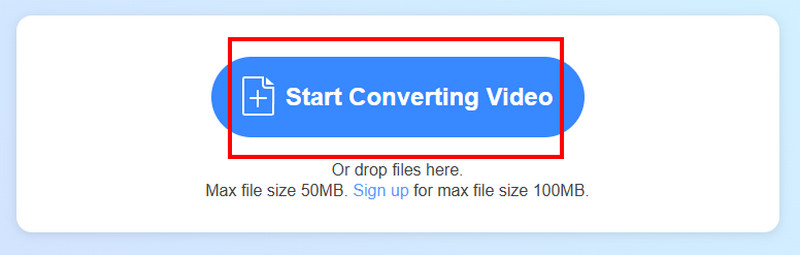
Vaihe 1. Siirry selaimeesi ja siirry pääsivustolle Vidmore ilmainen videomuunnin verkossa. Napsauta sen jälkeen Aloita videon muuntaminen -vaihtoehtoa ladataksesi muunnettavan AMV-videon.
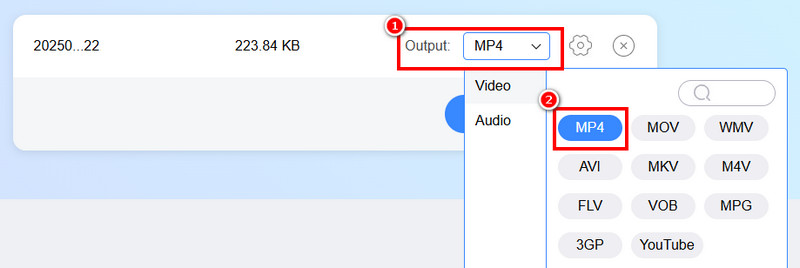
Vaihe 2. Seuraavaa prosessia varten voit siirtyä Tuloste-asetuksiin ja valita MP4 muoto.
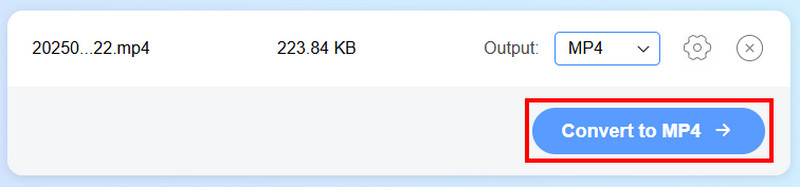
Vaihe 3. Viimeistä prosessia varten paina Muunna MP4:ksi alla olevaa painiketta. Muuntamisen jälkeen napsauta Lataa tallentaaksesi sen tietokoneellesi.
Tämän verkkomenetelmän ansiosta voit muuntaa AMV-videosi välittömästi MP4-muotoon. Hyvä puoli tässä on, että voit muuntaa useampia tiedostoja. Voit muuntaa MP4 - FLV, MP4 AVI:ksi, AVI MKV:ksi ja paljon muuta. Käytä siis tätä työkalua selaimessasi tehokkaan muunnosprosessin suorittamiseksi.
Osa 4. Paras AMV MP4-muunnin offline-tilassa
Jos haluat muuntaa AMV:n MP4:ksi offline-tilassa, on parempi käyttää Vidmore Video ConverterTämä offline-muunnin on ihanteellinen, jos haluat muuntaa AMV-tiedostosi MP4-muotoon sujuvasti paremman yhteensopivuuden saavuttamiseksi. Se tarjoaa erinomaisen käyttöliittymän ja jopa 50 kertaa nopeamman muunnosprosessin. Muunnin voi myös tarjota erämuunnosominaisuuden, joka sopii täydellisesti useamman kuin yhden videotiedoston käsittelyyn. Pidämme tässä siitä, että ohjelma on ilmainen, joten sinun ei tarvitse ostaa mitään tilausta. Voit tarkistaa ohjelman ominaisuudet noudattamalla alla olevaa prosessia.
Vaihe 1. Lataa napauttamalla alla olevia painikkeita Vidmore Video Converter Macilla ja Windowsilla.
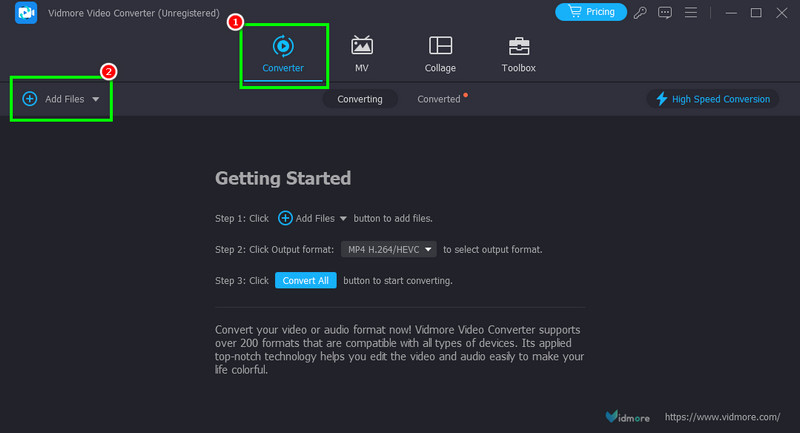
Vaihe 2. Mene Muunnin osiossa ja lisää AMV-tiedosto napsauttamalla Lisää tiedostot -painiketta.
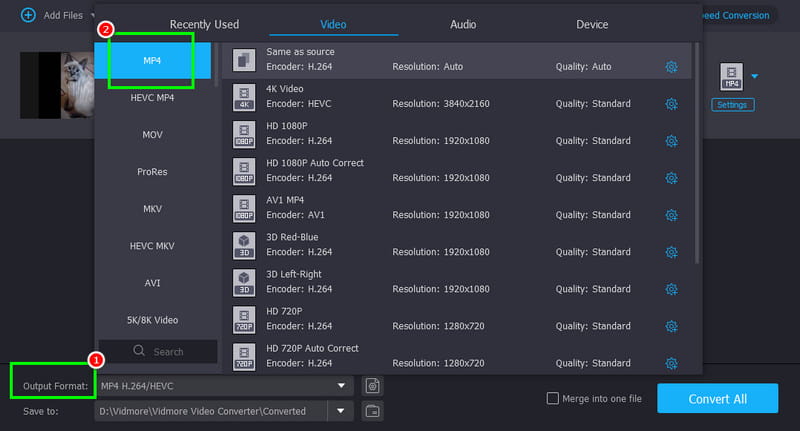
Vaihe 3. Siirry kohtaan Tulostusmuoto ja valitse MP4 muodossa. Voit myös valita haluamasi videon laadun.
Vaihe 4. Kun olet valinnut muodon ja laadun, aloita painamalla Muunna kaikki -painiketta aloittaaksesi videon muuntamisen ja tallentamisen laitteellesi.
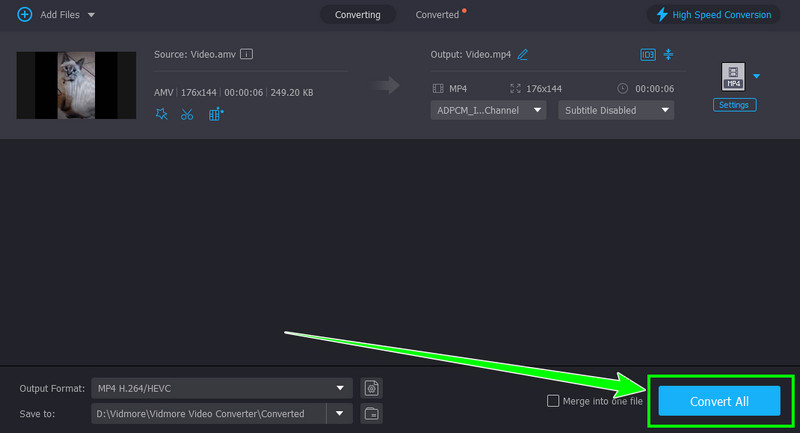
Tällä menetelmällä voit muuntaa AMV-tiedostosi MP4-muotoon välittömästi ja sujuvasti. Parasta tässä on, että se tarjoaa kaikki tarvittavat ominaisuudet tehokkaaseen muunnosprosessiin. Käytä siis tätä ohjelmaa onnistuneeseen prosessiin.
Osa 5. Usein kysytyt kysymykset AMV:stä MP4:ään
Onko MP4 parempi kuin AMV?
Ehdottomasti kyllä. MP4 on parempi, koska se on yhteensopiva useiden mediasoittimien kanssa. Se voi jopa tarjota erinomaisen videonlaadun, mikä tekee siitä ihanteellisen formaatin.
Kuinka kauan AMV:n muuntaminen MP4:ksi kestää?
Se riippuu käyttämästäsi työkalusta. Jos haluat nopean muunnosprosessin, käytä Vidmore Video Converteria, koska sen avulla voit muuntaa videoita 50 kertaa nopeammin.
Mitä etuja MP4:n käyttämisestä on?
Voit toistaa MP4-tiedostoja millä tahansa multimediasoittimella. Lisäksi sen tiedostokoko on kohtuullinen, joten se sopii erinomaisesti tallennustarkoituksiin.
Johtopäätös
Muuntaa AMV:stä MP4:ään, on parasta lukea tämä artikkeli, koska siinä on kaikki tarvittavat menetelmät tiedostojen muuntamiseen verkossa ja offline-tilassa. Siksi tehokkaan muunnosprosessin saavuttamiseksi suosittelemme Vidmore Free Video Converter Onlinen ja Vidmore Video Converterin käyttöä. Nämä muuntimet varmistavat, että saavutat haluamasi tuloksen prosessin jälkeen.