4 yksinkertaista tapaa muuntaa DivX MP4-muotoon: Menetelmät vuodelle 2026
DivX oli digitaalisen videon hallitsevien mestareiden joukossa 2000-luvun alussa tehokkaan pakkauksensa ansiosta. Videosoittimien kehittyessä myös laatu- ja yhteensopivuusstandardimme muuttuvat. On myös joitakin ohjelmia, jotka eivät enää tue tätä formaattia. Jos siis haluat toistaa DivX-tiedostoasi kaikilla mediasoittimilla, paras tapa on muuntaa se ensin MP4-muotoon. MP4 on suosituin formaatti, jota voit käyttää paremman videontoiston saavuttamiseksi. Se voi jopa tarjota hyvää laatua. Jos etsit parhaita menetelmiä muuntaa... DivX MP4:ksi, sinun on käytävä tässä oppaassa. Tarjoamme parhaat online- ja offline-menetelmät, joita voit tarkistaa ja seurata halutun tuloksen saavuttamiseksi. Lue siis tämä artikkeli ja opi lisää.

SIVUN SISÄLTÖ
Osa 1. Mikä on DivX-muoto
DivX on digitaalinen videokoodekki. Se on MPEG-4 Part 2 -standardiin perustuva pakkaustekniikka, joka tuli tunnetuksi 2000-luvun alussa siitä, että se mahdollisti korkealaatuisen videon tallentamisen pienissä tiedostokoissa, jolloin kokonaiset elokuvat mahtuivat yhdelle CD-R-levylle. Vaikka DivX:ää pidetään usein "formaattina", se tallennetaan tyypillisesti AVI-säiliötiedostoon. Siitä tuli synonyymi ripatuille DVD-levyille ja varhaiselle internet-videonjaolle, mutta se on sittemmin vanhentunut tehokkaampien ja yleisesti yhteensopivien nykyaikaisten koodekkien, kuten H.264:n ja HEVC:n, ansiosta, joita käytetään yleisesti MP4-tiedostoissa.
Osa 2. 3 ilmaista tapaa muuntaa DivX MP4:ksi
Haluatko oppia muuntamaan DivX-tiedostot MP4-muotoon? Jos näin on, voit tarkistaa kaikki menetelmät tästä julkaisusta, sillä tarjoamme parhaan muunnosprosessin verkossa ja offline-tilassa.
Menetelmä 1. Muunna DivX MP4:ksi Vidmore Free Video Converter Online -sovelluksella
Jos haluat mieluummin käyttää online-muunninta DivX-tiedostosi muuntamiseen MP4-muotoon, voit käyttää Vidmore ilmainen videomuunnin verkossaTämä verkkopohjainen muunnin on täydellinen, jos haluat sujuvamman muunnosprosessin. Pidämme tässä siitä, että saat parhaan mahdollisen videonlaadun toimenpiteen jälkeen. Voit myös muokata joitakin videon parametreja. Voit muuttaa/muokata kuvataajuutta, näytteenottotaajuutta, bittinopeutta, resoluutiota, zoomaustilaa ja paljon muuta. Lisäksi työkalu tukee myös useita tulostusmuotoja, kuten MP4, FLV, M4V, VOB, MKV, AVI, WMV jne. Jos haluat muuntaa DivX-tiedoston MP4-muotoon verkossa, katso alla olevat yksinkertaiset ohjeet.
Vaihe 1. Siirry ensisijaiseen selaimeesi ja vieraile palvelun pääsivustolla Vidmore ilmainen videomuunnin verkossa.
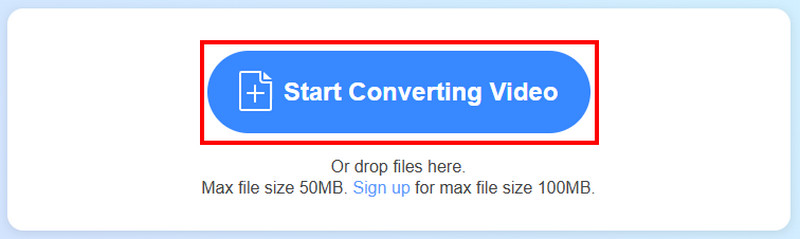
Vaihe 2. Napsauta sen jälkeen Aloita videon muuntaminen ladataksesi muunnettavan DivX-videon.
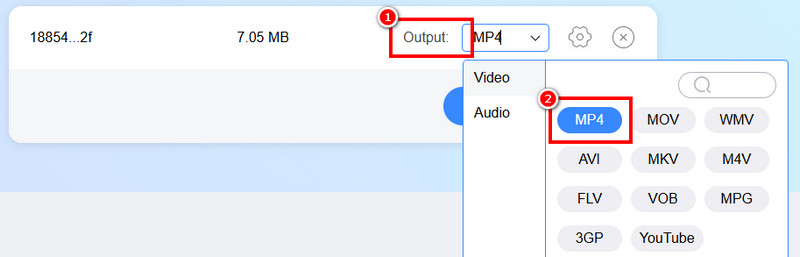
Vaihe 3. Siirry Tuloste-osioon valitaksesi ja napsauttamalla MP4 muodossa. Voit myös valita Asetukset-vaihtoehdon säätääksesi joitakin parametreja, kuten näytteenottotaajuutta, bittinopeutta, kuvataajuutta ja muita.
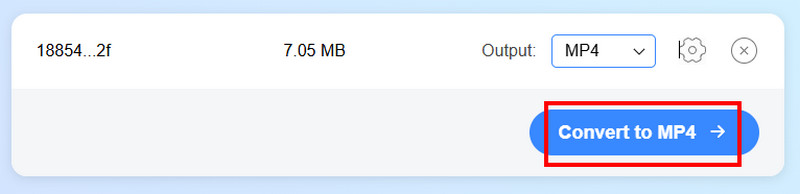
Vaihe 4. Aloita lopullinen muuntoprosessi napsauttamalla Muunna MP4:ksi -painiketta alla. Kun olet valmis, voit tallentaa videon laitteellesi.
Menetelmä 2. Muunna DivX MP4:ksi Convertio-ohjelmalla
Toinen online-muunnin, johon voit luottaa DivX-tiedostosi tehokkaaseen muuntamiseen MP4-muotoon, on ConvertioSe on yksi tehokkaimmista muuntimista, joita voit käyttää, nopean muunnosnopeuden, yksinkertaisen asettelun ja useiden videotiedostojen samanaikaisen muuntamisen ansiosta. Lisäksi työkalu voi tarjota videon koon muuttaja toimintoa videon koon muuttamiseksi viitteiden perusteella. Voit myös muokata kuvataajuutta, koodekkia, laatua, kääntää videon ja paljon muuta. Joten tarkistaaksesi sen toimivuuden, voit seurata alla olevia ohjeita ja muuntaa DivX-tiedoston MP4-muotoon.
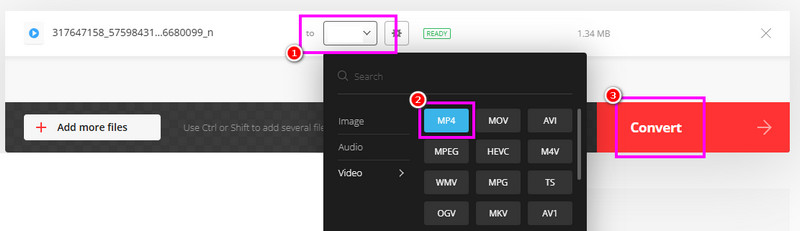
Vaihe 1. Siirry pääsivustolle Convertio. Napauta sen jälkeen Valitse tiedostot -painiketta ladataksesi DivX-tiedoston laitteeltasi.
Vaihe 2. Mene sitten Tuotos muoto-osiossa ja valitse päämuodoksi MP4.
Vaihe 3. Napauta lopuksi Muuntaa toimintoa DivX-tiedostojen muuntamisen aloittamiseksi MP4-muotoon. Kun olet valmis, tallenna video tietokoneellesi napsauttamalla Lataa.
Haittoja
• Koska kyseessä on verkkotyökalu, sinulla on oltava nopea internetyhteys.
• Ilmaisversio voi muuntaa vain kaksi tiedostoa kerrallaan erämuunnosta varten.
• Ulkoasu näyttää vanhentuneelta.
Menetelmä 3. Muunna DivX MP4:ksi käsijarrulla
Käsijarru on ilmainen ja avoimen lähdekoodin ohjelma, jolla voit muuntaa DivX-tiedostot MP4-muotoon sujuvasti. Ohjelmiston hyvä puoli on, että kaikkia toimintoja on helppo käyttää, koska sen selkeä asettelu on käytössä. Lisäksi muunnosprosessi on nopea, joten voit varmistaa, että saat haluamasi tuloksen hetkessä. Lisäksi käytettävissä on useita perusmuokkaustyökaluja, joilla voit parantaa tiedostoasi. Voit Käännä video Handbrakessa, rajaa, lisää suodattimia ja tehosteita ja paljon muuta. Katso alla olevat vaiheet aloittaaksesi DivX-tiedoston muuntamisen MP4-muotoon Handbrakessa.
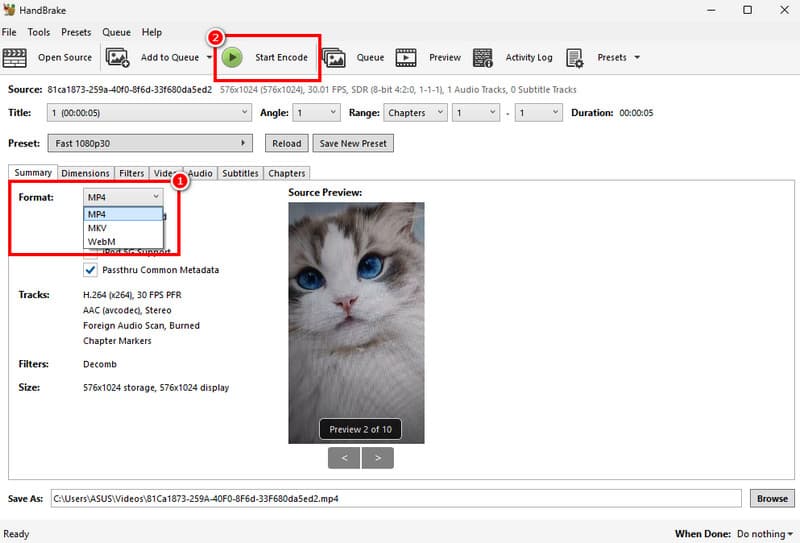
Vaihe 1. lataa ja asenna Käsijarru tietokoneellasi. Käynnistä sitten ohjelma ja aloita DivX-tiedoston lisääminen napsauttamalla Tiedosto-painiketta.
Vaihe 2. Siirry Yhteenveto > Muoto osio ja paina MP4. Siirry sen jälkeen seuraavaan vaiheeseen.
Vaihe 3. Viimeisessä vaiheessa napauta Aloita koodaus -painiketta yllä muuntaaksesi DivX-tiedostosi MP4-muotoon.
Haittoja
• Työkalun käyttöliittymä näyttää vanhentuneelta.
• Muunnosprosessi on toisinaan liian hidas.
• Se tukee vain muutamia tulostusmuotoja.
Osa 3. Lopullinen tapa muuntaa DivX MP4:ksi
Etsitkö vielä parasta videomuunninta? Siinä tapauksessa voit kokeilla Vidmore Video ConverterTämä ohjelmisto on ihanteellinen, koska siinä on kaikki tarvitsemasi ominaisuudet. Voit muuntaa DivX-tiedostot sujuvasti ja helposti. Se tarjoaa myös jopa 50 kertaa nopeamman muunnosprosessin. Lisäksi voit valita haluamasi videolaadun, kuten 1080p tai jopa 4K. Parasta tässä on, että se tarjoaa erämuunnostoiminnon, jonka avulla voit muuntaa useamman kuin kaksi tiedostoa samanaikaisesti. Se tukee myös satoja formaatteja, kuten M4V, MKV, VOB, WMV, FLV, MOV, AVI ja paljon muuta. Jos siis tarvitset tehokkaan DivX-MP4-muuntimen, Vidmore Video Converter on oikea valinta.
Voit muuntaa DivX-tiedostot MP4-muotoon ilmaiseksi seuraavasti.
Vaihe 1. ladata Vidmore Video Converter Mac- tai Windows-tietokoneellesi. Asenna se sitten aloittaaksesi DivX-tiedostojen muuntamisen MP4-muotoon.
Vaihe 2. Siirry Muunnin osiossa ja aloita DivX-tiedoston lisääminen napsauttamalla Lisää tiedostoja -painiketta.

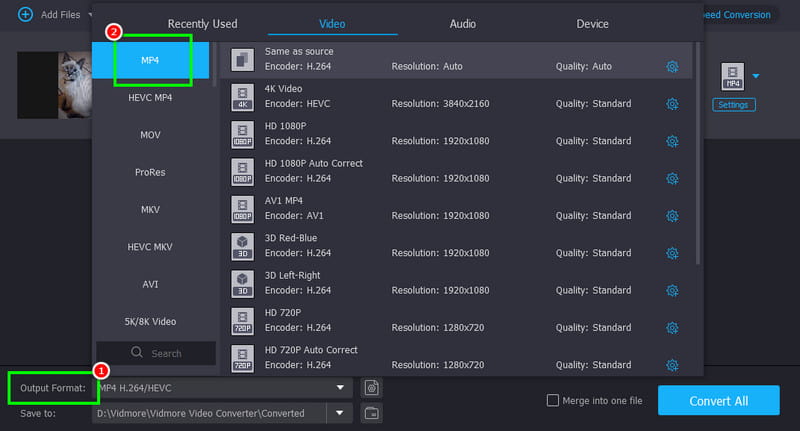
Vaihe 3. Alkaen Tulostuksen muoto Valitse MP4-muodossa. Voit myös valita ja napauttaa haluamasi videon laadun, kuten 720p, 1080p tai jopa 4K.
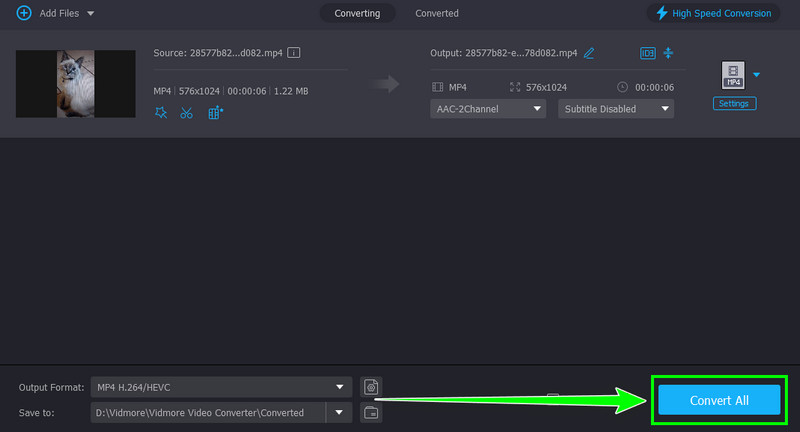
Vaihe 4. Voit nyt rastittaa Muunna kaikki -painiketta aloittaaksesi tiedoston muuntamisen. Prosessin jälkeen ohjelma tallentaa videon automaattisesti tietokoneellesi.
Tällä menetelmällä voit nyt toistaa videoitasi missä tahansa multimediamuodossa. Käytä siis Vidmore Video Converteria ja muunna videosi mihin tahansa muotoon tyydyttävää videotoistoa varten.
Osa 4. Usein kysytyt kysymykset DivX:stä MP4:ään
Onko DivX parempi formaatti?
Se oli yksi parhaista formaateista aiemmin. Koska jotkut uusimmat mediasoittimet eivät kuitenkaan enää tue formaattia, voimme päätellä, että DivX:ää ei pidetä parempana formaattina.
Mihin DivX:ää yleensä käytetään?
Tämän tyyppistä formaattia käytetään laajalti videotiedostojen jakamiseen ja suoratoistoon DivX-tuetulla alustalla.
Onko MP4 paras formaatti?
Nykyään MP4:ää pidetään parhaana tiedostomuotona, koska sitä voi toistaa kaikilla mediasoittimilla. Siksi, jos haluat sujuvan videotoiston, käytä aina MP4-muotoa.
Johtopäätös
Muuntaminen DivX MP4:ksi on viisas päätös, jos haluat toistaa videotasi millä tahansa alustalla. Tämän opetusohjelman ansiosta olet oppinut muuntamaan DivX-tiedostosi MP4-muotoon helposti ja tehokkaasti. Jos siis tarvitset parhaat muuntimet, voit käyttää sekä Vidmore Video Converteria että Vidmore Free Video Converter Onlinea saavuttaaksesi haluamasi tuloksen.