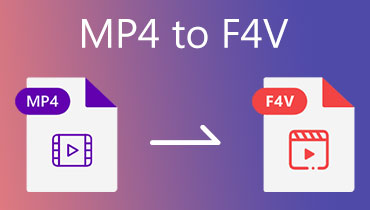
Kolme parasta menetelmää F4V:n muuntamiseksi MP4:ksi parhaalla mahdollisella laadulla
Onko sinulla vielä video, joka on tallennettu F4V-muodossa? No, tämä muoto on ollut aiemminkin toistettavissa, koska se tarjoaa sujuvan videontoiston. F4V-tiedostoja ei kuitenkaan voi toistaa joillakin laitteilla ja videosoittimilla, etenkään nykyaikaisilla. Jos siis haluat silti toistaa videoitasi, paras ratkaisu on muuntaa F4V MP4:ään muodossa. Tällä tavoin voit toistaa videosi millä tahansa alustalla. Onneksi tämä opas auttaa sinua tiedostojesi transkoodauksessa. Lue siis tämä opetusohjelma ja tutustu parhaaseen F4V-MP4-muunnosprosessiin.

SIVUN SISÄLTÖ
Osa 1. Mikä on F4V ja miksi se kannattaa vaihtaa MP4:ksi
F4V-formaatti on Adobe Systemsin kehittämä multimediasäilöformaatti. Se on tarkoitettu ensisijaisesti korkealaatuisen videon toimittamiseen internetissä Adobe Flash Playerin avulla. Lisäksi tämä formaatti korvasi vanhemman FLV (Flash Video) -formaatin ja on läheisesti yhteydessä H.264-videokoodekkiin ja AAC-äänikoodekkiin, joita käytetään myös suositussa MP4-formaatissa. F4V oli Adoben vastaus nykyaikaisten ja tehokkaiden videostandardien tukemiseen Flash-ekosysteemissään ennen Flashin hiipumista.
Miksi muuntaa F4V MP4:ksi?
Haluatko tietää, miksi F4V-tiedostojen muuntaminen MP4-muotoon on tarpeen? Katso alla olevat tiedot.
Universaali toisto
F4V on erinomainen säilöformaatti, joka tarjoaa hyvää laatua. Jotkut mediasoittimet ja laitteet eivät kuitenkaan tue sitä. Siksi paremman katselukokemuksen saavuttamiseksi F4V:n vaihtaminen MP4:ksi on ihanteellista, koska MP4 on tuetuin formaatti.
Muokkaustarkoituksiin
Jos aiot muokata videoitasi, MP4 on täydellinen valinta. Tämä johtuu siitä, että lähes kaikki videonmuokkausohjelmistot tukevat MP4:ää F4V:n sijaan.
Säilytys
F4V-formaattia pidetään kuolevana formaattina. Siksi, jos haluat säilyttää videosi, sen muuntaminen MP4-muotoon on parempi vaihtoehto. Lisäksi MP4 on kansainvälinen formaatti, mikä takaa sen tuen vuosikymmeniä.
Pienennä tiedostokokoa
Sekä F4V että MP4 tarjoavat erinomaisen videonlaadun. Tiedostokoon suhteen F4V on kuitenkin suurempi kuin MP4. Jos laitteellasi ei ole tarpeeksi tallennustilaa, F4V:n käyttö ei ole viisas valinta. F4V:n vaihtaminen MP4:ään on hyödyllistä, koska MP4:n tiedostokoko on pienempi.
Osa 2. Kuinka muuntaa F4V MP4:ksi helposti ja nopeasti
Haluatko oppia muuntamaan F4V:n MP4:ksi? Katso sitten kaikki tässä osiossa tarjoamamme menetelmät.
Menetelmä 1. Muunna F4V MP4:ksi VLC:llä
Yksi luotettavista muuntimista, joilla voit muuntaa F4V-tiedostosi MP4-muotoon, on VLC-mediasoitinNo, tämä ohjelma ei ole vain tehokas ääni- ja videosoitin. Voit myös käyttää sen videomuunnintoimintoa tiedostojen transkoodaamiseen. Tämän ominaisuuden ansiosta saat haluamasi tuloksen muunnosprosessin jälkeen. Sen ihanteellisen ominaisuus on, että ohjelmistolla on nopea muunnosprosessi. Voit siis testata tätä ohjelmaa noudattamalla alla olevia ohjeita.
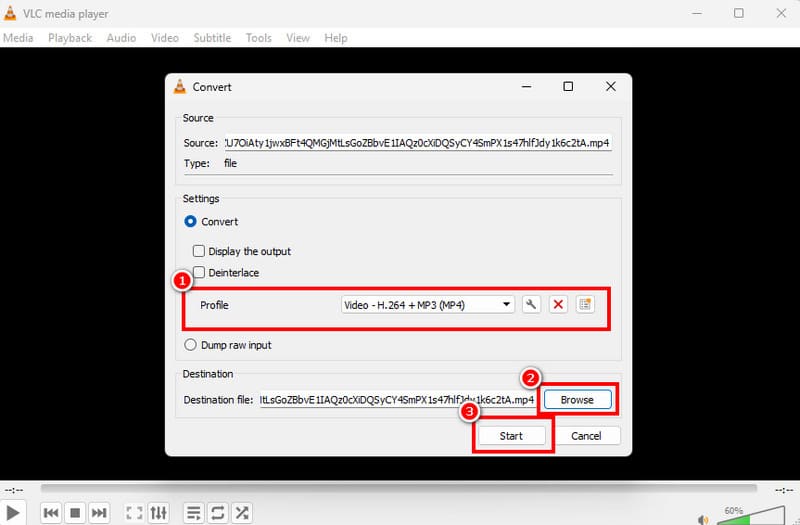
Vaihe 1. Pääsy VLC-mediasoitin tietokoneellasi ja siirry kohtaan Media > Muunna/Tallenna.
Vaihe 2. Paina sitten Lisätä -painiketta lisätäksesi muunnettavan F4V-tiedoston. Napauta sen jälkeen alla olevaa Muunna/Tallenna-painiketta.
Vaihe 3. Siirry Profiili osiossa ja valitse MP4-muoto. Siirry Selaa-asetuksiin ja valitse haluamasi kansio. Paina Käynnistä-painiketta viimeisen muunnosprosessin aloittamiseksi.
VLC:n rajoitukset
• Ohjelmistolla on vanhentuneen näköinen ulkoasu.
• Siitä puuttuu videonmuokkaustoimintoja.
• Ohjelma ei aina toimi hyvin.
Menetelmä 2. Muunna F4V MP4:ksi Vidmore Video Converterilla
Haluatko toisen F4V-MP4-muuntimen? Jos haluat, suosittelemme käyttämään Vidmore Video ConverterF4V-tiedostojen muuntamisessa MP4-muotoon saat haluamasi tuloksen, koska siinä on kaikki tarvitsemasi ominaisuudet. Se tarjoaa siistin ja yksinkertaisen käyttöliittymän, nopean muuntamisprosessin ja hyvän tulostuslaadun. Parasta tässä on, että se tukee erämuunnostoimintoa, jonka avulla voit muuntaa useita F4V-tiedostoja samanaikaisesti. Se tukee myös useita tulostusmuotoja, kuten MKV, WMV, FLV, M4V, AVI ja paljon muuta.
Ydinominaisuudet
• Videomuunnin voi tarjota 50-kertaisen muunnosnopeuden.
• Ohjelma voi tarjota erilaisia videonmuokkaustoimintoja videon parantamiseksi.
• Se tukee useita laatuja, kuten 720p, 10800p ja 4K.
• Se on saatavilla Macille ja Windowsille.
Muuntaaksesi F4V-tiedoston MP4-muotoon, katso alla olevat ohjeet.
Vaihe 1. ladata Vidmore Video Converter tietokoneellasi. Suorita sen jälkeen se aloittaaksesi F4V-tiedostojen muuntamisen MP4-tiedostoiksi.
Vaihe 2. Kun olet käynnistänyt käyttöliittymän, siirry kohtaan Muunnin osiossa ja lisää muunnettava F4V-tiedosto painamalla Lisää tiedostoja -painiketta.

Vaihe 3. Mene Tulostuksen muoto ja valitse MP4-muoto. Sen jälkeen voit myös valita haluamasi videon laadun.
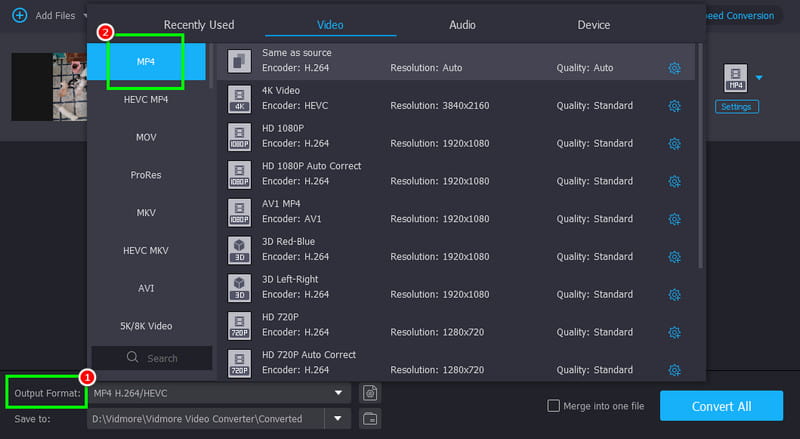
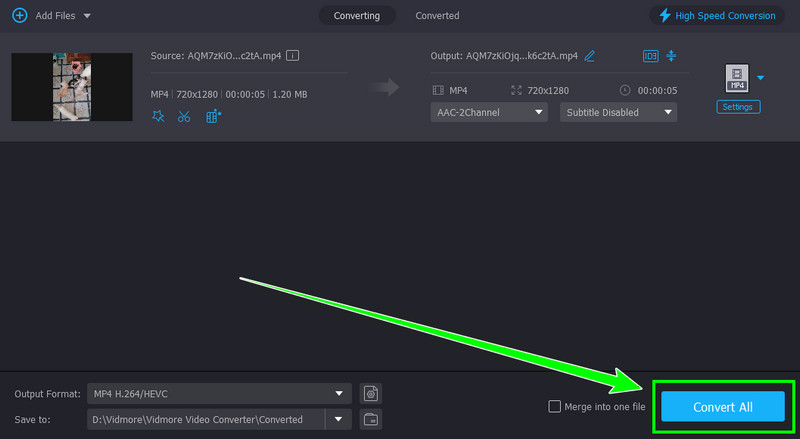
Vaihe 4. Napauta lopuksi Muunna kaikki -painiketta aloittaaksesi F4V:n muuntamisen MP4:ksi.
Menetelmä 3. Muunna F4V MP4:ksi FreeConvertin avulla
Jos haluat muuntaa F4V:n MP4:ksi verkossa, voit käyttää sitä FreeConvertTämä verkkopohjainen muunnin on ihanteellinen ei-ammattimaisille käyttäjille yksinkertaisen ulkoasunsa ja nopean muunnosprosessinsa ansiosta. Lisäksi voit käyttää tätä työkalua useilla selaimilla, mikä on hyvä uutinen kaikille. Parasta tässä on, että voit muuntaa erilaisia videoita. Voit transkoodata AVI - MP4, MP4:stä F4V:hen, FLV:stä MP4:ään ja paljon muuta. Joten jos haluat kokeilla tätä työkalua, voit tarkistaa alla olevat vaiheet.
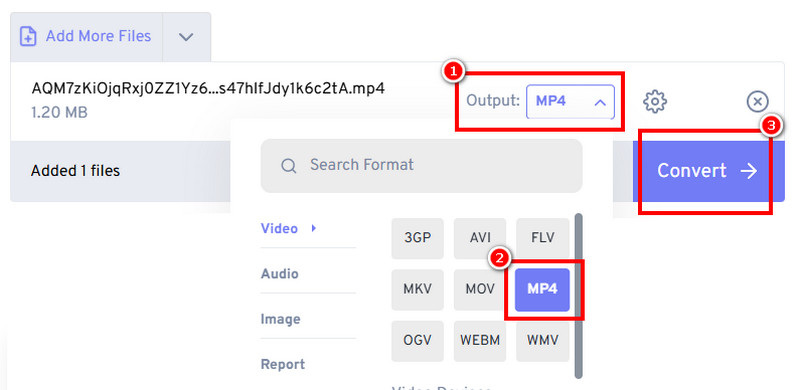
Vaihe 1. Siirry pääsivustolle FreeConvert. Napauta Valitse tiedostot -painiketta ladataksesi F4V-tiedostot laitteeltasi.
Vaihe 2. Siirry sitten tulostusosioon ja valitse MP4-muoto. Napauta sitten Muuntaa -painiketta aloittaaksesi muunnosprosessin.
Vaihe 3. Lopuksi rastita ladata -painiketta tallentaaksesi muunnetun videon laitteellesi.
FreeConvertin rajoitukset
• Se vaatii nopean muuntamisprosessin.
• Työkalun näytöllä näkyy erilaisia mainoksia.
• Saat käyttöösi lisää ominaisuuksia käyttämällä työkalun maksullista versiota.
Osa 3. Bonus: Paras videosoitin F4V-tiedostojen toistamiseen
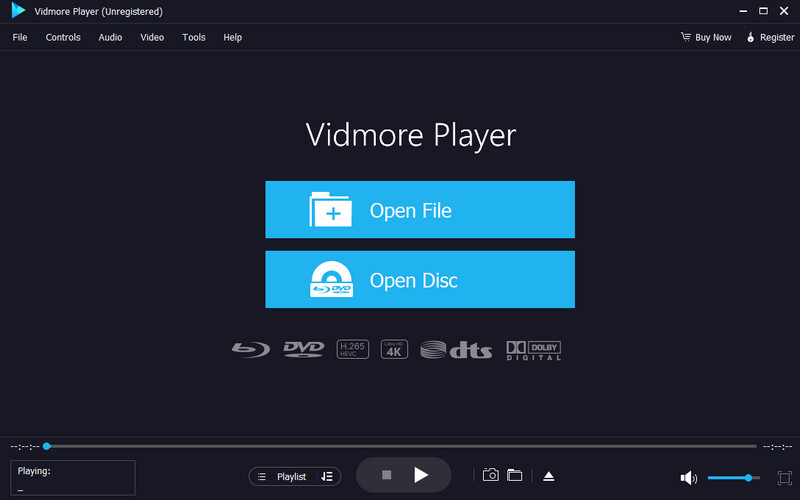
Etsitkö parasta videosoitinta, joka pystyy toistamaan F4V-tiedostoja? Siinä tapauksessa älä etsi enää, sillä Vidmore videosoitinTämä ohjelma on täydellinen, jos haluat sujuvan videotoiston. Se tarjoaa jopa yksinkertaisen käyttöliittymän helpottamaan navigointia. Pidämme tässä siitä, että se pystyy käsittelemään korkealaatuisia videoita, mikä tekee siitä parhaan mediasoittimen kaikille käyttäjille. Se tukee myös useita formaatteja, kuten MP4, WMV, AVI, FLV, AVI, MKV ja paljon muuta. Lisäksi ohjelmisto voi tarjota videonmuokkaustyökaluja, joilla voit parantaa videoitasi. Se sisältää videon rajaajan, nopeuden säätimen, suodattimia ja paljon muuta. Jos siis tarvitset erinomaisen videosoittimen, voit käyttää tätä ohjelmaa vapaasti.
Osa 4. Usein kysytyt kysymykset F4V:stä MP4:ään
Mikä on nopein tapa muuntaa F4V MP4:ksi?
Jos haluat nopeimman tavan muuntaa videotiedostosi, on parasta käyttää Vidmore Video Converteria. Se tarjoaa nopean muunnosprosessin, mikä tekee siitä ihanteellisen videomuuntimen.
Voinko muuntaa useita F4V-tiedostoja MP4-muotoon?
Ehdottomasti kyllä. Huomaa kuitenkin, että kaikki muuntimet eivät pysty muuntamaan useita tiedostoja. Siksi erämuunnosprosessiin suosittelemme Vidmore Video Converterin käyttöä, koska se tarjoaa erämuunnosominaisuuden.
Onko F4V:n muuntaminen MP4:ksi laillista?
Ehdottomasti kyllä. Jos haluat muuntaa videoitasi henkilökohtaiseen käyttöön, tiedostojen muuntaminen on laillista.
Johtopäätös
Muuntaminen F4V MP4:ksi on ihanteellinen prosessi, jos haluat toistaa videoitasi useilla alustoilla. Voit jopa odottaa tyydyttävää videoiden toistoa, mikä tekee MP4:stä paremman videoformaatin. Jos haluat muuntaa tiedostosi säilyttäen laadun, käytä Vidmore Video Converteria. Tämä muunnin varmistaa, että saavutat haluamasi tuloksen muunnosprosessin jälkeen.