Täydellinen opas MP4:n muuntamiseen OGV:ksi ilmaiseksi verkossa ja offline-tilassa
Sinulla voi olla laaja kokoelma MP4-tiedostoja, joko lataamalla ne verkosta tai hankkimalla niitä ystävältäsi. Nyt etsit tapaa muuntaa MP4-tiedostosi OGV-muotoon videon toistoa varten verkossa, erityisesti suoratoistoa varten HTML 5 -sivustoilla. OGV on Xiph.Org OGG -säiliömuotoon tallennettujen videotiedostojen tiedostopääte. Sen tiedetään pystyvän tallentamaan video- ja äänivirtoja, tekstiä, metatietoja, tekstisisältöä jne. Lisäksi se voi tallentaa koodekkeja, kuten Dirac, Theora ja Daala.
MP4 on tällä hetkellä videon suoratoiston vakiomuoto. Tästä huolimatta OGV:llä on osuutensa voitoista MP4: stä. OGV-muoto on luultavasti paras muoto verkkosivuvideoiden toistoon, erityisesti HTML 5 -verkkosivuilla toistamiseen. Tämän muodon mukana tulee myös helppo tietojen muokkaus OGG-ristilinkin ansiosta. Se sanoi, vaihtaminen MP4 OGV:hen on tarpeen, jos haluat saada nämä edut. Katso tästä joitain upeita muunnostyökaluja tämän työn suorittamiseen.
SIVUN SISÄLTÖ
Osa 1. MP4 vs. OGV
| MP4 | OGV | |
| Päätarkoitus | Suoratoistomedia, mobiilikuvaus, lyhytvideot, elokuvien tallennus | Wikipedia-videot, Linux-ekosysteemi, avoimen lähdekoodin projektit |
| Selainyhteensopivuus | Kaikki valtavirran selaimet | Chrome/Firefox/Opera-tuki, rajoitettu tuki Safarille |
| Videokooderi | H.264 (AVC), H.265 (HEVC), AV1 | Theora, Dirac |
| Äänikooderi | AAC, MP3, ALAC | Vorbis, Opus |
| Kuvanlaatu | Erinomainen, tukee 4K/8K- ja HDR-tarkkuutta | Hyvä, mutta toimii huonosti korkeilla resoluutioilla |
Osa 2. Muunna MP4 OGV:ksi Macilla/Windowsilla
1. Vidmore Video Converter
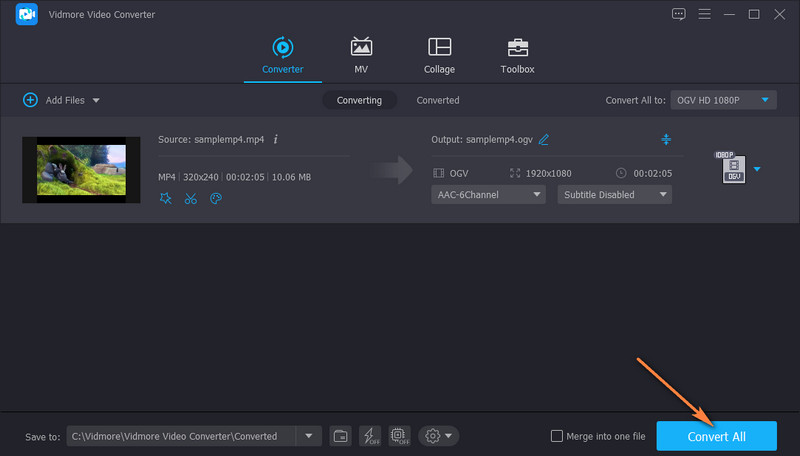
Huipputason muunnostyökalu, joka tunnetaan korkealaatuisen muuntamisen tuottamisesta, ei ole mikään muu kuin Vidmore Video Converter. Tämä ohjelma tukee kaikkia uusia ja suosittuja video-/äänikoodekkeja ja -muotoja. Sen avulla voit muuntaa MP4: n OGV: ksi Macissa ja Windows PC: ssä. Vielä parempi, sen mukana tulee esiasetukset, jotka auttavat sinua käsittelemään muunnostyösi helposti. Lisäksi voit muokata lähtöä, mukaan lukien kuvataajuutta, näytteenottotaajuutta, videoresoluutiota, jopa enemmän tarpeidesi mukaan.
Sen tarjoamilla videonmuokkaustyökaluilla voit myös tuottaa ammattimaisia videoita muutamassa sekunnissa. Mikä parasta, työkalu on täynnä moniytimistä prosessointia, joka tekee erämuunnoksen mahdolliseksi huimaa nopeudella säilyttäen samalla alkuperäisen tiedoston laadun. Voit käyttää tätä upeaa työkalua seuraavilla vaiheilla.
Vaihe 1. Lataa ja asenna työkalu
Ennen kuin mitään muuta, hanki kopio ohjelman asennusohjelmasta. Napsauta sitten Ilmainen lataus alla olevia painikkeita. Kun olet hankkinut sovelluksen, asenna se noudattamalla näytön asennusta. Suorita sovellus tietokoneellasi sen jälkeen.
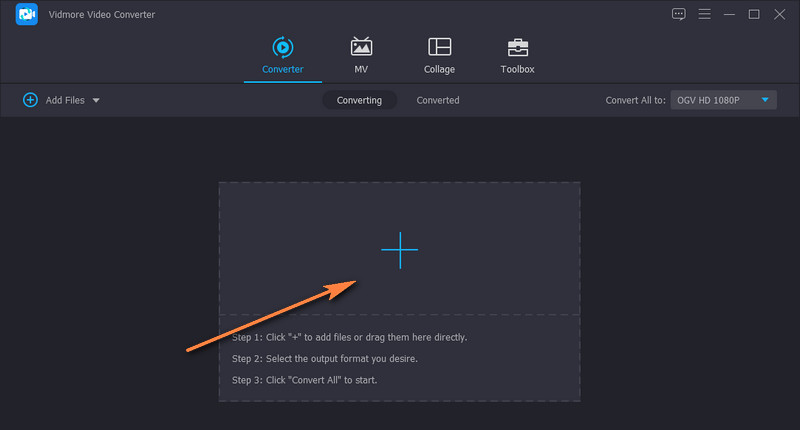
Vaihe 2. Tuo videotiedosto
Lisää nyt videotiedosto napsauttamalla Plus -kuvaketta käyttöliittymän keskellä. Kun videokansiosi avautuu, selaa ja valitse MP4-video, jonka haluat muuntaa. Voit myös vetää ja pudottaa kappaleen suoraan ohjelman käyttöliittymään kätevää latausta varten.
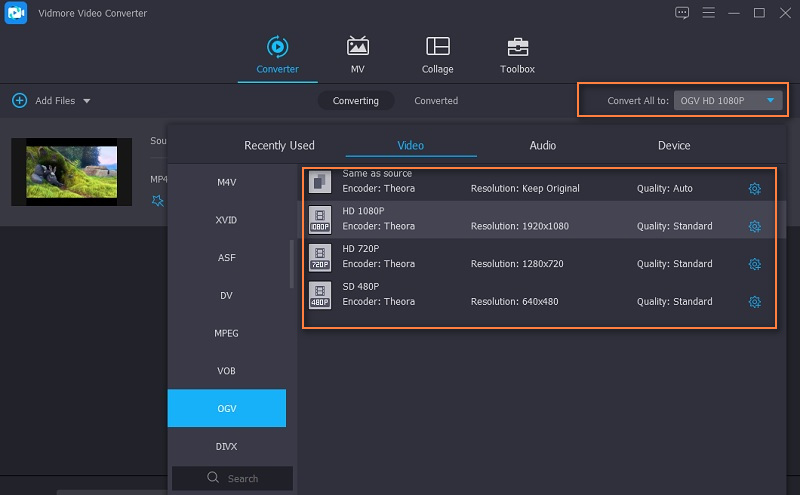
Vaihe 3. Valitse tulostusmuoto
Tällä kertaa valitse tulostusmuoto avaamalla se Profiili valikosta. Napsauta vain oikeassa yläkulmassa olevaa pudotusvalikkoa, niin näet luettelon mediamuodoista. Alla Video -välilehdellä OGV valikon vasemmassa sarakkeessa. Valitse sitten sopiva esiasetus videolle.
Vaihe 4. Muunna MP4:stä OGV:ksi
Valitse nyt lähtöhakemisto tallentaaksesi videolähdön. Napsauta vain Kansio -kuvake, joka sijaitsee käyttöliittymän oikeassa alakulmassa. Klikkaa Muunna kaikki -painiketta aloittaaksesi muunnosprosessin, kun kaikki on asetettu. Videon toiston pitäisi näkyä määrittämässäsi tulostuskansiossa.
Plussat
- Siinä ei ole muoto- ja tiedostokokorajoituksia.
- Säädä video- ja ääniasetuksia.
- Tarjoaa videon muokkausvaihtoehtoja.
- GPU-kiihdytetty videomuunnosprosessi.
Haittoja
- Se vaatii keskinkertaisia resursseja.
2. VLC-mediasoitin
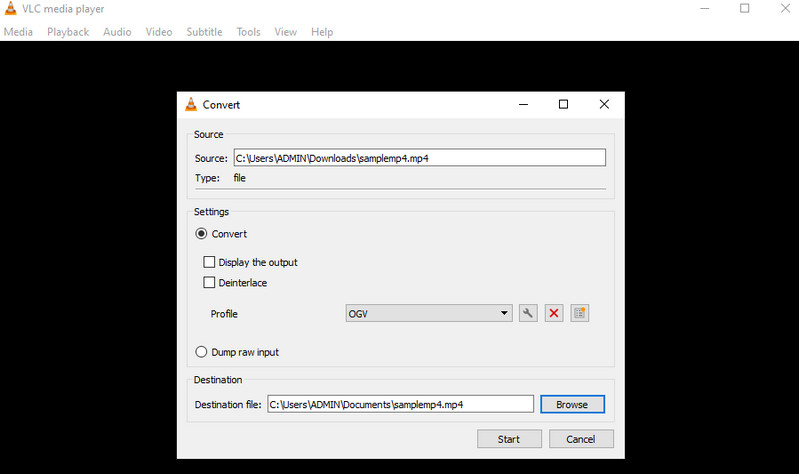
Jos sinun on muutettava MP4 OGV:ksi ilmaiseksi Windowsissa, Macissa ja Linuxissa, etsi VLC Media Player. Vaikka se on suosituin mediasoitin, sitä voidaan käyttää myös videotiedostojen käsittelemiseen, jolloin voit muuntaa, kiertää, rajata, leikata, leikata jne. Yllättäen tämä ohjelma integroi myös erämuunnosominaisuuden, joka auttaa sinua säästämään aikaa ja vaivaa. . Yksi sen poikkeuksellisista ominaisuuksista on kyky synkronoida tekstityksen ääni- ja videosuodattimet. Luettelimme vaiheet tämän MP4-videomuuntimen käyttämiseksi OGV:ksi.
Vaihe 1. Avaa asennettu VLC Media Player -sovellus tietokoneellesi ja siirry kohtaan Muunna / tallenna paneeli.
Vaihe 2. Lataa MP4-video, jonka haluat muuntaa, ja valitse OGG/OGM tulostusmuodoksi.
Vaihe 3. Napsauta lopuksi Muunna / tallenna alareunassa alkaa paneeli.
Plussat
- Muunna MP4, OGG Theora, Dirac, FLV, MP4, WMV, MOV jne.
- Lisäominaisuuksia, kuten kiertäminen, leikkaaminen, rajaaminen ja paljon muuta.
Haittoja
- Muunnosprosessi vaatii monia vaiheita.
3. FFmpeg
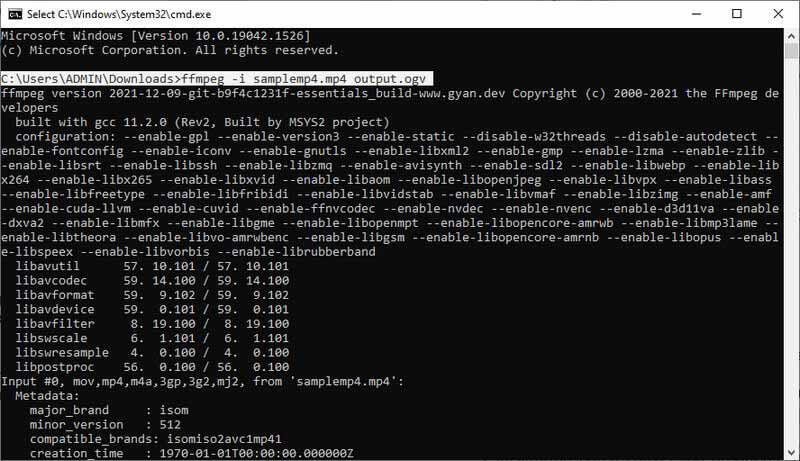
FFmpeg on avoimen lähdekoodin multimediapaketti suoratoistoon, muuntamiseen, toistoon ja profilointiin. Samoin se voi muuntaa satoja kuuluisia video- ja ääniformaatteja. Tämä ohjelma saattaa olla markkinoiden tehokkain videomuunnin. Muuntamisen lisäksi se tarjoaa myös muita perusmuokkausominaisuuksia, kuten videoiden leikkaamisen ja koon muuttamisen. Toisaalta tässä on, kuinka FFmpeg muuntaa MP4: n OGV:ksi.
Vaihe 1. Lataa ja asenna FFmpeg tietokoneellesi.
Vaihe 2. Avaa kansio, johon kohde-MP4-videosi on tallennettu. Kirjoita sitten tiedostopolkuun CMD.
Vaihe 3. Kirjoita nyt ffmpeg -i
Plussat
- Monikäyttöinen ratkaisu.
- Tallenna, leikkaa, jaa ja yhdistä videoita.
Haittoja
- Ei paras aloittelijoille videoiden muuntamiseen.
Osa 3. Muunna MP4 OGV Onlineksi
1. MConverter
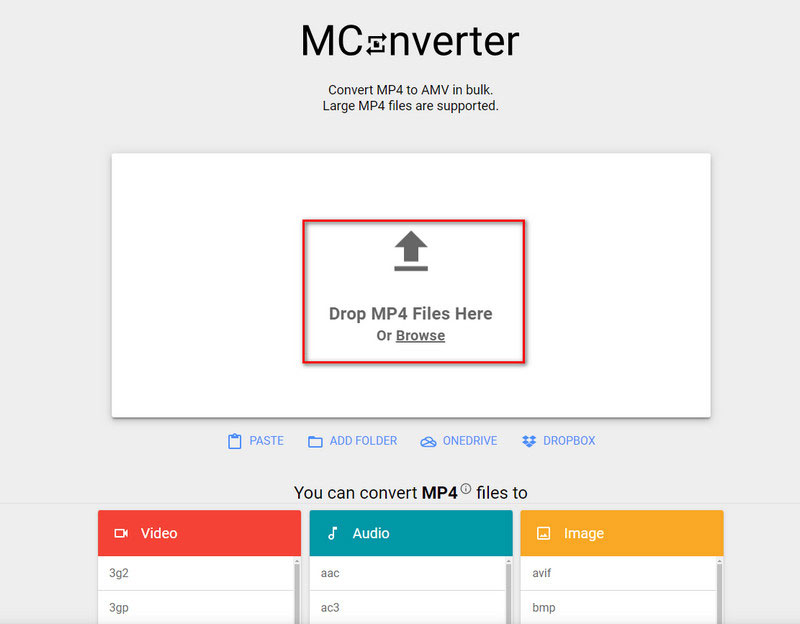
MConverter on verkkopohjainen erämuunnin. Voit muuntaa MP4-tiedostot OGV-muotoon ja muita asiakirjoja mihin tahansa muotoon. Se on helppokäyttöinen ja siinä on käyttäjäystävällinen käyttöliittymä. Sen ilmainen palvelu on kuitenkin saatavilla vain alle 100 Mt:n kokoisille tiedostoille. Jos haluat muuntaa suuria MP4-tiedostoja OGV-muotoon MConverterilla, sinun on päivitettävä ja maksettava palvelusta.
Vaihe 1. Käy MConverterin virallisella sivustolla. Lisää muunnettava MP4-video napsauttamalla nuolisymbolia tai keskellä olevaa Selaa-painiketta.
Vaihe 2. Valitse tulostusmuodoksi OGV. Napsauta sitten keskellä olevaa Käynnistä-painiketta käynnistääksesi MP4-tiedostojen muuntamisen OGV:ksi.
Plussat
- Tukee erilaisia tiedostoja: videoita, äänitiedostoja, e-kirjoja, arkistoja, fontteja ja 3D-malleja.
- Alusta käyttää SSL-salausta siirroissa ja poistaa tiedostot automaattisesti palvelimiltaan pian muuntamisen jälkeen varmistaen, että tietosi pysyvät yksityisinä.
- Sen avulla käyttäjät voivat ladata ja muuntaa useita tiedostoja samanaikaisesti.
Haittoja
- Ilmaisella tasolla on rajoittava yläraja tiedostojen enimmäiskoolle.
- Muunnosnopeudet ja vakaus riippuvat suuresti nykyisestä internet-yhteydestäsi.
- Siitä puuttuu syvällisiä muokkausominaisuuksia bittinopeuksille, koodekeille tai ruutu ruudulta -säädöille.
2. Convertio
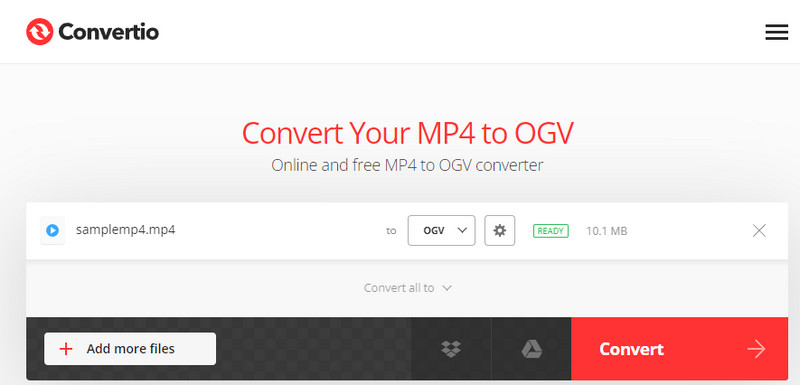
Convertio on pilvipalvelua muuntava palvelutyökalu, jonka avulla voit vaihtaa MP4:stä OGV:hen ilmaiseksi verkossa. Sen avulla voit ladata paikallisia tiedostoja ja nauttia myös tiedostojen lataamisesta pilvitallennuspalveluista. Lataaminen Google Drivesta ja Dropboxista on kuitenkin mahdollista. Noudata alla olevaa yksinkertaistettua ohjetta käyttääksesi tätä ohjelmaa.
Vaihe 1. Käytä työkalun verkkosivustoa millä tahansa tietokoneesi selaimella.
Vaihe 2. Tuo MP4-videotiedosto napsauttamalla Valitse Tiedostot -painiketta.
Vaihe 3. Valitse sen jälkeen haluamasi tulostusmuoto ja napsauta Muuntaa -painiketta.
Plussat
- Tiliä ei tarvitse rekisteröityä.
- Pilvitallennuspalveluita tuetaan.
Haittoja
- Muunnosprosessi on suhteellisen hidas.
Lisälukemista:
Kierrä MP4 -videotiedostoja Macissa, Windowsissa ja mobiililaitteissa
Osa 4. Usein kysytyt kysymykset MP4:n muuntamisesta OGV:ksi
Kuinka teet OGV:n?
OGV-tiedostot tehdään yleensä muuntamalla video OGV-muotoon. Tätä varten tarvitaan videon muunnostyökalu.
Kuinka voin muuntaa OGV:n MP4:ksi?
Verkossa on saatavilla lukuisia muunnostyökaluja. Sinun on valittava sopiva muuntaja tarpeidesi mukaan. On olemassa online- ja työpöytätietokoneita, kuten edellä mainitsemamme.
Ovatko OGV ja OGG samat?
OGV on tiedostopääte, joka on johdettu ja tallennettu OGG-tiedostomuotoon. Se edustaa videota OGG:ssä. Toisin sanoen OGG on tiedostosäiliö, johon OGV tallennetaan.
Johtopäätös
Tämä oli kattava luettelo videomuuntimista, joita voit käyttää muuntamiseen MP4 OGV:hen erittäin helposti. Sillä välin voit tarttua työpöytätyökaluun, jos haluat muuntaa ilman Internet-yhteyttä. Toisaalta voit hankkia verkkotyökalun muuntaaksesi lataamatta.
MP4 vinkkejä