WEBM-tiedostojen muuntaminen MOV-muotoon: 4 tapaa tietokoneella ja verkossa
Kun lataat tai katselet videoita tietyillä alustoilla, saatat kohdata tuntemattoman muodon: WEBM. Se näkyy yleisesti Chrome-verkkosivuilla tai Android-mobiililaitteissa. Tässä saatat huomata mahdollisen ongelman: jos käytät iPhonea tai iPadia, miten käsittelet tätä videomuotoa, joka ei ole yhteensopiva iOS:n kanssa?
Ei hätää - muunna vain WEBM MOV:ksiItse asiassa MOV tarjoaa paremman yhteensopivuuden verrattuna WEBM:ään, mikä tekee tästä muunnoksesta yleisen vaatimuksen. Tämän vuoksi tähän tarkoitukseen on kehitetty lukuisia käyttäjäystävällisiä muuntimia.
Tämä opas on suunniteltu juuri sitä varten. Se esittelee neljä muunnosmenetelmää, mukaan lukien työpöytäohjelmistot ja verkkotyökalut. Suosimastasi lähestymistavasta riippumatta löydät tarpeisiisi räätälöidyt vaiheet.

SIVUN SISÄLTÖ
Osa 1. WEBM vs. MOV
Markkinoilla olevien videoformaattien runsaslukuisuus osoittaa, että jokaisella on omat käyttötarkoituksensa. Laitteiden yhteensopimattomuuden lisäksi saatat miettiä: miksi minun pitäisi muuntaa WEBM MOV-muotoon?
Lue tämä osio saadaksesi selityksen molempien formaattien käsitteistä ja sovelluksista – se saattaa vastata kysymyksiisi.
· WEBM
Googlen kehittämä WEBM koostuu pääasiassa VP8-videosta ja Vorbis-äänestä. Se on suunniteltu ensisijaisesti web-videoiden suoratoistoon (HTML5-standardien tuella), mikä takaa yhteensopivuuden useimpien tärkeimpien selainten kanssa. Tärkeimpiä etuja ovat avoimen lähdekoodin ja ilmaisuuden lisäksi pienemmät tiedostokoot.
· MOV
Applen kehittämä MOV on yrityksen oma tiedostomuoto. Vaikka se on luonnostaan yhteensopiva QuickTimen ja Applen järjestelmien kanssa, sitä voi nyt käyttää myös Windowsissa. MOV-tiedostot ovat suurempia, mutta säilyttävät korkeamman videonlaadun, mikä tekee niistä ihanteellisia ammattimaiseen videonmuokkaukseen tai tuotantoon. Se ei ole avoimen lähdekoodin tiedosto.
Yhteenvetona:
· Käytä WEBM:ää videoille, jotka on tarkoitettu helppoon verkkosivustoille lataamiseen ja suoratoistoon verkossa.
· MOV on parempi valinta korkealaatuisemmille videoille, ammattimaisille sovelluksille tai ensisijaisesti iOS-laitteille.
Tällaisissa tapauksissa sinun on muutettava WEBM MOV:ksi.
Osa 2. Helppo tapa muuntaa WEBM MOV-muotoon
Kun olet tunnistanut tarpeesi, on aika aloittaa muuntaminen. Katsotaanpa ensin luotettavinta, vakainta ja ominaisuuksiltaan monipuolisinta WEBM-MOV-muunninta työpöydälle.
Vidmore Video Converter
Nimi Vidmore Video Converter jo osoittaa asiantuntemustaan formaattien muuntamisessa. Sukelletaanpa sen ominaisuuksiin: Vidmore Video Converter tukee yli 200 videomuodon muuntamista, mukaan lukien tässä käsitellyt MOV- ja WEBM-muodot. Lisäksi sen muunnosnopeutta on iteratiivisesti optimoitu, mikä on saavuttanut jopa 50 kertaa nopeamman suorituskyvyn. Et koskaan joudu odottamaan pitkiä aikoja - käsitellyt videot ovat valmiita välittömästi. Sen intuitiivinen käyttöliittymä ja erinomaiset aloittelijoiden ohjeet takaavat saumattoman käytön kaikille aloittelijoille. Tässä on yhteenveto sen monitoimisista ominaisuuksista:
Pääpiirteet
- • Tukee muuntamista satojen video-, ääni-, kuva- ja tiedostomuotojen välillä.
- • Omia vaihtoehtoja suosituille laitteille, kuten iPadille, iPhonelle, televisiolle ja Samsungille.
- • Tarjoaa kattavan valikoiman ääni-/video- ja kuvanmuokkaus-, parannus- ja pakkaustyökaluja.
- • Mahdollistaa musiikkivideoiden tai ammattitason elokuvien luomisen omilla materiaaleillasi.
Näin muunnat WEBM-tiedoston MOV-muotoon Vidmore Video Converterilla.
Vaihe 1. Lataa ja asenna Vidmore Video Converter laitteellesi. Käynnistä se päästäksesi pääkäyttöliittymään ja napsauta sitten Lisää tiedostoja tuodaksesi muunnettavat videotiedostot.

Vaihe 2. Kun olet ladannut videoprojektin, napsauta muotokuvaketta ja valitse Video > MOV.

Vaihe 3. Napsauta Tallenna-kohdan vieressä olevaa vaihtoehtoa valitaksesi muunnetun tiedoston tallennuspolun. Napsauta lopuksi Muunna kaikki.

Osa 3. Ilmainen tapa muuttaa WEBM MOV:ksi käsijarrun kautta
Seuraavaksi esitellään formaattien muuntamisen maailman klassinen tuote: Handbrake. Sen houkuttelevimmat ominaisuudet ovat sen jatkuva ilmainen saatavuus ja erinomainen yhteensopivuus Macin, Windowsin ja Linuxin kanssa. Se tarjoaa myös lukuisia muokattavia asetuksia yhdistettynä hyvin järjestettyyn käyttöliittymään ja luokiteltuihin vaihtoehtoihin, mikä tekee siitä epäilemättä yhden yksinkertaisimmista muuntimista, joita voit löytää.
Näin muuntaa WEBM-tiedoston MOV-muotoon Handbrake-tiedoston avulla.
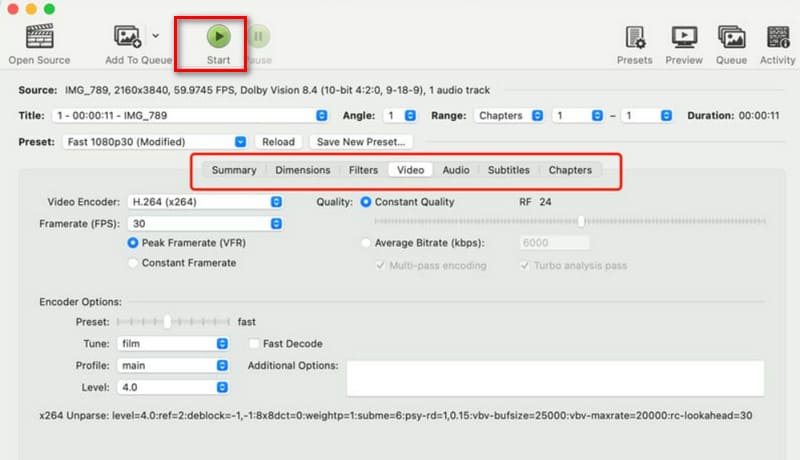
Vaihe 1. Käy Handbraken virallisella verkkosivustolla ja lataa käyttöjärjestelmäsi kanssa yhteensopiva versio. Käynnistä ohjelmisto napsauttamalla Avoin lähdekoodi -painiketta vasemmassa yläkulmassa ja valitse muunnettava WEBM-tiedosto.
Vaihe 2. Kun video on ladattu, siirry kohtaan Yhteenveto > Muoto. Etsi ja valitse avattavasta valikosta MOV vaihtoehto.
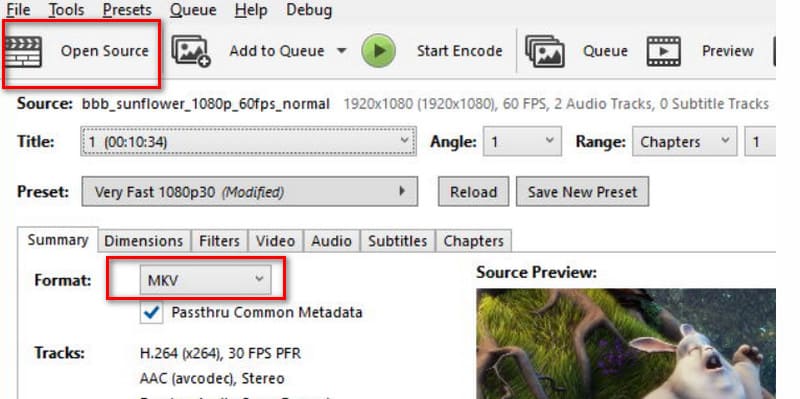
Vaihe 3. Mukauta tulostusparametreja tarpeen mukaan, kuten laatua, resoluutiota, toistonopeutta, kuvataajuutta jne.
Lopuksi napsauta vihreää alkaa -painiketta aloittaaksesi muuntamisen.
Haittoja:
- Rajoitetut lisäominaisuudet.
- Vanhentunut käyttöliittymäsuunnittelu.
Osa 4. Muunna WEBM-tiedostot MOV-tiedostoiksi verkossa ilmaiseksi
Olen kiireinen enkä todellakaan halua käydä läpi pitkää ohjelmistojen lataus- ja asennusprosessia!
Ei hätää - verkossa on runsaasti muuntimia valmiina palvelemaan sinua. Tässä osiossa tämä opas on valinnut sinulle kaksi erinomaista vaihtoehtoa käyttöohjeineen. Seuraa vain ohjeitamme, niin voit aloittaa muuntamisen välittömästi.
Vidmore ilmainen videomuunnin verkossa
Ensimmäisenä on Vidmore ilmainen videomuunnin verkossaKyllä, Vidmore tarjoaa ominaisuuksia, jotka kilpailevat työpöytäohjelmistojen kanssa, mutta ylläpitää samalla salamannopeita muunnosnopeuksia ja sujuvaa käyttökokemusta. Käytitpä sitten Windowsia tai Macia, voit käynnistää Vidmore Free Video Converter Onlinen milloin tahansa, kunhan voit avata selaimen.
Mutta siinä ei ole kaikki. Vidmore Free Video Converter Online tarjoaa jopa asetusvaihtoehtoja, joiden avulla voit säätää videokoodekkeja, resoluutiota, bittinopeutta, kuvanopeutta ja paljon muuta.
Näin muunnat WEBM-tiedoston MOV-muotoon Vidmore Free Video Converter Onlinen avulla.
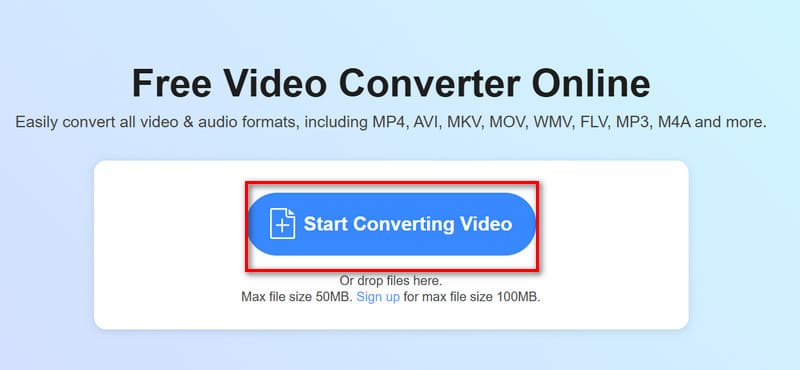
Vaihe 1. Käy Vidmore Free Video Converter Online -sivulla selaimessasi.
Klikkaus Aloita videon muuntaminen ladataksesi videosi.
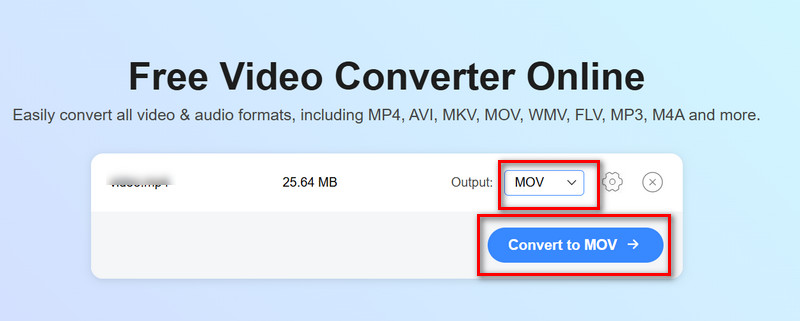
Vaihe 2. Latauksen jälkeen laajenna Tuotos ja valitse Video > MOV.
Napsauta lopuksi Muunna MOV-muotoon.
FreeConvert
Kevyen käyttökokemuksen osalta FreeConvert erottuu edukseen. Se on ilmainen, helppokäyttöinen ja tukee muuntamista yli 1 500 formaatin välillä – mukaan lukien video, ääni, kuvat ja e-kirjat – ja tarjoaa samalla lukuisia edistyneitä vaihtoehtoja. Luonnollisesti se säilyttää verkkotyökalun edut, sillä se toimii paitsi Windows-, Mac- ja Linux-laitteilla, myös mobiilialustoilla.
Voit olla varma, että lataamasi tiedostot eivät vaarannu. FreeConvert ilmoittaa salaavansa tiedostosi lähetyksen aikana ja poistavansa ne muutaman tunnin kuluessa muuntamisesta.
Näin muunnat WEBM-tiedoston MOV-muotoon FreeConvertin avulla:
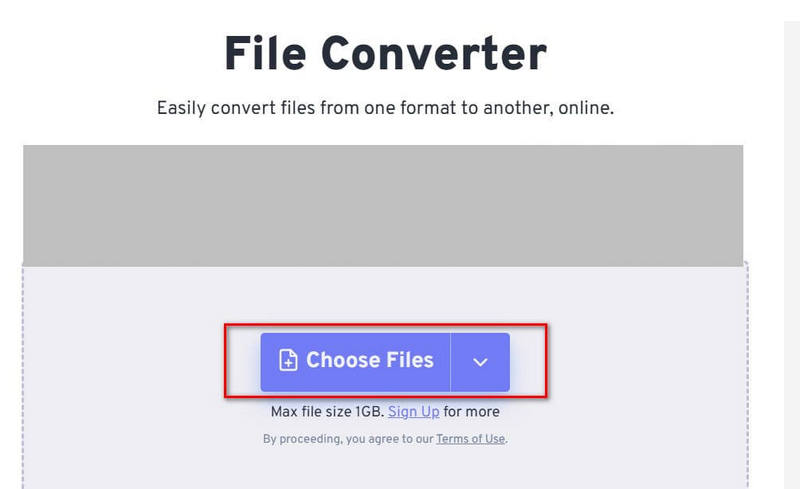
Vaihe 1. Avaa FreeConvert selaimessasi. Klikkaa Valitse Tiedostot ladataksesi WEBM-tiedostosi.
Vaihe 2. Kun olet ladannut tiedoston, laajenna valikko sen vieressä Tuotos vaihtoehto ja valitse Video > MOV.
Vaihe 3. Klikkaus Muuntaa.
Osa 5. WEBM:n ja MOV:n välisen tiedonsiirron usein kysytyt kysymykset
Kuinka muuntaa WEBM-tiedostot MOV-muotoon?
Tässä vaiheessa suosittelemme käyttämään hyvämaineisten verkkosivustojen tai ohjelmistojen tarjoamia muunnospalveluita. Suositeltuja työkaluja ovat Vidmore Converter, Vidmore Free Video Converter Online ja Handbrake.
Lataa vain videosi, valitse tulostusmuoto ja napsauta Muunna.
On WebM sama kuin MOV?
Ei. Vaikka molemmat ovat videomuotoja, WebM on suunniteltu online-videoiden suoratoistoon, kun taas Apple kehitti MOV:n ja se on optimoitu... QuickTime MOV -soitin ja muut Applen ekosysteemin tuotteet. Yleisesti ottaen WEBM-tiedostot ovat pienempiä, nopeampia ja ilmaisia avoimen lähdekoodin tiedostoja, kun taas MOV-tiedostot ovat suurempia, mutta tarjoavat paremman videolaadun.
Mikä on paras muoto muuntaa MOV-tiedostot?
MP4. MP4 tarjoaa laajemman yhteensopivuuden ja jakelun, toimien saumattomasti lähes kaikilla alustoilla ja soittimissa. MOV-tiedostojen muuntaminen MP4-muotoon on käytännöllisempi vaihtoehto.
Johtopäätös
Tämä opas esittelee neljä yksinkertaista ja erittäin tehokasta työkalua, jotka auttavat sinua WEBM:n muuntaminen MP4:ksiSe sisältää myös lyhyen yleiskatsauksen molemmista muodoista, jotta ymmärrät muuntamisen tarkoituksen. MOV tarjoaa erinomaisen videonlaadun ja sopii paremmin ammattimaiseen videonmuokkaukseen. Lisäksi sillä on parempi ohjelmisto- ja laiteyhteensopivuus kuin WEBM:llä. Jos haluat voittaa WEBM-muodon rajoitukset, tutustu tähän oppaaseen.