4 parasta äänieditoria iPhonelle, Androidille, Windows PC:lle ja Macille
Joskus äänitiedosto voi olla liian pitkä ja se on rajattava, tai saatat haluta luoda soittoääniä, äänikirjoja, muuttaa kappaleen tietoja tai muuntaa äänitiedostoja. Olipa tarkoituksesi mikä tahansa, tarvitset äänieditorin auttamaan sinua näiden tehtävien suorittamisessa. Siksi olemme listanneet äänieditorit erinomaisilla ominaisuuksilla, jotka sopivat useille laitteille, kuten iPhonelle, Androidille, Windowsille ja Macille.

SIVUN SISÄLTÖ
Osa 1. 2 Parhaat äänieditorit Windowsille ja Macille
1. Vidmore Video Converter
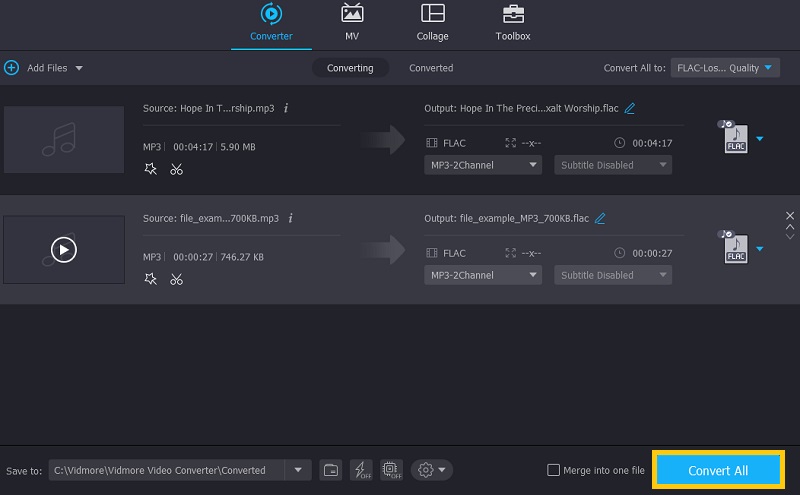
Vidmore Video Converter on kattava ohjelmistotuote videoiden tai äänen muuntamiseen ja muokkaamiseen. Se on kätevä käsiteltäessä lukuisia mediatiedostoja. Ohjelma tukee useita tiedostotyyppejä, kuten MP4, MOV, MKV, AVI, MP3 ja muita formaatteja. Voit myös muokata videoita leikkaamalla, kääntämällä, yhdistämällä, lisäämällä tehosteita ja tekstityksiä ja jopa muuntamalla useita tiedostoja kerralla. Käyttäjäystävällinen käyttöliittymä tekee työkalusta helppokäyttöisen paitsi aloittelijoille myös kokeneemmille käyttäjille.
Tässä ovat vaiheet Vidmore Video Converterin käyttämiseen.
Vaihe 1. Hanki Audio Editorin asennusohjelma
Lataa ensin ohjelma napsauttamalla mitä tahansa Ilmainen lataus alla näkyvät painikkeet. Avaa tiedosto ja asenna sovellus noudattamalla näytön asennusohjeita. Suorita sen jälkeen se tietokoneellasi.
Vaihe 2. Lataa äänileike
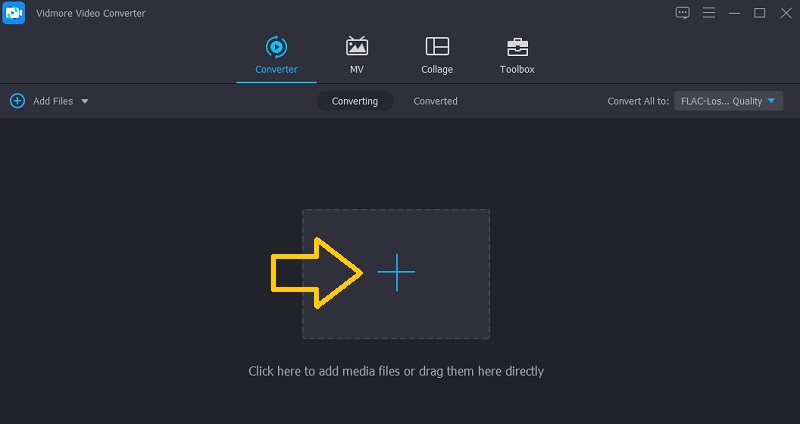
Lataa nyt äänitiedosto, jota haluat muokata napsauttamalla Plus allekirjoituspainike sovelluksen pääliittymästä. Siinä on myös vedä ja pudota -käyttöliittymä, joten voit helposti lisätä äänitiedoston ohjelmaan.
Vaihe 3. Muokkaa ladattua ääniraitaa
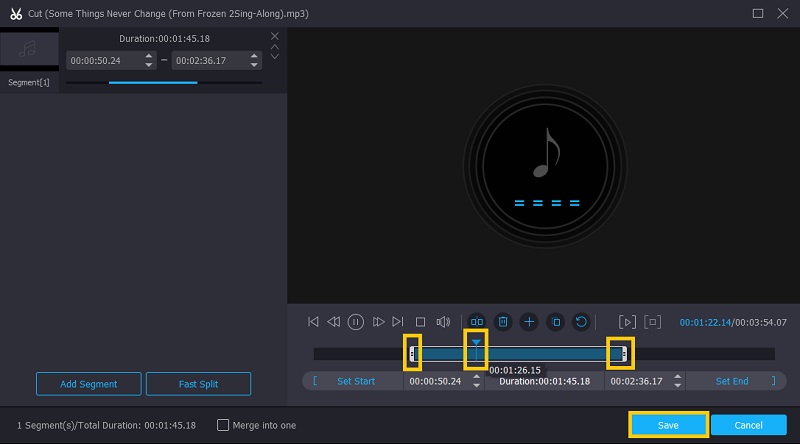
Kun olet ladannut kohdeäänen, napsauta Leikata -painiketta tehdäksesi joitain muutoksia äänitiedostoon. Muokkausliittymästä näet kahvat musiikkitiedoston leikkaamiseen. Siirrä kahva sen raidan asentoon, jonka haluat säilyttää. Voit myös leikata äänen alkuosan siirtämällä Playhead ja katso ajan ilmaisinta, joka tulee näkyviin, kun viet hiiren osoittimen kappaleen kohdalle. Klikkaa Tallentaa -painiketta, kun olet tyytyväinen tuloksiin.
Vaihe 4. Tallenna tulostiedosto
Kaikkien muutosten jälkeen palaa sivulle Muunnin -välilehti tallentaaksesi äänen lopullisen version. Sitä ennen voit muuttaa äänen muotoa kohdasta Profiili valikosta tai jätä se ennalleen valitsemalla sama äänimuoto. Rasti päälle Muunna kaikki -painiketta aloittaaksesi tiedoston renderöinnin ja sen pitäisi tapahtua hetken kuluttua.
2. Adobe Premiere
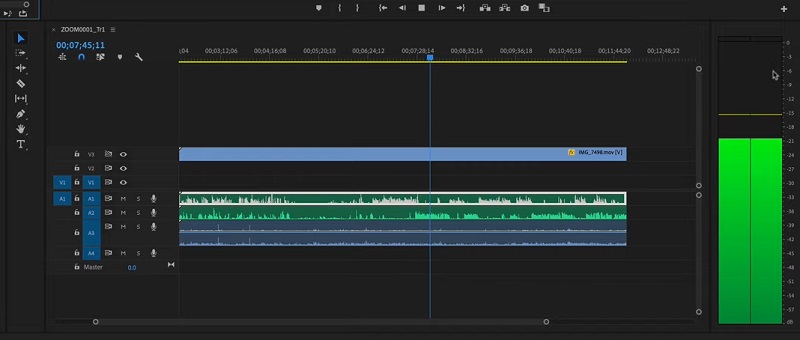
Toinen työkalu, joka voi auttaa sinua käsittelemään äänitiedostoja joko Windows- tai Mac-tietokoneellasi, on Adobe Premiere. Ohjelmisto on täynnä hyödyllisiä ominaisuuksia, joiden avulla voit tehdä muutoksia äänitiedostoihisi. Se tarjoaa ääniaaltomuotonäkymän, joka auttaa sinua visualisoimaan äänitiedoston. Tämä on erityisen hyödyllinen tiettyjen ääniosien paikantamisessa sekä tarkassa ja tarkassa äänen editoinnissa. Sen lisäksi se sisältää myös kaksoiskappaleen, joka on suunniteltu kopioimaan nopeasti äänileikkeen mediatiedostojesi selaamisen sijaan. Äänen muokkaamisen oppiminen Premieressä voi kuitenkin olla aluksi hieman haastavaa. Mutta kun saat siitä käsin, se olisi kaiken sen arvoista.
Plussat
1. Lisää yksittäinen leike aikajanalle
2. Yhdistä kappaleet kappaleet yhteen
3. Äänen aaltomuotojen näyttö
4. Erottele ääni videosta
5. Luo ja muokkaa äänitallenteita
Haittoja
1. Siinä on jyrkkä oppimiskäyrä erityisesti aloittelijoille
Osa 2. 2 parasta mobiiliäänieditoria iPhonelle/Androidille
Mobiilisovelluksen käyttö on välttämätöntä, kun haluat muokata äänitiedostoja kätevästi älypuhelimellasi. Näiden sovellusten avulla et tarvitse tietokonetta ja siirtää äänilähdön takaisin mobiililaitteeseen. Tässä huomautuksessa voit kokeilla kahta erinomaista ohjelmaa äänen muokkaamiseen iPhonessa ja Androidissa.
1. iMovie
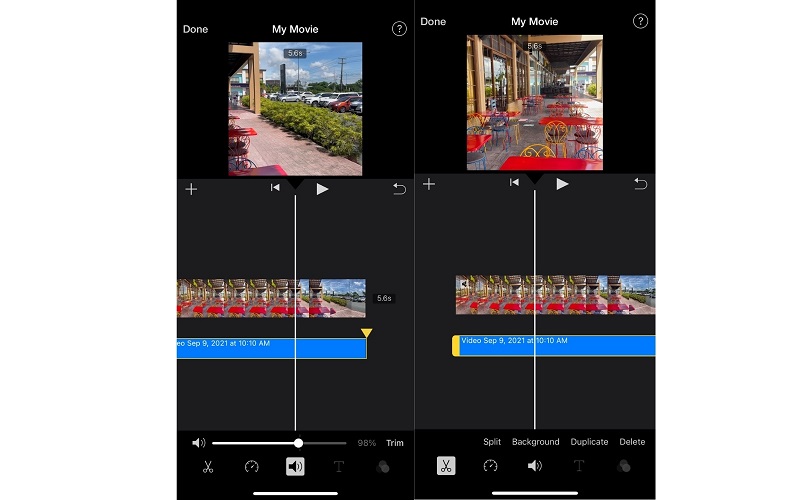
iMovie on alkuperäinen ohjelma Apple-laitteille, kuten Macille, iOS-laitteille ja välilehdille. Mobiiliversiossa on kuitenkin jonkin verran ominaisuuksia. Siitä huolimatta voit valikoivasti poistaa epäolennaisia osia äänestä jakamalla leikkeen. Lisäksi voit irrottaa videosta kappaleita ja muuttaa äänenvoimakkuutta tarpeidesi mukaan. Samoin se voi näyttää äänen aaltomuotoja, joiden avulla voit vertailla äänenvoimakkuutta ja visualisoida, onko äänen ääni vääristynyt vai kova. Tämän lisäksi voit käyttää häivytys- ja häivytystehosteita äänileikkeeseen käyttämällä työkalun helposti ohjattavia häivytyskahvoja. Sinun ei tarvitse olla asiantuntija oppiaksesi muokkaamaan ääntä iMoviessa, koska siinä on intuitiivinen käyttöliittymä, joka on täydellinen sekä aloittelijoille että kokeneille käyttäjille.
Plussat
1. Äänitehosteiden kirjasto
2. Lisää ja vähennä äänenvoimakkuutta
3. Jaa, monista ja poista ääni
Haittoja
1. Voi muokata vain videon ääntä
2. WavePad
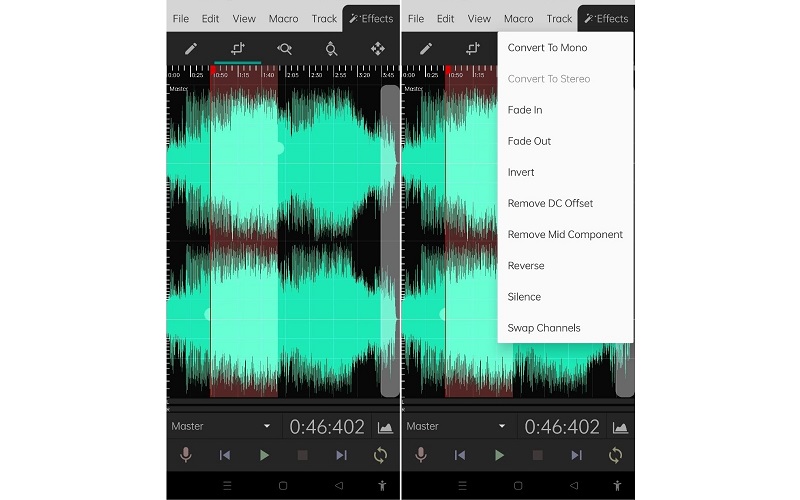
Jos etsit Android-sovellusta äänitiedostojen muokkaamiseen, sinun ei tarvitse etsiä kauempaa kuin WavePadSe sisältää kaikki perus- ja tarvittavat äänenmuokkaustyökalut, kuten kopioinnin ja liittämisen, leikkaamisen, hiljennysvalinnan ja paljon muuta. Toinen vaikuttava ominaisuus on sen kyky lisätä ääneen erilaisia tehosteita. Voit vahvistaa, normalisoida ja vähentää äänen kohinaa. Toisin kuin vastaavassa ohjelmassa, sen käyttöliittymä ei ole mainoksilla kuormitettu. Tämä tarkoittaa, että se ei ole täynnä ärsyttäviä mainoksia, jotka saattaisivat häiritä työskentelyäsi. Voit suorittaa muuntamisen, leikkaamisen, tallentamisen ja muut tehtävät murehtimatta mainoksista.
Plussat
1. Melunvaimennusominaisuus
2. Äänitehosteet äänen tasoittamiseksi, vahvistamiseksi tai normalisoimiseksi
3. Muokkaa äänitteitä, mukaan lukien ääni
Haittoja
1. Vaikeus valita aloitus- ja loppupisteitä
Osa 3. Usein kysyttyjä kysymyksiä äänitiedostojen muokkaamisesta
Kuinka voin muokata äänitiedostoja Macissa?
Sinun ei tarvitse etsiä ohjelmaa, koska tämä viesti tarjoaa parhaat edellä esitellyt äänieditorit. Helppoa ja yksinkertaista äänen muokkausta varten sinun kannattaa kokeilla Vidmore Video Converteria. Mutta jos haluat lisäominaisuuksia ja toimintoja perusteelliseen muokkaustehtävään, Premiere saattaa olla paras ohjelma käytettäväksi.
Voiko Garageband muokata äänitiedostoja?
Ehdottomasti! Siinä on tehokkaat äänitiedostojen muokkausominaisuudet. Sen avulla voit luoda projekteja malleista tai rakentaa ruudukoita tyhjästä käyttämällä työkalun tarjoamia Apple Loops -silmukoita. Voit myös hyödyntää virtuaalirumpalia ja lisätä sen kappaleeseesi. Tallennus- ja miksaustehosteet, kuten virtuaaliset taajuuskorjaimet, ovat myös tuettuja.
Kuinka voin muokata äänitiedostoja verkossa?
On olemassa monia verkkosovelluksia, jotka pystyvät muokkaamaan äänitiedostoja. Tämä tarkoittaa myös, että sinun ei tarvitse ladata ja asentaa ylimääräistä sovellusta. Joitakin hienoja työkaluja, jotka auttavat sinua muokkaamaan äänitiedostoja, ovat Audio Trimmer, MP3Cutter, Aconvert ja monet muut. Muuten sinulla on paljon vaihtoehtoja muokata äänitiedostoja verkossa.
Johtopäätös
Postaus esittelee upeita työkaluja muokata äänitiedostoja Windows-, Mac-, iOS- ja Android-laitteille. Jokainen ohjelma tarjoaa hyödyllisiä muokkaustoimintoja, jotka auttavat sinua saavuttamaan tavoitteesi muokata äänitiedostoja. Jotta voisit neuvoa oikean työkalun valitsemisessa, olisi parempi kokeilla jokaista työkalua ja katsoa, mikä sopii tarpeisiisi. Muokkaaminen työpöydältä voidaan tehdä Vidmoren ja Premieren avulla. Mutta jos olet uusi äänen editoinnissa, sinun kannattaa valita Vidmoren kanssa. Yksinkertaista ja rentoa äänenmuokkausta varten mobiilisovellukset ovat tietysti se sovellus, jota sinun pitäisi käyttää.