Äänitiedostojen leikkaaminen Windowsissa, Macissa, verkossa, iPhonessa ja Androidissa
Haluatko leikata äänileikkeen? Voit helposti leikata tarpeettomia osia MP3-, WAV-, M4A- tai mistä tahansa muusta äänitiedostosta Windowsilla, Macilla, iPhonella, Androidilla tai suoraan selaimessasi. Näin teet sen useiden testattujen vaihtoehtojen avulla.

SIVUN SISÄLTÖ
Osa 1. Mitä äänen leikkaaminen tarkoittaa?
Leikkaus vs. rajaus vs. jako
Leikkaa: Lyhennä ääni- tai videotiedostoa poistamalla ei-toivottua sisältöä sen alusta tai lopusta.
Leikkaa: Poista tietty osa ääni- tai videotiedostosta.
Rajaus: Poista videosta tai kuvasta ei-toivotut reunat tai alueet muuttaaksesi sen kehystä tai sommittelua.
Jaa: Jaa ääni- tai videotiedosto kahteen tai useampaan erilliseen klippiin.
Vaikka trimmaus ja leikkaus eivät ole sama asia, voit tehdä molemmat yhdellä ominaisuudella. Siksi tässä artikkelissa kuvatut menetelmät voivat auttaa sinua trimmaamaan ja leikkaamaan ääntä samanaikaisesti. Voimme ajatella niitä pohjimmiltaan samoina.
Osa 2. 3 tapaa leikata ääntä Windowsissa ja Macissa
Menetelmä 1. Leikkaa ääni Vidmore Video Converterin avulla
Vidmore Video Converter on monikäyttöinen äänenmuokkausohjelmisto, joka on saatavana Windowsille ja Macintoshille. Tämä on täydellinen tapauksiin, joissa haluat leikata ja jakaa äänitiedostoja helposti ja nopeasti. Tällä työkalulla tiedostojen leikkaaminen tai leikkaaminen voidaan tehdä neljässä yksinkertaisessa vaiheessa: lataa sovellus, lisää tiedostoja, leikkaa ja tallenna lopullinen tulos. Leikkaamisen aikana voit käyttää ohjaustankoa leikataksesi parhaan ääniosan tai leikata äänen automaattisesti useiksi segmenteiksi käyttämällä nopeaa jakotoimintoa. Tämän lisäksi sitä voidaan käyttää iPhone- ja Android-soittoäänien tekemiseen, jos haluat. Ilman lisäselvityksiä, tässä on kuinka leikata äänitiedostoja tällä hämmästyttävällä ohjelmalla.
Vaihe 1. Hanki sovellus
Aloita tarttumalla sovelluksen asennusohjelmaan. Paina vain yhtä niistä Ilmainen lataus alla olevat painikkeet. Kun lataus on valmis, avaa tiedostopääte ja suorita nopea asennus. Suorita se myöhemmin tietokoneellasi.
Vaihe 2. Lataa äänitiedosto
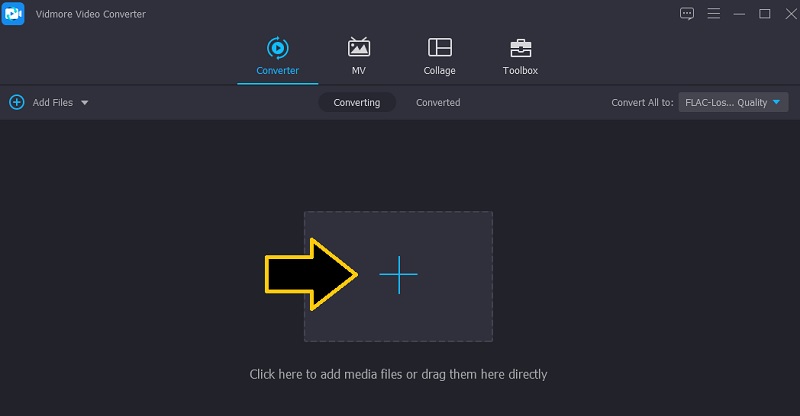
Napsauta seuraavaksi plusmerkkipainiketta ladataksesi äänitiedoston. Sen pitäisi avata kansio, josta voit etsiä äänitiedostot. Etsi tiedosto ja lataa se napsauttamalla Avata -painiketta kansion käyttöliittymästä. Vaihtoehtoisesti voit ladata haluamasi äänitiedostot vetämällä ja pudottamalla tiedostot.
Vaihe 3. Leikkaa valittu ääni
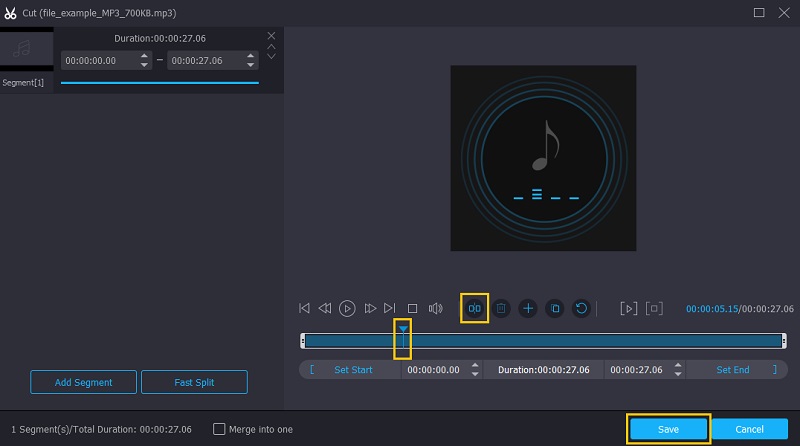
Kun valitsemasi tiedosto on ladattu, napsauta Leikata -painiketta ja sinut ohjataan musiikin työasemalle, jossa voit käyttää erilaisia äänenmuokkaustyökaluja. Valitse osa, jonka haluat poistaa ja säilyttää siirtämällä sitä Playhead. Kun olet päättänyt, napsauta Jakaa -painiketta ja se poistaa äänen vasemman osan. Klikkaa Tallentaa -painiketta, jos olet tyytyväinen tuloksiin.
Vaihe 4. Tallenna leikattu äänitiedosto
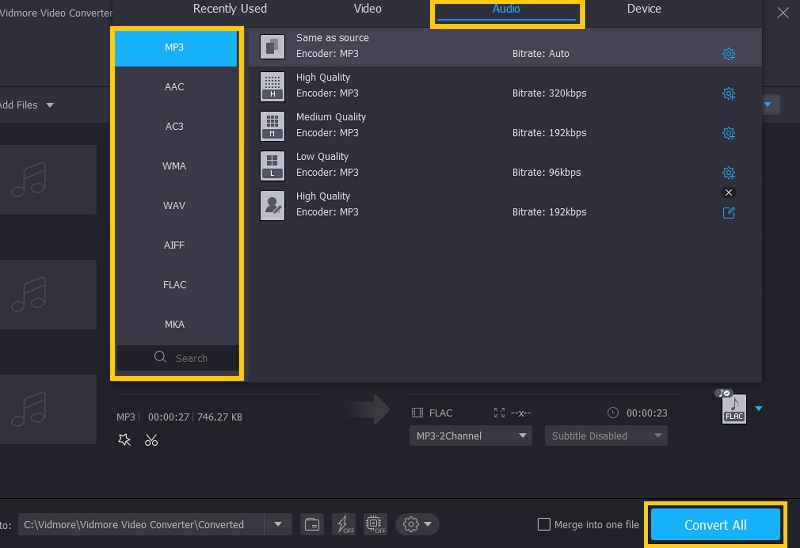
Jatka kohtaan Muunnin -välilehteä tallentaaksesi tiedoston lopullisen version. Tallentaaksesi sen napsauta Profiili-valikkoa ja valitse haluamasi äänimuoto äänitiedostolle alta Audio -välilehti. Valitse sitten Muunna kaikki -painiketta käsitelläksesi tiedoston.
Menetelmä 2. Leikkaa ääntä Audacityllä
Toinen yhteensopiva sovellus on Audacity, jolla voit leikata äänitiedostoja kaikilla alustoilla, mukaan lukien Mac, Windows ja Linux. Se on ilmainen työpöytäohjelma, joka sisältää toimintoja, jotka ovat hyödyllisiä ääniraitojen jakamisessa. Äänen jakamisen lisäksi se tarjoaa myös muita toimintoja, kuten äänitallenteen, muodon muuntamisen, musiikkitiedostojen polton CD-levylle ja paljon muuta. Ainoa haittapuoli on, että se ei hyväksy kaikkia äänimuotoja, ellet muunna niitä WAV- tai AIFF-muotoon. Voit kuitenkin ratkaista nämä ongelmat ja tuoda äänitiedostoja suoraan integroimalla FFmpeg-kirjaston sovellukseen. Katso alla olevat vaiheet saadaksesi lisätietoja äänen jakamisesta Audacityssä.
Vaihe 1. Nappaa sovelluksen asennusohjelma sen viralliselta verkkosivustolta ja asenna se tietokoneellesi. Suorita sovellus aloittaaksesi ohjelman käytön.
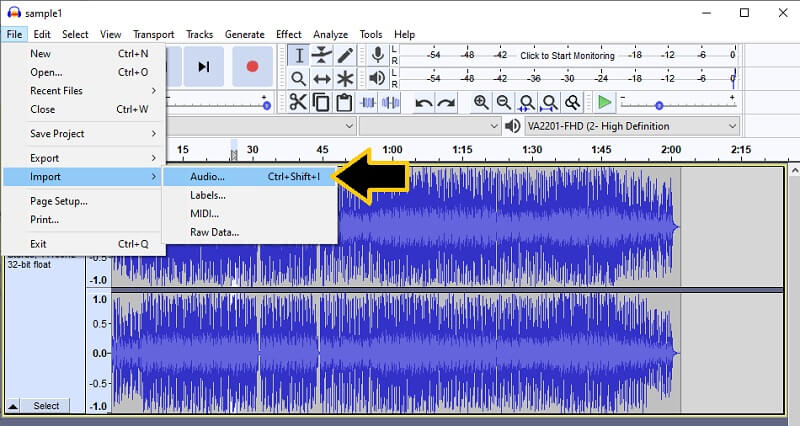
Vaihe 2. Lataa äänitiedosto siirtymällä kohtaan Tiedosto> Tuo> Ääni ja valitse sitten tiedosto, jonka haluat leikata.
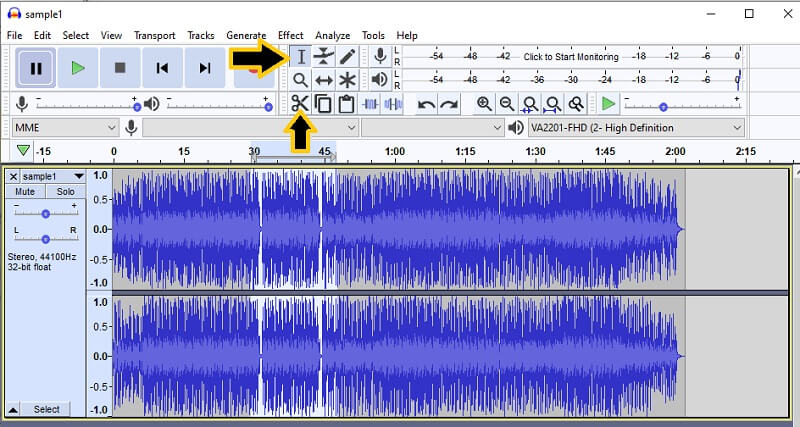
Vaihe 3. Napsauta työkalupalkissa Valitse työkalu -painiketta ja merkitse osa, jonka haluat poistaa. Kun olet valmis, napsauta Leikata -painiketta. Ennen tiedoston vientiä voit muokata äänenvoimakkuutta ladatun äänitiedoston vasemmasta osiosta. Voit säätää vasemman ja oikean äänenvoimakkuutta sekä lisätä tai vähentää äänenvoimakkuutta.
Vaihe 4. Tallenna leikattu äänitiedosto avaamalla Tiedosto valikosta ja vie hiiri kohtaan Viedä -vaihtoehto ja valitse tulostusmuoto. Se siitä! Olet juuri oppinut leikkaamaan ääntä Audacityssä.
Menetelmä 3. Leikkaa ääni iMoviella
Jos etsit pelkästään Apple-laitteille räätälöityä sovellusta, voit luottaa iMovieen. Tämä toimii hyvin Macin, iPhonen ja iPadin kanssa, joten voit leikata video-/äänitiedostoja yhdellä napsautuksella. Tämän avulla voit myös säätää äänen ja äänitehosteiden nopeutta tai tempoa sen sisäänrakennetusta musiikkikirjastosta. Tässä on nyt opas äänen leikkaamiseen iMoviessa.
Vaihe 1. Avaa iMovie Macin Ohjelmat-kansiossa tai Launchpadissa. Sovellus näyttää violetilta aloitukselta, jossa on merkintä iMovie.
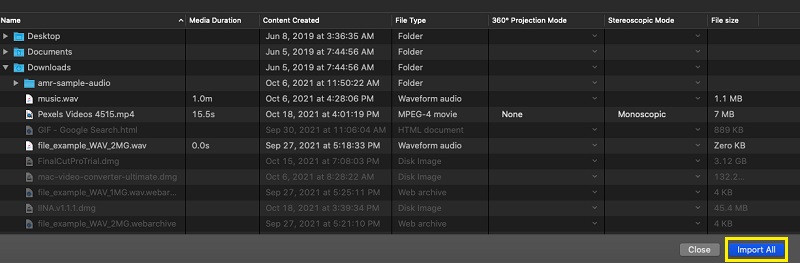
Vaihe 2. Napsauta Tuo-kuvaketta. Se on yksi ikkunan vasemmassa yläkulmassa olevista kuvakkeista. Etsi äänitiedosto tiedostokansiostasi, valitse ja napsauta Tuo kaikki käyttöliittymän oikeassa alakulmassa.
Vaihe 3. Klikkaa Plus mediatiedostoon liittyvää kuvaketta lisätäksesi sen aikajanalle. Voit myös vetää sen aikajanalle muokataksesi tiedostoa.
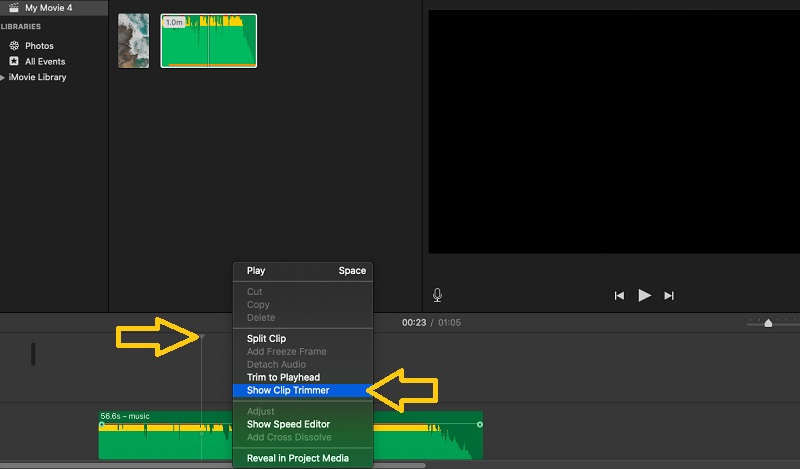
Vaihe 4. Esitelläksesi todellisen tavan leikata ääntä iMoviessa, vedä iMovien toistopaikka haluamaasi paikkaan, napsauta mediatiedostoja hiiren kakkospainikkeella ja valitse Leikkaa Playheadiin.
Osa 3. Äänen leikkaaminen verkossa
Voit myös leikata äänitiedostoja mukavasti verkkoselaimen avulla Clideon avulla. Tämä antaa sinulle pääsyn erilaisiin latausvaihtoehtoihin, mukaan lukien mahdollisuuden tuoda pilvestä ja tietokoneesi paikalliselta asemalta. Parasta on, että voit käyttää häivytys- ja häivytystehosteita. Seuraa alla olevaa ohjetta oppiaksesi kuinka tämä online-äänieditori leikkaa äänitiedostoja.
Vaihe 1. Siirry ensin Clideon viralliselle verkkosivustolle millä tahansa tietokoneesi selaimella.
Vaihe 2. Etsi työkaluvalikoimasta Leikkaa ääni toiminto käyttääksesi Clideon äänileikkuria. Tämä sijaitsee yleensä sivun lopussa.
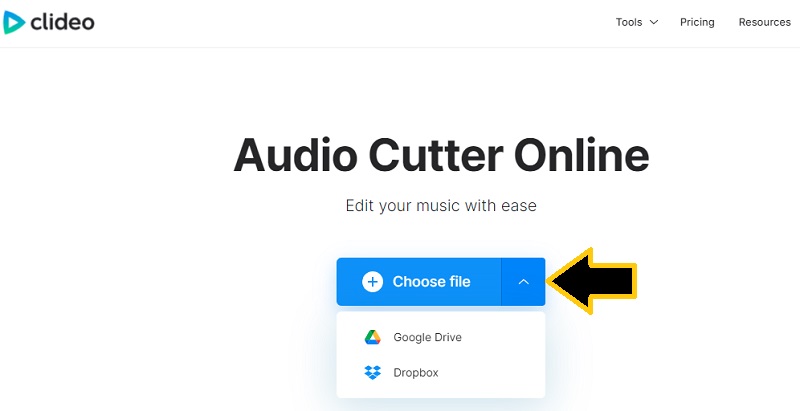
Vaihe 3. Klikkaa Valitse tiedosto -painiketta ladataksesi paikalliselta asemalta tai napsauta avattavaa valikkoa ladataksesi Dropboxista tai Drivesta. Valitse ääni, jonka haluat leikata.
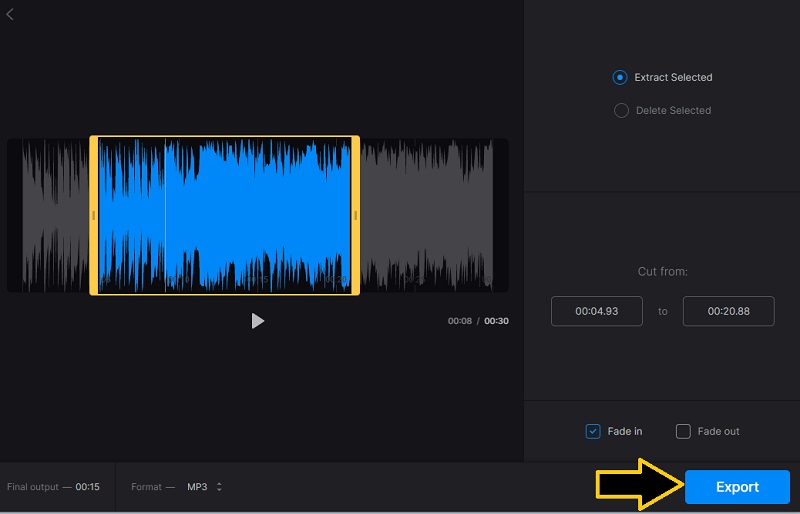
Vaihe 4. Vedä sitten vasen kahva haluttuun aloituspisteeseen ja oikea kahva haluamaasi lopetuskohtaan. Napsauta lopuksi Viedä -painiketta oikeassa alakulmassa käsitelläksesi tiedoston.
Osa 4. Äänen leikkaaminen iPhonessa ja Androidissa
A. Äänen leikkaaminen GarageBandilla iPhonella
GarageBandin avulla voit tuoda äänitiedoston ja leikata ei-toivottuja osia suoraan iPhonellasi. Tässä ovat yksityiskohtaiset vaiheet.
Vaihe 1. Käynnistä GarageBand. Luo sitten uusi projekti ja valitse Äänen tallennin projektityypin mukaan.

Vaihe 2. Napauta Kappaleita -painiketta, napauta Silmukkaselain -painiketta ja valitse Tiedostot etsiäksesi ja tuodaksesi muokattavan äänitiedoston.
Vaihe 3. Kosketa äänitiedostoa ja pidä sitä painettuna ja vedä se sitten Raidat-alueelle. Ääniaaltomuoto tulee näkyviin aikajanalle. Valitse sitten äänileike napauttamalla sitä. Vedä leikkeen vasenta tai oikeaa reunaa sisäänpäin poistaaksesi ei-toivotut osat alusta tai lopusta.
Jos haluat poistaa osan keskeltä, jaa leikkeen ensin halutuista kohdista ja poista sitten ei-toivottu segmentti.

Vaihe 4. Napauta lopuksi Navigointi -painiketta ja valitse Minun lauluni tallentaaksesi projektin. Kosketa projektia ja pidä sitä painettuna, valitse Jaaja valitse sijainti, johon haluat tallentaa sen.

B. Leikkaa ääntä Audio Cutter -sovelluksella Androidilla
Voit käyttää Android-äänenleikkaussovellusta poistaaksesi nopeasti ei-toivotut osiot äänitiedostosta.
Vaihe 1. Lataa luotettava äänenleikkuri- tai äänentrimmarisovellus Android-puhelimeesi.
Vaihe 2. Napauta Äänileikkuri, leikkaa ääntätai vastaava vaihtoehto ja valitse laitteeltasi muokattava äänitiedosto.
Vaihe 3. Valitse aikajanalla säilytettävä osa vetämällä alku- ja loppumerkkejä.
Vaihe 4. Napauta pelata esikatsellaksesi valitun osan. Säädä aloitus- ja lopetuspisteitä tarvittaessa. Lopuksi napauta Leikkaa, Leikkaatai Tallentaa äänen käsittelemiseksi. Valitse pyydettäessä lähtömuoto ja tiedostonimi ja tallenna sitten leikattu ääni Android-laitteeseesi.
Osa 5. Usein kysyttyjä kysymyksiä äänen leikkaamisesta
Kuinka leikata ääntä keskeltä?
Valitse äänenmuokkaustyökalulla osa kappaleen keskeltä, ja työkalun tulee tarjota leikkauspainiketoiminto, jolla voit leikata ääntä onnistuneesti keskeltä. Yksi yllä olevista työkaluista, jotka auttavat sinua saavuttamaan tämän, on Audacity.
Kuinka voin leikata äänitiedostoja iPhonessa?
Voit käyttää yllä mainittua työkalua, joka on Garageband. Sillä on kuitenkin hieman jyrkkä oppimiskäyrä. Tätä varten voit käyttää Hokusai-äänieditoria, joka on aloittelijaystävällinen sovellus ja jossa on äänen leikkausominaisuus.
Kuinka leikata äänitiedostoja Androidissa?
Jos mietit, mitä työkalua voit käyttää äänitiedostojen leikkaamiseen Android-laitteellasi, voit valita Lexis Audio Editorin. Tämä on saatavilla Android-käyttäjille, joten voit leikata ääntä ilman vaivaa.
Johtopäätös
On olemassa kuusi erilaista tapaa leikata äänitiedostojaJos et halua asentaa mitään, käytä verkkoratkaisua. Voit myös käyttää työpöytäsovelluksia, kuten Vidmorea, päivittäisenä työkaluna äänen leikkaamiseen, jos haluat mieluummin internet-riippumattoman työkalun. Toisaalta, jos tarvitset kätevän työkalun, jota voit käyttää suoraan älypuhelimellasi, valitse GarageBand- tai Android Audio Cutter -sovellukset.