Kuusi parasta GIF-leikkaajaa offline- ja online-tilassa: kumpaa käyttää
GIF-kuvat eroavat staattisista JPG- tai PNG-kuvista. Ne sisältävät useita kehyksiä ja ovat pohjimmiltaan animaatioita. Siksi emme voi käsitellä niitä perinteisillä staattisten kuvien rajausmenetelmillä. Tarvitsemme GIF-rajaaja joka tukee täysin GIF-muotoa ja pystyy käsittelemään animoituja tiedostoja.
Tässä oppaassa olemme koonneet listan kuudesta markkinoiden parhaasta tuotteesta, mukaan lukien työpöytäohjelmistot, mobiilisovellukset ja verkkotyökalut. Työskenteletpä sitten mieluummin työpöytätietokoneella, mobiililaitteella tai verkossa, täältä löytyy vaihtoehto. Kunkin GIF-kuvanleikkaajan hyvät ja huonot puolet on korostettu, jotta voit tehdä nopeamman päätöksen.

SIVUN SISÄLTÖ
Osa 1. Vinkkejä parhaan GIF-leikkaajan valitsemiseen
Nykyään on saatavilla yksinkertaisesti liikaa GIF-kuvien rajaustyökaluja. Jos avaat ne kaikki tarkistaaksesi niiden tiedot, saatat tuntea olosi hämmentyneeksi. Sinulle esitellään erilaisia ominaisuuksia ja suorituskykymittareita, etkä ehkä tiedä, mistä valita.
NSiksi ennen suodatuksen aloittamista autamme sinua määrittämään muutamia olennaisia ominaisuuksia, jotka on otettava huomioon ja sisällytettävä valittuun työkaluun. Näillä ominaisuuksilla on suurin vaikutus käyttökokemukseesi.
• Käsittelynopeus
Hyvän GIF-kuvan rajausohjelman ei pitäisi vaatia liikaa aikaa tiedostojen lataamiseen tai lopputuotteen vientiin, eikä sen ehdottomasti pitäisi jumiutua tai kaatua näiden vaiheiden aikana. Muista kiinnittää tähän huomiota työkalua valitessasi.
Lisäksi GIF-kuvien poiminnan helpottamiseksi olisi hienoa, jos rajaaja voisi poimia GIF-kuvia MP4- tai muista muodoista. Tällä tavoin sinun ei tarvitse valita erillistä muunninta.
• Käyttäjäystävällisyys
Hyvässä GIF-leikkurissa tulisi olla intuitiivinen käyttöliittymä – lataaminen, rajaaminen ja tulostus. Sinun pitäisi pystyä selvittämään, miten sitä käytetään heti avatessasi sen, sen sijaan, että rajaustoimintoa joutuisi etsimään sekavasta painikkeiden joukosta.
• Tuki useille formaateille
Valitsemasi GIF-editorin rajaustyökalun tulisi tukea mahdollisimman monia kuva- ja videomuotoja, jotta voit helposti luoda ja rajata GIF-kuvia mistä tahansa materiaalista. Voi loppujen lopuksi olla turhauttavaa ladata materiaalisi ja huomata, että muodot eivät ole yhteensopivia.
Osa 2. Kolme parasta offline-GIF-leikkaajaa
Jos olet huolissasi siitä, että verkkoyhteyden vaihtelut voivat vaikuttaa toimintaasi, voit harkita offline-GIF-kuvanleikkaajia, jotka ovat vakaampia. Tässä osiossa olemme laatineet sinulle kaksi työpöytäohjelmistoa ja yhden mobiilisovelluksen.
Vidmore Video Converter
Katsotaanpa ensin Vidmore Video Converter, monipuolinen työpöytäohjelmisto, joka täyttää kaikki edellä mainitut vaatimukset. Se tukee yli 200 formaattia ja voi muuntaa minkä tahansa suositun videon GIF-muotoon. Täydellinen muokkaustyökalujen valikoima mahdollistaa GIF-kuvan pituuden lyhentämisen, kehyksen koon rajaamisen, suodattimien, vesileimojen, tehosteiden ja jopa tekstin lisäämisen.
Lisäksi Vidmore Video Converterin muunnosnopeus voi olla jopa 50 kertaa nopeampi, mikä tarkoittaa, että GIF-kuvasi luodaan tai muokataan lähes välittömästi lähdemateriaalin lataamisen jälkeen.
Plussat:
- Tukee yli 200 tiedostomuotoa, joten voit nopeasti luo GIF-kuvia videoista.
- 50 kertaa nopeampi muunnos- ja käsittelynopeus.
- Erittäin kaunis ja yksinkertainen käyttöliittymä helposti löydettävillä painikkeilla.
Haittoja:
- Ilmaisversio ei avaa kaikkia ominaisuuksia
Tässä on opas tämän GIF-leikkaajan käyttämiseen ilman vesileimaa.
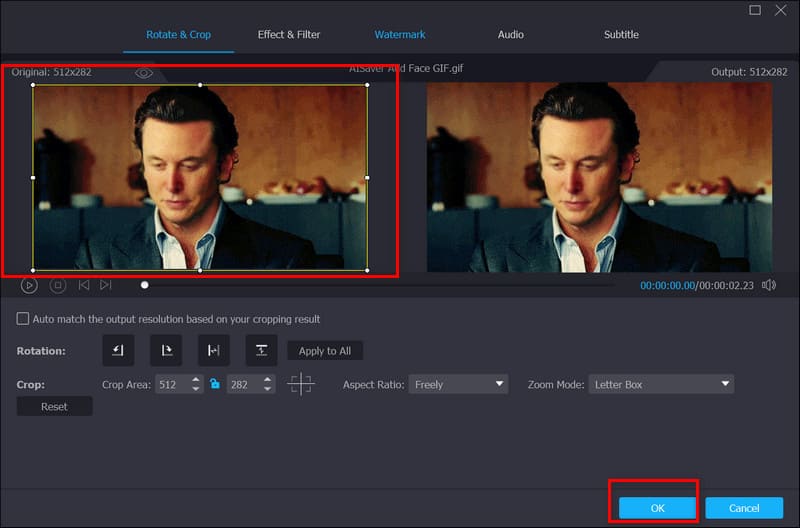
Vaihe 1. Lataa ja asenna Vidmore Video Converter tietokoneellesi. Käynnistämisen jälkeen napsauta Lisää tiedostoja ladataksesi GIF-tiedostosi.
Klikkaa Muokata kuvaketta pääkäyttöliittymässä.
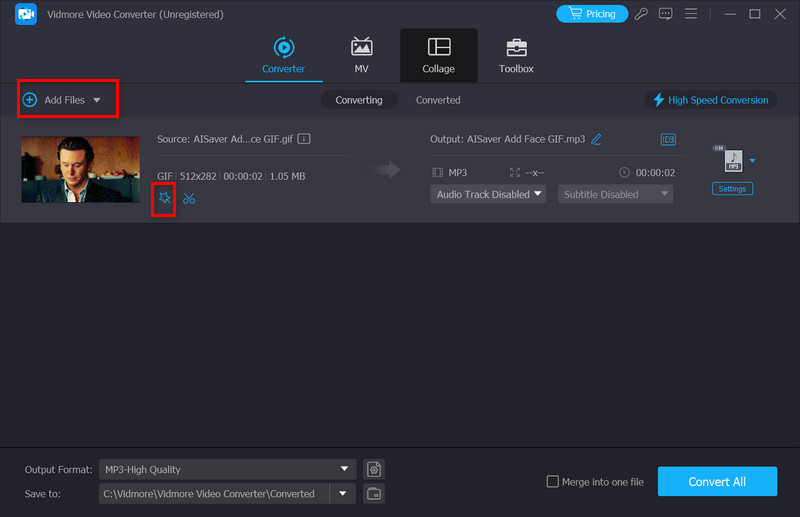
Vaihe 2. Rajaa GIF-kuvaa vetämällä keltaista viivaa. Voit tehdä tämän myös syöttämällä kohdekoon alla olevaan kenttään. Rajaa > Rajaa alue välilehti.
Napsauta lopuksi OK.
Vaihe 3. Napsauta lopuksi Muunna kaikki viedäksesi muokatun GIF-kuvan.
Wondershare Filmora
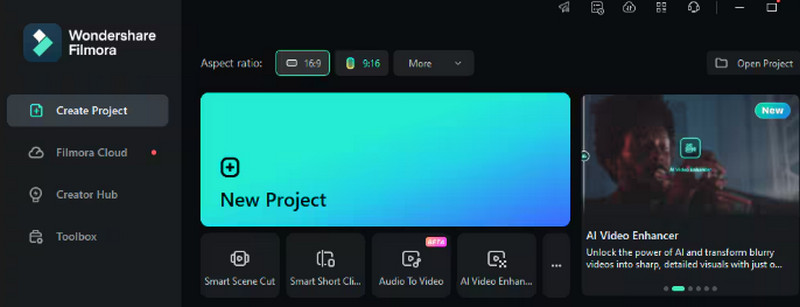
Samoin kuin Vidmore Video Converter, Wondershare Filmora on myös monipuolinen työpöytäohjelmisto, joka tukee useita multimediaformaatteja ja yhdistää kaikki kuvan, äänen ja videon muokkaus- ja muuntamistoiminnot.
Lisäksi Wondershare Filmoran avulla voit parantaa GIF-kuviasi lisäämällä tekstiä, vesileimoja ja muita elementtejä, jotka tekevät niistä mielenkiintoisempia ja dynaamisempia.
Wondershare Filmoran yhteensopivuus on myös vaikuttava. Se ei ole yhteensopiva ainoastaan Windowsin ja Macin kanssa, vaan siitä on nyt saatavilla versioita myös iOS:lle ja Androidille.
Plussat:
- Korkeampi esiasetettu GIF-kuvataajuus paremman kuvanlaadun saavuttamiseksi
- Paljon GIF-kuvien muokkausominaisuuksia
- Supertehokas ja nopea
Haittoja:
- Liikaa ominaisuuksia, joten GIF-kuvan rajaajaa on vaikea löytää ensi silmäyksellä.
GIF-tekijä ja GIF-editori
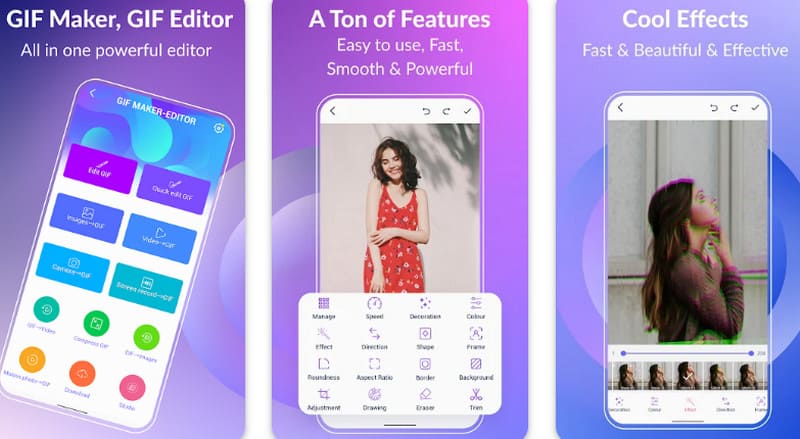
Älypuhelimien nopea kehitys on mahdollistanut monien multimediatiedostojen luomisen ja muokkaamisen suoraan laitteillamme. Tämän seurauksena on syntynyt lukuisia aiheeseen liittyviä sovelluksia. GIF Maker & GIF Editor erottuu joukosta yhtenä parhaista tässä kategoriassa.
Se on erittäin kevyt ja vie mahdollisesti vain muutaman megatavun muistitilaa. Lisäksi se tukee useita suosittuja tiedostomuotoja. Mobiilisovelluksena sen toiminnallisuus on kiteytetty sen nimeen – se auttaa sinua luomaan ja muokkaamaan GIF-kuvia nopeasti.
Plussat:
- Erittäin kevyt. Yhdistää kaikki toiminnot, mutta vie hyvin vähän muistia.
- Tukee suosittuja tiedostomuotoja, kuten JPG, PNG, MP4, FLV, GIF, MPEG jne.
Haittoja:
- Vaatii tiettyjä laiteominaisuuksia. Saattaa esiintyä viivettä heikoimmilla laitteilla.
Osa 3. Kolme parasta GIF-leikkaajaa verkossa
Jos et halua käydä läpi pitkää lataus- ja asennusprosessia ja haluat vain aloittaa GIF-kuvasi rajaamisen heti, suosittelemme verkkotyökalun käyttöä. Olemme koonneet tähän osioon kolme parasta työkalua.
Ezgif
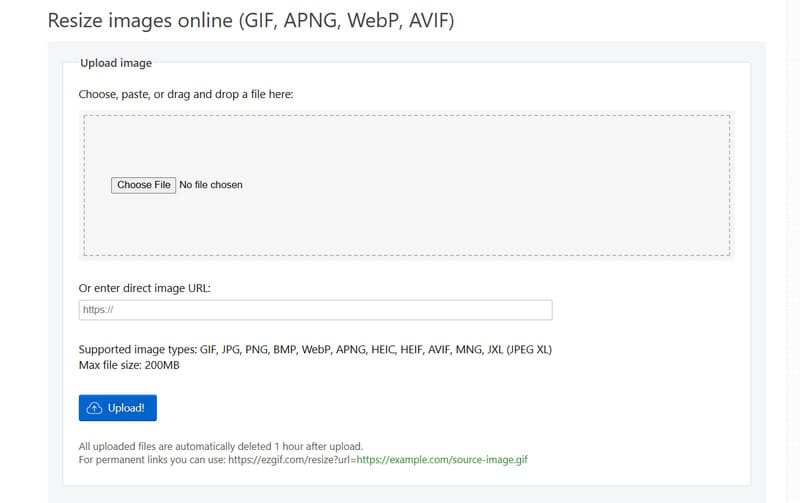
Yksinkertainen, suoraviivainen ja klassinen – siinä on ensivaikutelmamme Ezgifistä. Ezgif-kuvanleikkuri ilmestyi ensimmäisen kerran yli kymmenen vuotta sitten. Vuosien varrella se on pysynyt suosituimpana GIF-kuvanleikkurina, koska se on käytännöllinen ja sisältää GIF-tekijä, editori ja videoiden GIF-muotoon muuntava työkalu.
Plussat:
- Verkossa, ilmaiseksi, avoimen lähdekoodin
- Erittäin yksinkertainen käyttöliittymä selkeällä navigoinnilla
Haittoja:
- Tukee vain alle 200 Mt:n tiedostojen lataamista.
- Tiedostoja voi säilyttää pilvessä vain tunnin ajan
iLoveIMG
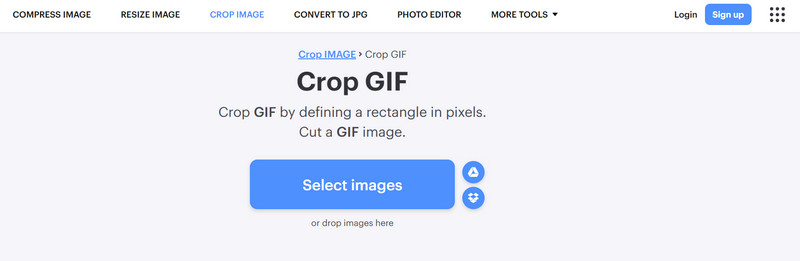
iLoveIMG Crop IMAGE tunnetaan kompaktista, yksinkertaisesta ja selkeästä käytöstään. Siinä ei ole häiriötekijöitä; sen käyttöliittymässä on vain kuvan lataus- ja koonmuuttopainike. Voit rajata GIF-kuvia muutamalla hiiren napsautuksella.
Tässä GIF-kuvien rajaajassa verkossa on myös täysi valikoima kuvankäsittelytyökaluja, kuten kuvanpakkaaja. Voit tutustua niihin omaan tahtiisi.
Plussat:
- Hyvin yksinkertainen ja selkeä. Painikkeet ovat selvästi näkyvissä.
- Voidaan käyttää millä tahansa internetiin yhdistetyllä laitteella.
- Tarjoaa monia muita GIF- tai staattisten kuvien muokkausominaisuuksia, kuten muuntamisen ja pakkauksen.
Haittoja:
- Nopeus voi joskus olla suhteellisen hidas, mutta sillä ei ole merkittävää vaikutusta.
Flixier
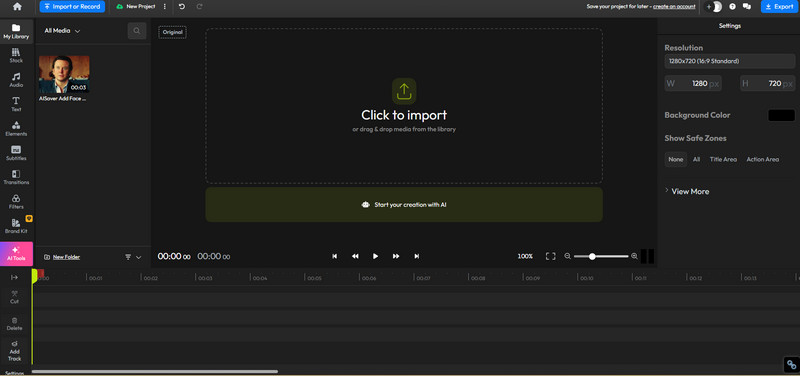
Yksi Flixierin kiitettävimmistä ominaisuuksista on, että se tukee GIF-tiedostojen lataamista useista lähteistä, mukaan lukien paitsi paikalliset lähteet myös erilaiset pilvipalvelualustat, kuten Google Drive, Photos, Dropbox ja OneDrive. Lisäksi se tukee myös useiden GIF-tiedostojen yhdistämistä.
Plussat:
- Ilmainen käyttää
- Tukee GIF-materiaalien lataamista useilta laitteilta ja alustoilta
- Tarjoaa kattavat video- ja kuvanmuokkaustoiminnot
Haittoja:
- Editorisivu on hieman monimutkainen
Osa 4. GIF-leikkaajan usein kysytyt kysymykset
Kuinka muuttaa GIF-kuvan kokoa menettämättä laatua?
Sinun tulisi valita ammattimaisia työkaluja mahdollisimman paljon, sillä paremmat työkalut voivat paremmin estää laadun heikkenemisen. Vidmore Video Converter on hyvä valinta.
Voinko rajata GIF-kuvaa?
Tietenkin. Voit paitsi rajata GIF-kuvaa, myös säätää sen animaation pituutta manuaalisesti. Työpöytäohjelmistot, kuten Vidmore Video Converter, ja verkkotyökalut, kuten Flixier, voivat auttaa sinua tässä.
Mitkä ovat parhaat asetukset GIF-kuville?
Leveys on parasta asettaa 500 ja 800 pikselin välille ja resoluutio 480p tai 720p.
Johtopäätös
Luotettavan valitseminen GIF-rajaaja monien saatavilla olevien vaihtoehtojen joukosta on ehdottomasti asia, joka vaatii huolellista harkintaa. Tässä artikkelissa esittelemme ensin lyhyesti tärkeimmät tuotteen valinnassa huomioon otettavat seikat ja valitsemme sitten näiden kriteerien perusteella kaksi parasta työpöytäohjelmistoa, yhden mobiilisovelluksen ja kolme verkkotyökalua.
Riippumatta siitä, mitä laitetta haluat käyttää tai missä muodossa haluat rajata GIF-kuviasi, löydät oikean työkalun täältä.