Taustan värin vaihtaminen Instagram Storyssa on helppoa
Instagram Story on loistava alusta päivittäisen elämäsi jakamiseen. Jos haluat luoda minimalistisen ilmeen, taustavärin mukauttaminen on ihanteellinen tapa kohottaa tarinaasi. Story-editorissa Instagram tarjoaa sisäänrakennettuja työkaluja, joiden avulla voit käyttää yhtenäisiä värejä. Tässä postauksessa näytämme sinulle kuinka muuttaa taustaväriä Instagram Storyssa käyttämällä useita menetelmiä. Tämä antaa sinulle joustavuutta ilmaista itseäsi luovasti!

SIVUN SISÄLTÖ
Osa 1. Kuinka muuttaa Instagram Storyn BG-väri yhdeksi yhtenäiseksi väriksi
Instagram Storyn avulla voit luoda yksilöllisen kuvan muuttamalla taustavärin yhdeksi tasaiseksi sävyksi. Äskettäin vaihdettua kiinteää taustaa voidaan käyttää tyhjänä kankaana, jolloin voit kokeilla tekstejä ja tarroja.
Näin voit muuttaa Instagram Storyn taustavärin yhdeksi yhtenäiseksi väriksi:
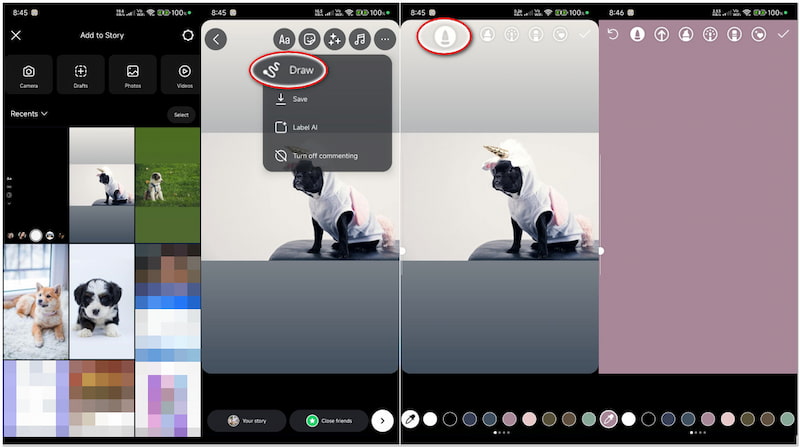
Vaihe 1. Avaa Instagramin kotisyötteessä pyyhkäisemällä oikealle TARINA kamera. Tämän vaiheen jälkeen sinun on pyyhkäistävä ylös päästäksesi galleriaasi kuviin.
Vaihe 2. Valitse kuva galleriasta tai napauta kamerapainiketta ottaaksesi sen. Siirry oikean yläkulman navigointiruutuun ja napauta Kolmipisteinen -painiketta.
Vaihe 3. Napauta Piirrä -vaihtoehto valinnasta päästäksesi piirtotyökaluihin. Valitse aivan ensimmäinen vaihtoehto ja napauta väriä, jonka haluat taustaksi.
Vaihe 4. Napauta ja pidä tässä vaiheessa mitä tahansa näytön kohtaa muutaman sekunnin ajan. Koko tausta muuttuu valitsemasi yhtenäiseksi väriksi.
Kärki: Käytä editorissa saatavilla olevia työkaluja lisää musiikkia Instagram Storyyn tai muita elementtejä.
Näin saat IG Storyn taustasta yhden värin. Tämä menetelmä toimii vain luotaessa tarinoita galleriasta ladatuista valokuvista. Samaan aikaan taustavärin muuttaminen peittämättä koko kuvaa vaatii luovia ratkaisuja.
Osa 2. Kuinka muuttaa Instagram-tarinan väriä, kun lähetät tai kirjoitat uudelleen
Vaihtoehto 1. Väritä kuva ja tausta
Tämä vaihtoehto käyttää läpikuultavaa väripeittoa koko kuvassa luoden taiteellisen ulkonäön. Leveällä kärjellä varustetulla tussilla voit sävyttää sekä kuvan että taustan. Tämä menetelmä muuttaa tarinan väriä, kun valokuvasi näkyy edelleen.
Näin voit muuttaa BG-väriä Instagram Storyssa:
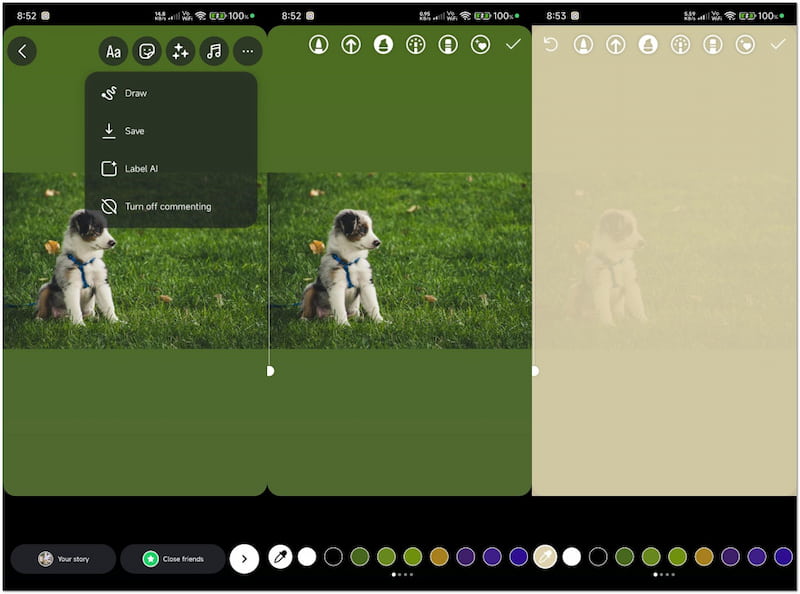
Vaihe 1. Napauta oikeassa yläkulmassa olevasta navigointiruudusta Kolmipisteinen -painiketta.
Vaihe 2. Napauta Piirrä-vaihtoehtoa ja valitse kolmas vaihtoehto (Merkki leveällä kärjellä).
Vaihe 3. Valitse sävy näytön alaosan väripaletista.
Vaihe 4. Napauta ja pidä painettuna mitä tahansa näytön kohtaa lisätäksesi läpikuultavan peittokuvan.
Huomautus: Vaikka se voi luoda taiteellisen ulkonäön, kuvasi näkyvyys heikkenee. Se voi peittää kuvan hienommat yksityiskohdat ja vaikeuttaa tarkennusta kohteeseen.
Vaihtoehto 2. Piirrä se itse
Tämän vaihtoehdon avulla voit luoda ainutlaatuisen kehyksen tai luovan elementin Instagram-tarinaasi. Tämän työkalun repeytyneet reunat ja taiteellinen tunnelma sopivat täydellisesti koristeellisiin tai leikkisään postaukseen. Lisäksi voit kerrostaa useita värejä luodaksesi eloisan vaikutelman valokuvaasi.
Näin muutat IG Storyn taustaväriä:
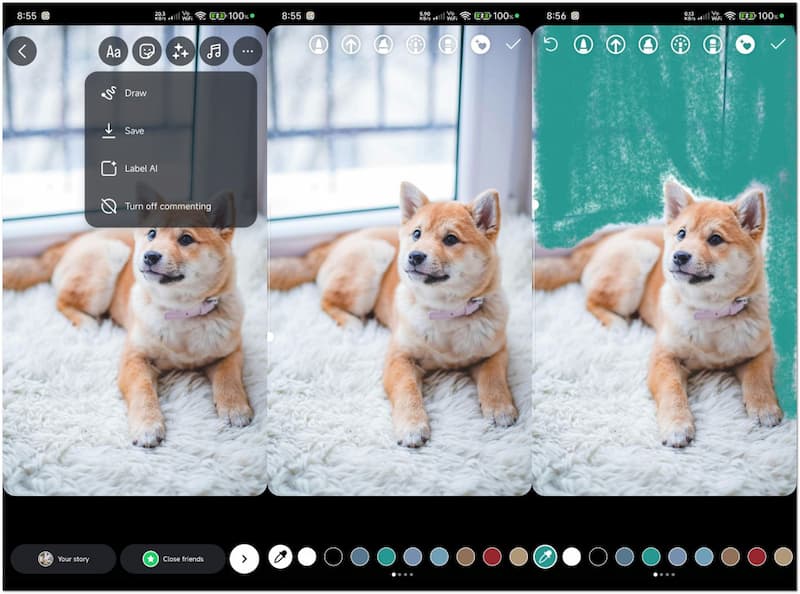
Vaihe 1. Avaa tarinaeditorissa valitsemasi valokuva Piirrä työkalu.
Vaihe 2. Valitse työkaluista viimeinen vaihtoehto (Ympyrä sydämenmuotoisella siveltimellä).
Vaihe 3. Käytä pipettiä sovittaaksesi sävy valokuvasta tai napauta väripalettia.
Vaihe 4. Piirrä valokuvasi reunojen ympärille reunus sormella.
Huomautus: Tämä menetelmä tarjoaa luovuutta, mikä tekee siitä ihanteellisen tyylin lisäämiseen kuvaasi. Vapaakätinen piirtäminen vaatii kuitenkin tarkkuutta, ja tulos voi näyttää sotkuiselta ilman harjoittelua.
Vaihtoehto 3. Unohda tylsät neliöt
Tämä vaihtoehto tarkoittaa, että koko näyttö täytetään kokonaan haluamallasi värillä. Kun kuva on peitetty kokonaan, voit käyttää pyyhekumityökalua paljastamaan kuvan osia mukautetuissa muodoissa. Se toimii parhaiten, kun jaat viestejä tai tarinoita, joihin sinut on merkitty.
Voit vaihtaa Instagram Storyn taustavärin seuraavasti:
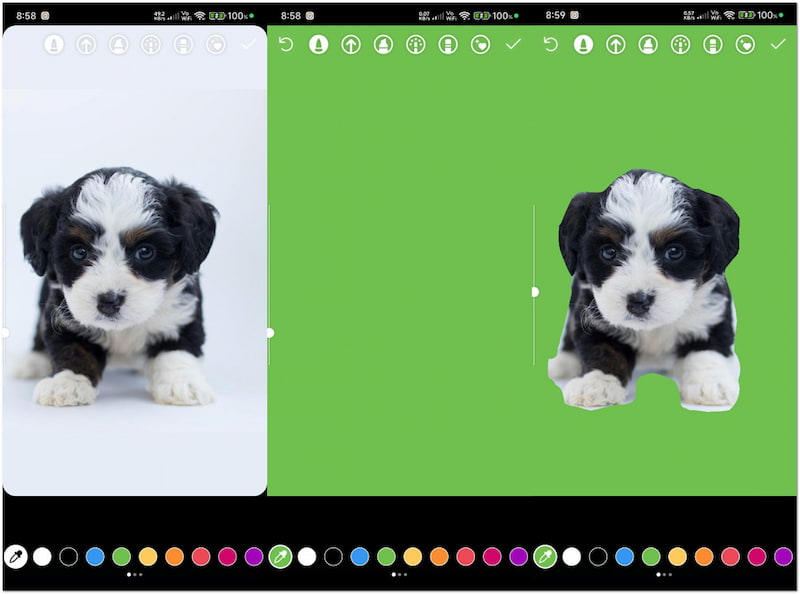
Vaihe 1. Lisää valokuvasi tarinaeditoriin ja vaihda kohtaan Piirrä työkalu.
Vaihe 2. Valitse ensimmäinen vaihtoehto piirtotyökaluista (Kiinteä harja).
Vaihe 3. Napauta ja pidä näyttöä täyttääksesi koko kuvan yhtenäisellä värillä.
Vaihe 4. Valitse piirtotyökaluista toisesta viimeiseen vaihtoehto (Pyyhekumi).
Vaihe 5. Käytä työkalua värin osien poistamiseen paljastaaksesi alla olevan kuvan.
Huomautus: Tämä menetelmä vaatii enemmän vaivaa kuin edelliset. Pyyhekumien lyöntien on oltava tarkoituksellisia varmistaakseen kiillotetun ulkonäön, ja virheet edellyttävät koko prosessin uudelleen tekemistä.
Jos sinulla on ylimääräistä aikaa, katso tämä saadaksesi lisätietoja julkaise Reel Instagram Storyssa.
Osa 3. BONUS: Upea online-taustavärin vaihtaja
Instagram Story tarjoaa uskomattoman alustan luovuudelle, jonka avulla voit kokeilla taustavärejä ja piirustustyökaluja. Kaikista taustamuokkausmenetelmistä puuttuu kuitenkin tarkkuus ja joustavuus. Jos haluat paremman luovan hallinnan, valitse vaihtoehtoiset työkalut, kuten Vidmore taustanpoistoaine verkossa on mitä tarvitset.
Tämä työkalu käyttää tekoälytekniikkaa taustakuvien poistamiseen tarkasti ja automaattisesti. Vidmore Background Remover Online tunnistaa kohteen ja erottaa taustan välittömästi. Se varmistaa puhtaat leikkaukset, säilyttää terävät reunat ja hienot yksityiskohdat. Mikä parasta, se tarjoaa mahdollisuuden vaihtaa taustaa värillä tai ladata mukautetun kuvan.
Mitä Vidmore Background Remover Online voi tehdä sinulle:
• Korvaa BG-kuva tasavärisellä tai mukautetulla kuvalla.
• Poistaa koko taustakuvan jättäen vain kohteen.
• Tukee JPG/JPEG- ja PNG-muotoja jopa 3000×3000 pikselillä.
• Mukana lisätyökalut rajaamiseen, kääntämiseen, koon muuttamiseen ja pyörittämiseen.
Näin voit vaihtaa taustavärin Instagram Story -vaihtoehdossa:
Vaihe 1. Pääsy Vidmore taustanpoistoaine verkossa menemällä sen viralliselle sivustolle.
Vaihe 2. Napsauta Vidmoren kotisivulla Lataa kuva -painiketta kuvan lisäämiseksi.
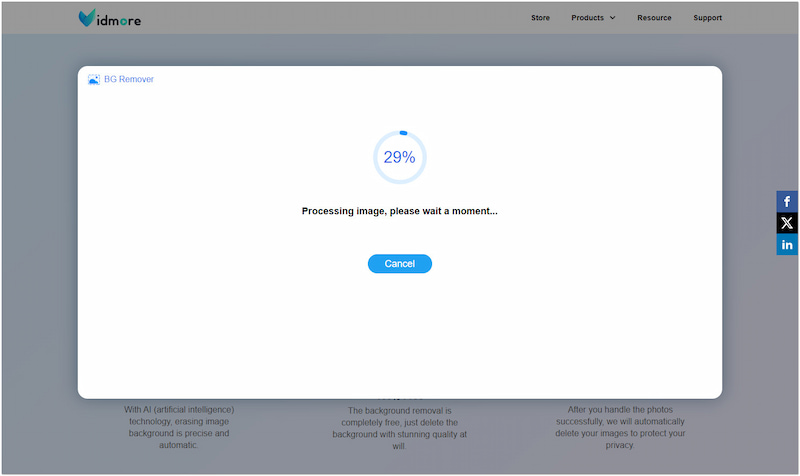
Vaihe 3. Kun kuva on lisätty, se aloittaa taustan poistoprosessin.
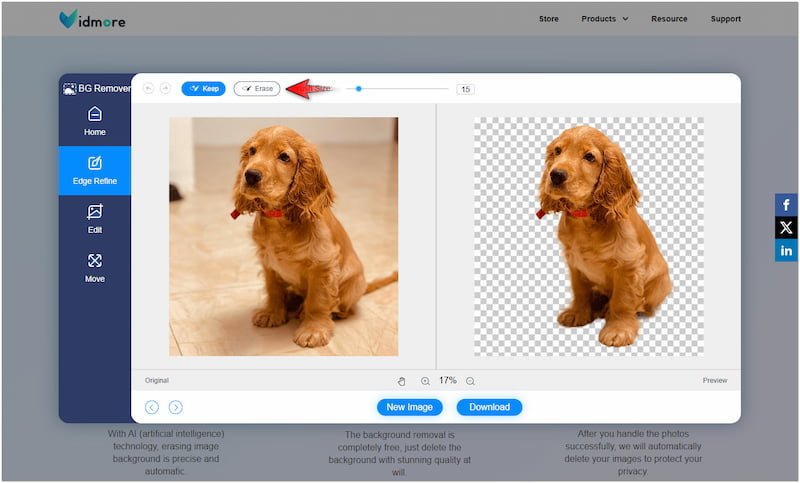
Vaihe 4. Käytä Säilytä ja tyhjennä -työkaluja Edge Refine -osio reunojen tarkentamiseksi.
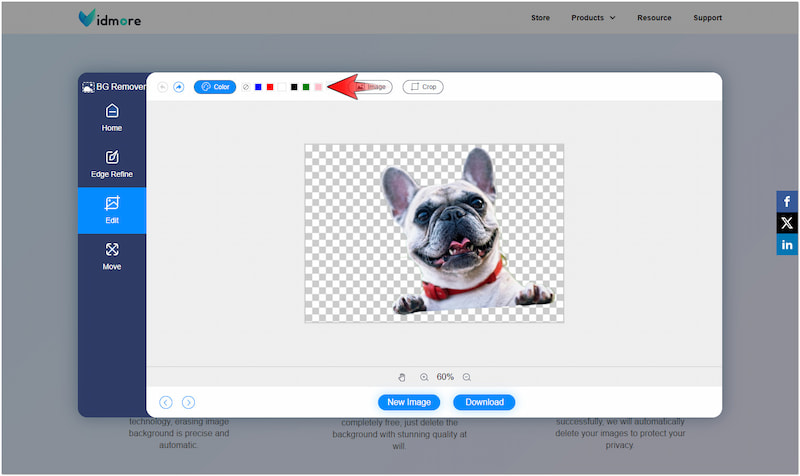
Vaihe 5. Vaihda Muokata -osio vaihtaaksesi taustan värillä tai mukautetulla kuvalla.
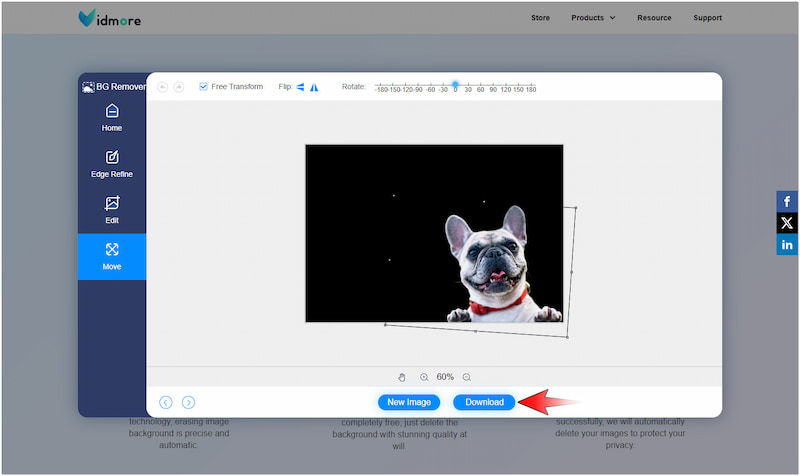
Vaihe 6. Kun olet tyytyväinen tulokseen, napsauta ladata -painiketta tallentaaksesi kuvan.
Vidmore Background Remover Online tarjoaa tarkat leikkaukset ja mukautukset, joita IG Storyn työkalut eivät pysty saavuttamaan. Tämä AI-kuvan taustan vaihtaja voit vaihtaa taustan vaikuttamatta kohteen kuvaan.
Johtopäätös
Kun tiedät kuinka muuttaa taustaväriä Instagram Storyssa, voit tehdä sisällöstäsi ainutlaatuista. Voit mukauttaa Instagram-tarinasi aiemmin käsitellyillä menetelmillä. Valokuvan taustavärin korvaamiseen ei kuitenkaan ole erityistä työkalua. Jos haluat mukauttaa lisää, Vidmore Background Remover on erittäin suositeltavaa. Tämän joustavan työkalun avulla voit eristää kohteen tarkasti ja korvata taustan värillisellä tai mukautetulla kuvalla.