










Movavi Photo Editor -arvostelu: Onko tekoälyyn perustuva kuvankäsittelytyökalu hintansa arvoinen?
Monissa tapauksissa et tarvitse edistynyttä tasopohjaista muokkausta, RAW-käsittelyä tai ammattimaista väriluokittelua. Sen sijaan arvostat nopeutta, yksinkertaisuutta ja tekoälyn apua. Jos haluat mieluummin nopeat valokuvien muokkaukset, käänny työkalun, kuten Movavi Photo EditorSe varmistaa nopeat ja viimeistellyt muokkaukset ilman ammattimaisten työkalujen, kuten Photoshopin, monimutkaisuutta.
Tämä Movavi Photo Editor -arvostelu käsittelee ohjelmiston hyviä puolia, kokeilujakson rajoituksia, hinnoittelun eroja ja kannattaako ohjelmistosta maksaa vai luopua siitä satunnaisena sisällöntuottajana.

SIVUN SISÄLTÖ
Osa 1. Movavi Photo Editorin nopea yleiskatsaus
Movavi Photo Editor on suosittu tekoälypohjainen kuvankäsittely- ja parannustyökalu, joka on suunniteltu sekä aloittelijoille että ammattilaisille. Se on saatavilla Windowsille ja macOS:lle. Se tarjoaa tasapainon peruskuluttajatyökalun ja ammattimaisen editorin välillä. Tämä tekoälypohjainen kuvankäsittelyohjelma on ihanteellinen käyttäjille, jotka haluavat nopeita ja laadukkaita tuloksia ilman jyrkkää oppimiskäyrää.
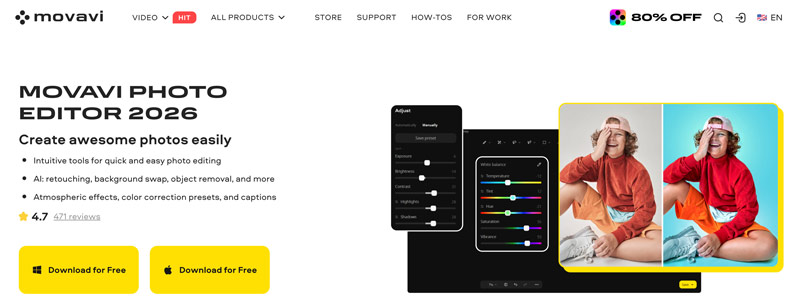
Kuten muutkin kuvan- tai videonmuokkaustyökalut, ohjelmisto tarjoaa joitakin tekoälypohjaisia parannuksia, kuten automaattisen valokuvien parannuksen, värienkorjauksen, taustan poiston ja korvaamisen, esineen poisto, valokuvien värittämistä ja muotokuvien retusointia. Sen edistynyt tekoälymalli voi automaattisesti säätää eri elementtejä, kuten kirkkautta, kontrastia, terävyyttä, sävyä ja valotusta. Movavi Photo Editor tarjoaa myös erilaisia suodattimia ja tehosteita. Lisäksi ohjelmisto tukee värinkorjauksen esiasetuksia ja eräajoprosessointiominaisuuksia.
Osa 2. Movavi Photo Editorin rajoitukset
Movavi Photo Editor lupaa nopeita muokkaustoimintoja ja tekoälyparannuksia ilman jyrkkää oppimiskäyrää. Kokeiluversio on kuitenkin merkittävästi rajoitettu. Sinulla on pääsy vain perusmuokkaustoimintoihin, ja ohjelmisto kehottaa sinua toistuvasti tilaamaan palvelun. Lisäksi voit muokata vain 10 kuvaa. Kokeiluversio vesileimaa jokaisen tulosteen, mikä tekee muokatuista kuvistasi käyttökelvottomia.
Aidosti ilmaista versiota ei ole, vain täysimittainen esikatselu ennen ostamista. Redditin yhteisön raporttien mukaan tämä kuvankäsittelyohjelma nojaa edelleen vahvasti esiasetuksiin perustuvaan muokkausohjelmaan. Ohjelmistosta puuttuu joitakin ammattilaistason editoreista, kuten Adobe Photoshopista, löytyviä edistyneitä ominaisuuksia, eikä se tue eräkäsittelyä. Käyttäjille, jotka tarvitsevat syvempiä ja monimutkaisempia muokkausominaisuuksia, Movavi saattaa tuntua hieman rajoittuneelta.
Osa 3. Movavi Photo Editorin hinnoittelu – mistä oikeasti maksat
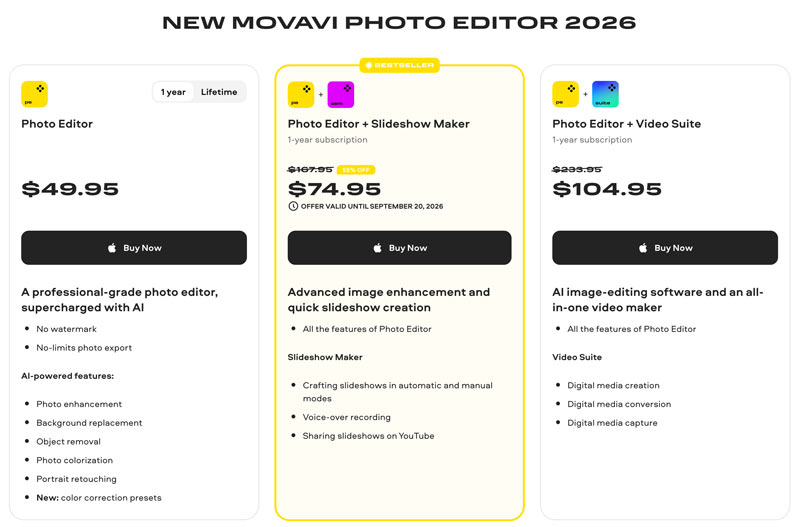
Kun pääset Movavi Photo Editorin viralliselle tuotesivulle, napsauta Lataa ilmaiseksi -painiketta aloittaaksesi kokeilujakson. Jos olet tyytyväinen ohjelmistoon, osta 1 vuoden tai elinikäinen paketti tarpeidesi mukaan.
Movavi Photo Editor 2026 tarjoaa joustavia hinnoitteluvaihtoehtoja. Photo Editorin voi ostaa kertaluontoisesti hintaan $49.95 (1 vuosi) ja $74.95 (elinikäinen), joka tarjoaa täyden käyttöoikeuden kaikkiin ominaisuuksiin ja esiasetuksiin, rajoittamattoman viennin ja ei vesileimaa.
Käyttäjille, jotka tarvitsevat enemmän toimintoja, on saatavilla pakettipaketteja: Kuvanmuokkausohjelma + Slideshow Maker ja Kuvanmuokkausohjelma + Videosviitti.
Osa 4. Movavi Photo Editorin käyttö
Movavi Photo Editorin käyttö on helppoa jopa aloittelijoille. Voit ladata järjestelmällesi sopivan version ja noudattaa alla olevia ohjeita.
Ota huomioon, että Jos haluat käyttää Movavi Photo Editoria Macilla, sinun on asennettava Rosetta Intel-pohjaisen ohjelman suorittamiseen.
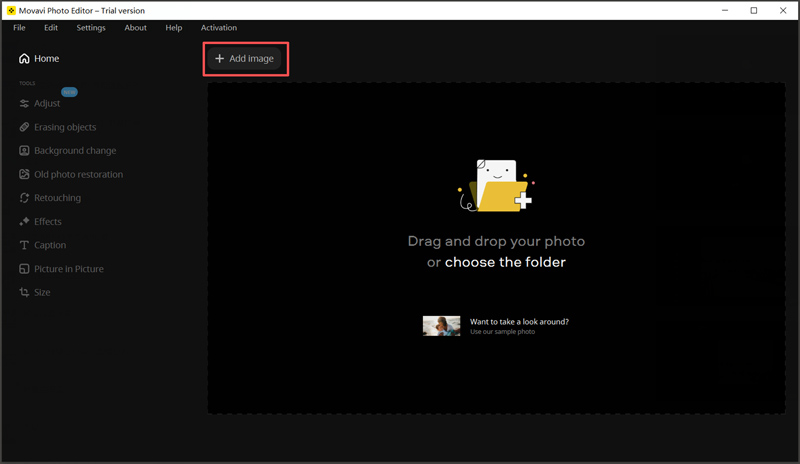
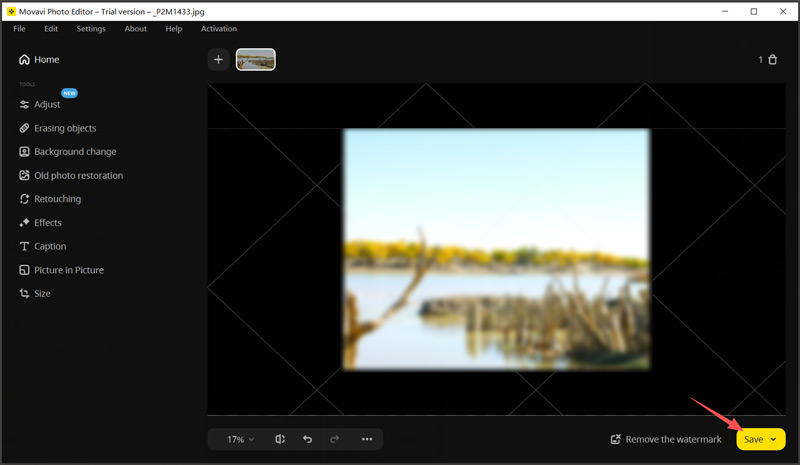
Vaihe 1. Asenna suora Windows/macOS-latausohjelma ja aseta oletusarvoiset valokuvien kohdekansiot asennuksen aikana. Napsauta Selaa kuvia tai Lisää kuva -painiketta tuodaksesi. Voit myös vetää ja pudottaa kuvan työalueelle.
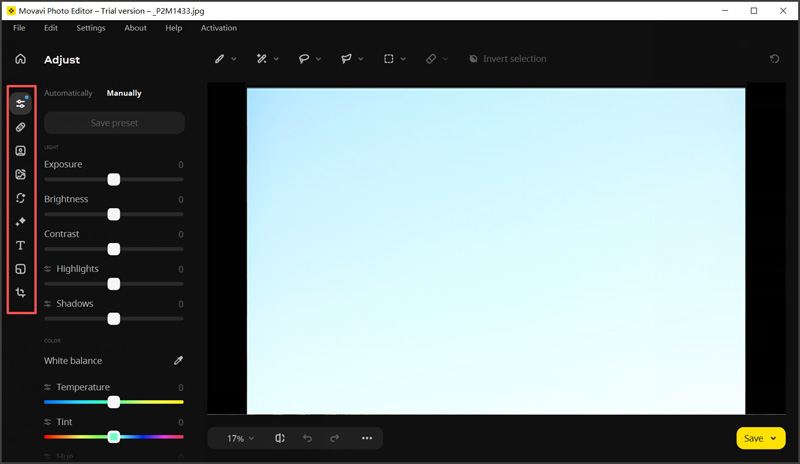
Vaihe 2. Alla Työkalut napsauta Säätää säätääksesi kirkkautta, kontrastia ja valotusta. Objektien poistamiseksi siirry osoitteeseen Objektien poistaminen ja napsauta poistettavia objekteja. Voit myös käyttää Taustan muutos työkalu taustojen poistamiseen tai muuttamiseen.
Vaihe 3. Kun olet tehnyt muutokset, paina Käytä -painiketta vahvistaaksesi. Kun olet tyytyväinen, tallenna muokattu kuva haluamassasi muodossa. Huomaa, että muokattu kuva lisätään vesileimaan kokeiluversiossa.
Osa 5. Aiheeseen liittyvä suositus: Vidmore Video Converter
Jos sinun on käsiteltävä myös videotiedostoja, Vidmore Video Converter on erinomainen apuväline. Se on tehokas ja monipuolinen ohjelma, jonka avulla voit muuntaa, muokata ja parantaa videoita.
- Muunna video- ja äänitiedostoja yli 200 eri muotoon.
- Muunna valokuvat tai videomateriaali ammattitason elokuvaksi.
- Tarjoaa kaikki tarvittavat muokkaus- ja parannustoiminnot.
- Tukee korkealaatuista videonkäsittelyä ja laitteistokiihdytystä.

Osa 6. Movavi Photo Editorin usein kysytyt kysymykset
Kysymys 1. Mikä on paras ilmainen kuvankäsittelyohjelma Windows 11:lle?
Sinun tulisi valita "paras" ilmainen kuvankäsittelyohjelma tarpeidesi mukaan. Jos tarvitset tehokkaan kuvankäsittelytyökalun tasoilla, GIMP on avoimen lähdekoodin valinta. Sen oppimiskäyrä on kuitenkin pitkä. Jos haluat kevyen työkalun nopeisiin muokkauksiin, Paint.NET on hyvä vaihtoehto.
Kysymys 2. Kumpi on parempi, Movavi vai DaVinci Resolve?
Movavi Photo Editor on suunniteltu pääasiassa aloittelijoille ja satunnaisille käyttäjille, jotka haluavat nopeaa editointia tekoälytyökaluilla. DaVinci Resolve on ammattilaistason editori, joka tarjoaa tehokkaampia ominaisuuksia ja työkaluja. Ohjelmalla on kuitenkin jyrkkä oppimiskäyrä.
Kysymys 3. Onko Movavi Photo Editor hyvä ammattimaiseen kuvankäsittelyyn?
Ei, Movavi Photo Editor ei ole hyvä ammattimaisiin muokkauksiin. Kuten yllä olevasta näet, sitä käytetään pääasiassa perustehtäviin. Ohjelmisto on suunniteltu nopeisiin, korkealaatuisiin ja monimutkaisiin muokkauksiin. Siitä puuttuu täysi kerrospohjainen muokkaus, sommittelu ja muut edistyneet toiminnot, joita löytyy ammattimaisista työkaluista, kuten Photoshopista.
Johtopäätös
Tämä Movavi-kuvankäsittelyohjelman arvostelu opastaa sinua oppimaan tarvittavat tiedot tekoälypohjaisesta kuvankäsittelyohjelmistosta. Yleensä on suositeltavaa aloittaa ilmainen kokeilujakso ja testata, sopiiko se tarpeisiisi. Se on vankka valinta käyttäjille, jotka etsivät helppokäyttöistä ratkaisua nopeisiin ja perusmuokkauksiin. Niille, jotka työskentelevät myös videon kanssa, Vidmore Video Converter voi olla erinomainen täydentävä työkalu.




