CapCut-videonmuokkausohjelman täydellinen arvostelu: Paras editori vuodelle 2026
CapCut-videonmuokkausohjelma on yksi parhaista videonmuokkausalustoista, joita voit käyttää tietokoneella, mobiililaitteella, tabletilla ja selaimella. Se tarjoaa erilaisia muokkaustyökaluja, joilla voit parantaa videoitasi. Se sisältää videon rajaajan, trimmerin, siirtymät, tehosteet ja paljon muuta. Oletko siis kiinnostunut oppimaan lisää CapCutin ominaisuuksista? Olet oikeassa paikassa. Tässä artikkelissa annamme yksityiskohtaisen arvostelun CapCutista. Saat lisätietoja sen ominaisuuksista, hinnoittelusuunnitelmista, rajoituksista ja muista tiedoista. Löydät myös parhaan videonmuokkausalustan, joka voi korvata CapCutin paremman editoinnin ja muuntamisen osalta. Siksi, jos haluat oppia lisää aiheesta, lue tämä arvostelu heti!

SIVUN SISÄLTÖ
- Osa 1. Yleiskatsaus CapCut-videonmuokkausohjelmaan
- Osa 2. CapCut eri alustoilla
- Osa 3. CapCutin hinnoittelusuunnitelmat
- Osa 4. CapCut-videonmuokkausohjelman rajoitukset
- Osa 5. Bonus: Hyvä vaihtoehto CapCut-videonmuokkausohjelmalle
- Osa 6. Usein kysyttyjä kysymyksiä CapCut-videonmuokkausohjelman arvostelusta
Osa 1. Yleiskatsaus CapCut-videonmuokkausohjelmaan
CapCut-videonmuokkaustyökalu on poikkeuksellinen työkalu, johon voit luottaa videoidesi parantamisessa ja tehostamisessa. Se tarjoaa kaikki tarvitsemasi ominaisuudet ja tallentaa lopullisen projektisi parhaassa mahdollisessa laadussa. Pidämme työkalussa sen yksinkertaisesta ja siististä käyttöliittymästä, joka varmistaa, että videoiden muokkaaminen on helppoa.
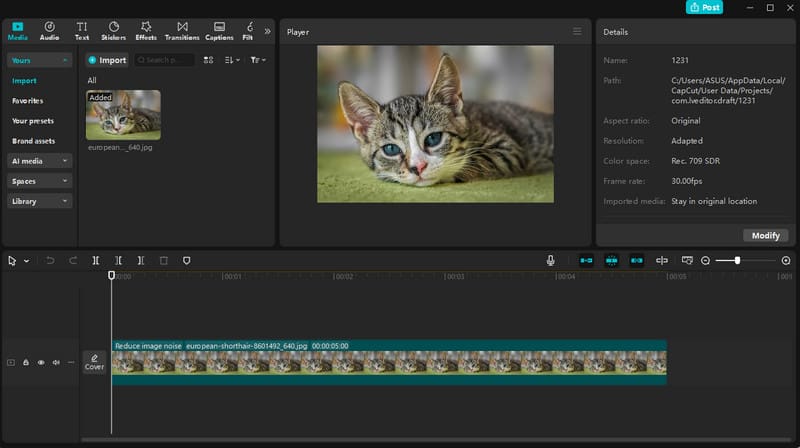
Jos olet kiinnostunut oppimaan lisää CapCutin ominaisuuksista, katso kaikki alla olevat tiedot, sillä tarjoamme sen yleiset videonmuokkausominaisuudet.
Videon rajaaja ja kuvasuhde
CapCut tarjoaa joitakin perusvideonmuokkaustyökaluja, kuten videonrajaajan. Tämän ominaisuuden avulla voit rajata videota mieltymystesi mukaan. Se on myös ihanteellinen, jos haluat poistaa videosta tarpeettomia osia. Lisäksi voit valita ja muuttaa videomateriaalin kuvasuhdetta, mikä tekee siitä yhteensopivan minkä tahansa näytön ja sosiaalisen median julkaisujen kanssa.
Videoleikkuri
The videoleikkuri -ominaisuus on saatavilla myös CapCutissa. Tämä ominaisuus on täydellinen, jos haluat leikata ja erottaa videon osia ongelmitta. Se varmistaa, että saat haluamasi osat ja poistat tarpeettomat.
Valmiit mallit
CapCut-videonmuokkaussovellus tarjoaa myös erilaisia malleja. Sen avulla voit luoda videoita ja valokuvakollaaseja, mikä tekee muokkausprosessista yksinkertaisen ja mukaansatempaavan. Tämä sopii myös täydellisesti erilaisiin käyttötarkoituksiin, kuten esityksiin, mainoksiin, tutoriaaleihin ja muuhun.
Videon siirtymät
Editointialusta on ihanteellinen sen kyky tarjota erilaisia siirtymiä. Tämä on ihanteellista, jos haluat siirtyä sujuvasti klipistä toiseen. Sen avulla voit hallita videoiden virtausta, tunnelmaa ja tahtia. Joitakin käytettäviä siirtymiä ovat häivytys, tahdin muutos, leikkaus, glitch, zoomaus ja paljon muuta.
Useita aikajanan osioita
CapCutissa on useita aikajanoja, joita voit käyttää videoita muokatessasi. Tämä on hyödyllistä käsiteltäessä useita mediatiedostoja, kuten videoita, kuvia ja ääntä. Se voi jopa auttaa tiedostojen järjestämisessä, mikä tekee muokkausprosessista sujuvamman ja paremman.
Laaja tehostekirjasto
CapCutilla on kirjasto, joka sisältää lukuisia tehosteita, animaatioita, tarroja, kuvatekstejä jne. Se auttaa sinua valitsemaan ja lisäämään videoon elementtejä, mikä parantaa katselukokemusta.
Tekoälyllä toimiva teknologia
Myös CapCut-videonmuokkausohjelmisto on tekoälyn tehostama. Tämän ominaisuuden avulla voit tehdä paljon asioita, kuten lisätä videoihin automaattisia tekstityksiä, poistaa taustan tarkasti, vaihtaa kasvoja, luoda sisältöä, parantaa matalan resoluution videomateriaalia, muuntaa tekstin videoksi ja paljon muuta. Se auttaa sinua saavuttamaan haluamasi tuloksen automaattisesti, mikä tekee siitä parhaan mahdollisen. paras tekoälyvideon editori tietokoneelle, selaimelle ja mobiililaitteille.
Korkealaatuinen lähtö
Editoinnin jälkeen voit tallentaa videon parhaalla mahdollisella laadulla, jopa 1080p ja jopa 4K. Se voi jopa tarjota sujuvamman vientiprosessin. Sinun on kuitenkin tiedettävä, että maksullinen versio vaaditaan parhaan videonlaadun saavuttamiseksi.
Kattava käyttöliittymä
Pidämme CapCutissa sen yksinkertaisesta ja siististä käyttöliittymästä. Ymmärrettävän asettelun ansiosta pääset helposti käsiksi kaikkiin ominaisuuksiin, joita tarvitset videoidesi parantamiseen. Sitä voivat käyttää jopa ei-ammattilaiset, mikä tekee siitä ihanteellisen ja luotettavan.
Osa 2. CapCut eri alustoilla
CapCut-videonmuokkausohjelma on käytettävissä lähes kaikilla alustoilla, kuten Windowsilla, Macilla, Androidilla, iOS:llä ja selaimilla. Tämä varmistaa, että voit parantaa ja tehostaa videoitasi milloin ja missä tahansa. Lisätietoja CapCutista tietokoneella, mobiililaitteilla ja selaimella on alla olevassa taulukossa.
| Alusta | ominaisuudet | Paras |
| Työpöytä (Windows/Mac) | ● Vakaampi suorituskyky ● Suurempi näyttötyötila ● Edistynyt aikajanan muokkaus ● Tukee raskaampia projekteja ● Pidemmät videot | ● YouTube-sisältö ● ammattimaiset työnkulut |
| Mobiili (iOS/Android) | ● Täydellinen editointiohjelmisto ● Tekoälytyökalut (automaattiset tekstitykset) taustan poisto, rytmin synkronointi) ● Suora TikTok/Instagram-integraatio | ● Pikamuokkaukset ● Sosiaalisen median sisällöntuottajat ● muokkaus liikkeellä ollessasi |
| Verkko (selain) | ● Kevyt editointi ● Pilvitallennustila ● Mallit ● Yhteistyöominaisuudet | ● Nopeat muokkaukset ilman sovellusten asentamista ● Tiimiprojektit ● Chromebookin käyttäjät |
Keskeiset erot
- Työpöytä - Se on ihanteellinen suurempien tiedostojen käsittelyyn. Se sopii täydellisesti myös YouTubeen ja elokuvaprojekteihin.
- Mobiili - Se on kätevin. Saatat kuitenkin kohdata viivettä, etenkin raskaita projekteja käsiteltäessä.
- Selain - Käytettävissä missä tahansa. Mutta siinä on vähemmän edistyneitä ominaisuuksia verrattuna työpöytäversioon.
Parhaan alustan valitseminen
Haluatko oppia valitsemaan oikean alustan videoiden käsittelyyn? Käytä sitten alla olevaa opasta.
- Voit käyttää CapCut-verkkovideonmuokkausohjelmaa, jos haluat nopeita muokkauksia ja yhteistyötä.
- Jos käsittelet lyhytmuotoista sosiaalista sisältöä, on parasta käyttää CapCut-mobiiliversiota.
- Ammattimaisiin, pitkiin ja monimutkaisiin projekteihin voit käyttää CapCut-työpöytäversiota, koska se tarjoaa enemmän hallintaa ja ominaisuuksia.
Osa 3. CapCutin hinnoittelusuunnitelmat
CapCut-videonmuokkaussovellus ei ole ilmainen 100%. Jos siis haluat sen maksullisen version ja käyttää useampia ominaisuuksia, voit tarkistaa alla olevan taulukon, sillä tarjoamme kaikki tarvitsemasi tiedot.
| Suunnitelma | Ilmainen suunnitelma | Vakio | Pro | Joukkue |
| Hinta | $0 | Alkaa $9.99 | Alkaen $19.99 | Ota yhteyttä myyntiin |
| Viennin laatu | Jopa 1080p (vesileimalla) | 1080p, ei vesileimaa | 4K + HDR, ei vesileimaa | 4K + HDR, ei vesileimaa |
| Varastointi | Minimaalinen | 100 Gt | 1 Tt | 1 Tt |
| Tekoälyn krediitit | Rajoitettu | 550/kk | 1 200/kuukausi | Jaetut krediitit |
| Paras | Aloittelijat ja satunnaiset sisällöntuottajat | Mobiililaitteille sisällöntuottajat tarvitsevat vesileimattomia vientitiedostoja | Vaikuttajat, ammattilaiset, edistyneet tekoälytyönkulut | Yhteistyötä tarvitsevat toimistot ja markkinointitiimit |
Osa 4. CapCut-videonmuokkausohjelman rajoitukset
CapCut-videonmuokkaustyökalu on yksi parhaista videonmuokkausohjelmista, joita voit käyttää millä tahansa alustalla. Sinun on kuitenkin tiedettävä, että videoiden muokkaamisessa voi olla myös joitakin rajoituksia tai haittoja. Voit tutustua joihinkin niistä tarkistamalla yksityiskohdat tässä osiossa.
Vesileima ilmaisessa sopimuksessa
Videonmuokkausohjelma lisää videoon vesileiman ilmaisversiossa. Tämä saa videon näyttämään katsojan silmissä epäammattimaiselta. poista vesileima videosta, olisi parempi käyttää tilaussopimusta.
Suorituskykyongelmat raskaita projekteja käsiteltäessä
Joskus voi esiintyä viiveitä tai kaatumisia, etenkin suuria tai monimutkaisia projekteja käsiteltäessä mobiililaitteilla. Jos käsittelet suuria tiedostoja, on parempi käyttää sopivaa videonmuokkausohjelmaa.
Rajoitettu offline-toiminto
Offline- tai työpöytäversiota käytettäessä saatat kohdata joitakin rajoituksia. Jotkin edistyneet ominaisuudet, kuten pilvisynkronointi, mallit ja tekoälytyökalut, vaativat internetyhteyden.
Rajoitettu tulostuslaatu
CapCutin ilmaisversiota käytettäessä voit tallentaa muokatun videon enintään 1080p-tarkkuudella. Jos haluat viedä videoita enintään 4K-tarkkuudella, sinun on käytettävä maksullista versiota. Tämä varmistaa, että videoidesi laatu on korkea ja videoiden toisto on miellyttävä.
Osa 5. Bonus: Hyvä vaihtoehto CapCut-videonmuokkausohjelmalle
CapCut on ihanteellinen työkalu, koska se on saatavilla millä tahansa alustalla. Videoiden muokkaamisessa saattaa kuitenkin olla joitakin rajoituksia. Jos siis etsit vaihtoehtoa editorille, joka auttaa sinua muokkaamaan ja muuntamaan videoitasi sujuvasti, suosittelemme käyttämään Vidmore Video Converter.
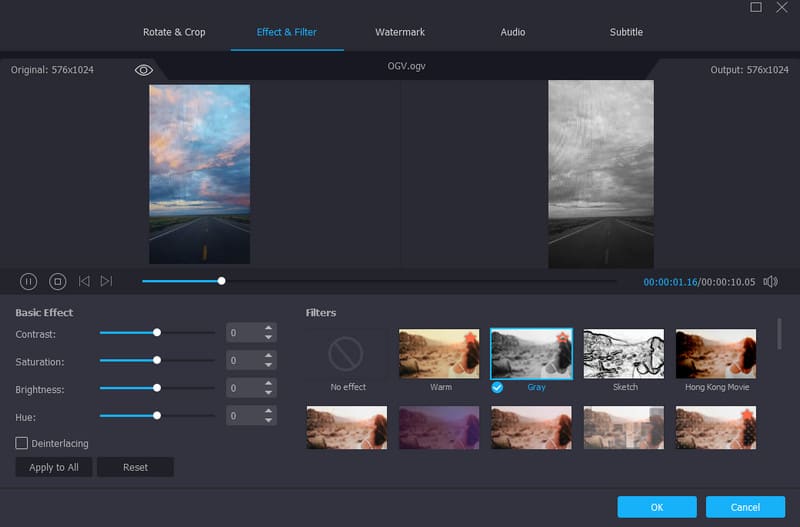
Tämä videonmuokkausohjelma ja -muunnin tarjoaa lähes kaikki tarvittavat ominaisuudet videoiden muokkaamiseen. Käytössäsi on videoleikkuri, rajaaja, yhdistäjä, metatietojen muokkausohjelma, siirtymät, tehosteet, videon kääntäjä, suodattimet ja paljon muuta. Tämän muokkausohjelman hyvä puoli on yksinkertainen käyttöliittymä, jonka avulla voit tallentaa videosi parhaassa mahdollisessa laadussa, jopa 4K:ssa, ilmaiseksi. Voit myös parantaa videota optimoimalla kirkkautta ja kontrastia, vähentämällä videon kohinaa ja tärinää, lisäämällä resoluutiota ja paljon muuta. Parasta on, että voit muuntaa videosi satoihin eri videomuotoihin, mikä varmistaa, ettet kohtaa yhteensopivuusongelmia toiston aikana. Jos siis tarvitset CapCutia parempaa videonmuokkausohjelmaa, Vidmore Video Converter on oikea valinta.
Lisää ominaisuuksia
- Videonmuokkausohjelma tukee satoja formaatteja, kuten MP4, WMV, MKV, FLV, M4V ja paljon muuta.
- Se voi tarjota valmiita malleja kollaasien luomiseen.
- Muunnosprosessi on nopea, jopa 50 kertaa nopeampi kuin muissa muuntimissa.
- Ohjelma voi tarjota sujuvan ja nopean vientiprosessin.
- Se tarjoaa ilmaisia teemoja musiikkivideoiden luomiseen.
Plussat
- Videoeditorin ja -muuntimen käyttö on helppoa.
- Se on saatavilla sekä Mac- että Windows-käyttöjärjestelmissä.
- Ohjelmisto voi tarjota työkalupakin osion, joka sisältää erilaisia median muokkaustoimintoja.
- Se voi myös muuntaa äänitiedostoja.
Haittoja
- Jos haluat nauttia useammista ominaisuuksista, suosittelemme käyttämään sen maksullista versiota.
Osa 6. Usein kysyttyjä kysymyksiä CapCut-videonmuokkausohjelman arvostelusta
Mikä tekee CapCutista suositun?
Videonmuokkausohjelmasta tuli suosittu nautinnollisten ominaisuuksiensa ansiosta, kuten tekoälyllä toimiva taustanpoistaja, videon kohinanvaimennin, automaattinen tekstitys, mallit ja paljon muuta. Lukuisien toimintojensa ansiosta käyttäjät voivat epäilemättä valita tämän työkalun videonmuokkausalustakseen.
Tukeeko CapCut 4K:ta?
Videonmuokkausohjelma tukee 4K-tarkkuutta. Saat haluamasi tuloksen kuitenkin vain maksullisen version avulla. Ilmaisversiossa voit tallentaa videon vain enintään 1080p-tarkkuudella.
Onko CapCut paras videonmuokkausohjelma, jota voit käyttää?
CapCutia voidaan pitää yhtenä luotettavimmista editointialustoista, joita voit käyttää. Sinun on kuitenkin tiedettävä, että on aikoja, jolloin se toimii heikosti, varsinkin monimutkaisten projektien käsittelyssä. Jos haluat muokata videoita sujuvasti, voit kokeilla Vidmore Video Converteria, koska sillä on parempi suorituskyky ja se sopii erinomaisesti jatkuvaan editointiin.
Johtopäätös
CapCut-videonmuokkausohjelma on erinomainen työkalu, jota voit käyttää videoidesi tehokkaaseen muokkaamiseen ja parantamiseen. Tämän arvostelun ansiosta olet oppinut kaiken videonmuokkausohjelmasta, mukaan lukien sen ominaisuudet, hinnoittelusuunnitelmat ja rajoitukset. Lisäksi löysit Vidmore Video Converterin parhaaksi vaihtoehdoksi CapCutille videoiden muokkaamisessa. Tämä ohjelma tarjoaa paremman suorituskyvyn ja nautinnollisia ominaisuuksia, mikä tekee siitä parhaan videonmuokkausohjelmiston käyttäjille.