Kuinka muokata QuickTime-videoita helposti (opas vuodelle 2026)
QuickTime-videot tunnetaan ammattitason laadustaan ja tehokkaasta pakkauksestaan, joka tasapainottaa selkeyden ja koon. Tämän videon avulla voit saada tyydyttävän katselukokemuksen toiston aikana. Kuvittele, että lisäät videotiedostoon hieman inhimillistä kosketusta. Eikö se ole vaikuttavampi? No, editoidut videot ovat täydellisempiä ja miellyttävämpiä katseltavissa. Jos haluat kaunistaa videotiedostoasi, voimme ojentaa sinua. Tämä viesti opettaa sinulle parhaat tavat kuinka muokata QuickTime-videoita tietokoneellasi. Joten jos olet innokas saamaan kaikki toimenpiteet, joita voit seurata, katso yksityiskohdat tästä oppaasta.

SIVUN SISÄLTÖ
Menetelmä 1. Vidmore Video Converter QuickTime-videoiden muokkaamiseen (PC ja Mac)
Kun editoit QuickTime-videoita, parasta mitä sinulla on oltava, on erinomainen videonmuokkausohjelmisto. Sen avulla voit varmistaa, että luot paremman videoversion. Lisäksi ohjelmistossa on oltava kaikki tarvitsemasi ominaisuudet. Joten jos haluat all-in-one-videoeditorin, suosittelemme sen käyttöä Vidmore Video Converter. Tämä offline-videonmuokkausohjelma voi tarjota sinulle kaikki QuickTime-videoiden muokkaamiseen tarvittavat ominaisuudet. Voit rajata videota, leikata, yhdistää leikkeitä, lisätä tehosteita, muuttaa värejä, säätää videon nopeutta ja paljon muuta. Sen lisäksi editorissa liikkuminen on helppoa, koska sen käyttöliittymää on helppo seurata. Täydellisen tekee siitä, että voit tallentaa videon poikkeuksellisella laadulla paremman katselukokemuksen saamiseksi. Jos haluat oppia muokkaamaan videoitasi Vidmore Video Converterin avulla, katso alla olevat ohjeet.
Vaihe 1. Ensinnäkin sinun on ladattava Vidmore Video Converter ohjelma tietokoneellesi. Kun asennus on valmis, sinun on avattava se aloittaaksesi videoeditointiprosessin.
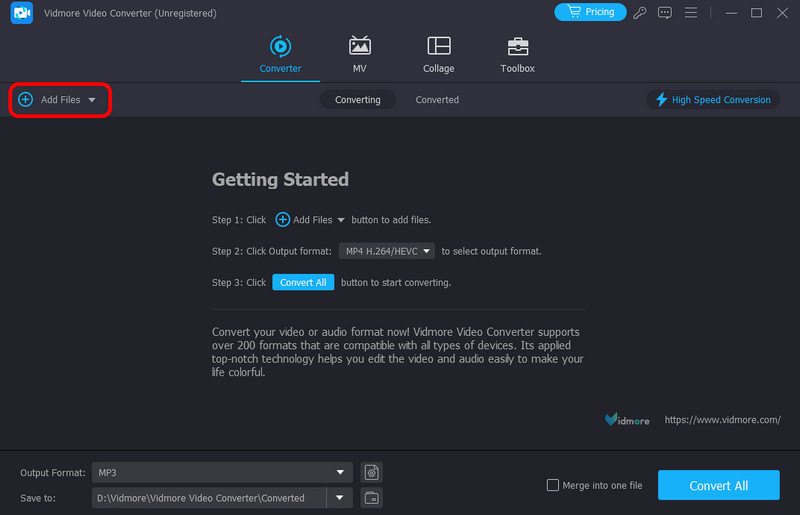
Vaihe 2. Paina sen jälkeen Lisää tiedostoja -painiketta pääliittymästä lisätäksesi QuickTime-videon, jota haluat muokata.
Vaihe 3. Kun olet lisännyt videon, napsauta Muokata -painiketta nähdäksesi toisen käyttöliittymän. Tämän jälkeen voit aloittaa videon muokkaamisen. Voit siirtyä ylärajapintaan valitaksesi haluamasi toiminnon.
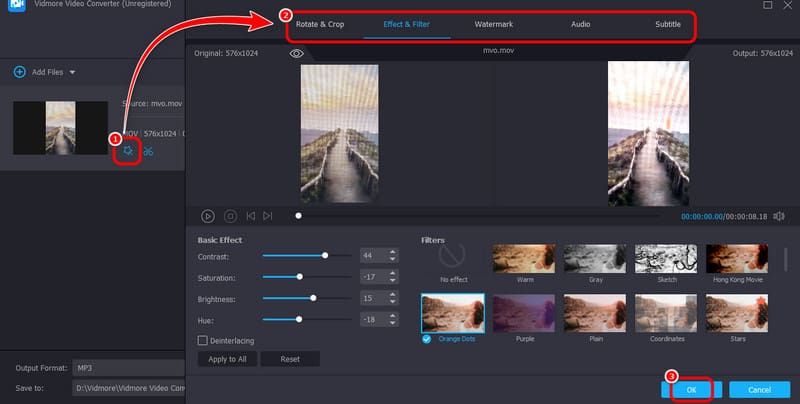
Voit käyttää erilaisia toimintoja. Voit kiertää ja rajata videotasi, lisätä tehosteita ja suodattimia, muuttaa videon väriä, lisätä vesileimoja ja paljon muuta. Kun olet valmis muokkaamaan, voit napsauttaa OK painiketta alla.
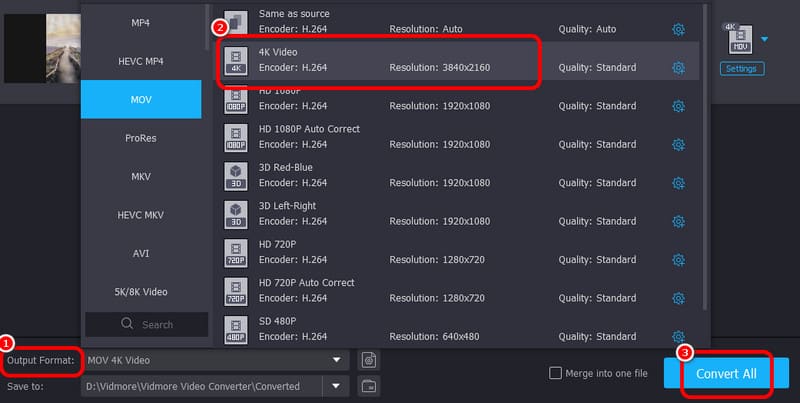
Vaihe 4. Jos haluat muuttaa videosi laatua jopa 4K, voit tehdä niin. Siirry kohtaan Tulostusmuodot ja valitse haluamasi laatu. Kun olet valmis, napsauta Muunna kaikki tallentaaksesi muokatun QuickTime-videosi lopuksi.
Menetelmä 2. QuickTime Player QuickTime-videoiden muokkaamiseen Macilla
Voit käyttää QuickTime Player muokataksesi Quicktime-videoita, jos olet Mac-käyttäjä. Tämä ohjelmisto voi tarjota tarvittavat ominaisuudet videoidesi parantamiseksi. Lisäksi siinä on yksinkertainen käyttöliittymä, jolla voit muokata videoita nopeasti ja välittömästi. Voit käyttää videon muokkaustoimintoja: trimmeri, jakaja, yhdistäminen, flipper ja rotaattori. Ohjelman hyvä puoli on, että sinun ei tarvitse käyttää sitä Apple Storessasi. Koska se on valmiiksi rakennettu ohjelmisto, sinun tarvitsee vain käynnistää se ja aloittaa videoiden muokkaaminen. Ainoa ongelma tässä on, että muokkaustoiminnot ovat liian yksinkertaisia. Siitä puuttuu edistyksellisiä ominaisuuksia hämmästyttävän tuloksen luomiseksi. Joskus on myös hetkiä, jolloin et voi toistaa videoita kunnolla. Jos haluat tyydyttävämmän katselukokemuksen, etsi vaihtoehto QuickTime Playerille videoiden toistaminen ja muokkaaminen olisi parasta. Mutta silti, jos haluat muokata videoita QuickTime-soittimella, katso alla olevat vaiheet.
Vaihe 1. Käynnistä QuickTime Player Macissasi. Tämän jälkeen voit avata QuickTime-videot, joita haluat muokata.
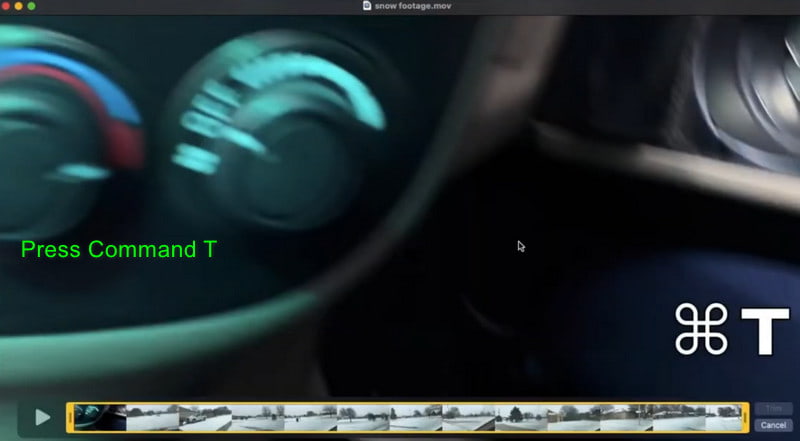
Vaihe 2. Jos haluat leikata videota, sinun tarvitsee vain painaa Komento T näppäimistölläsi. Sitten voit säätää alla olevaa ohjaustankoa leikataksesi videon mieltymystesi mukaan.
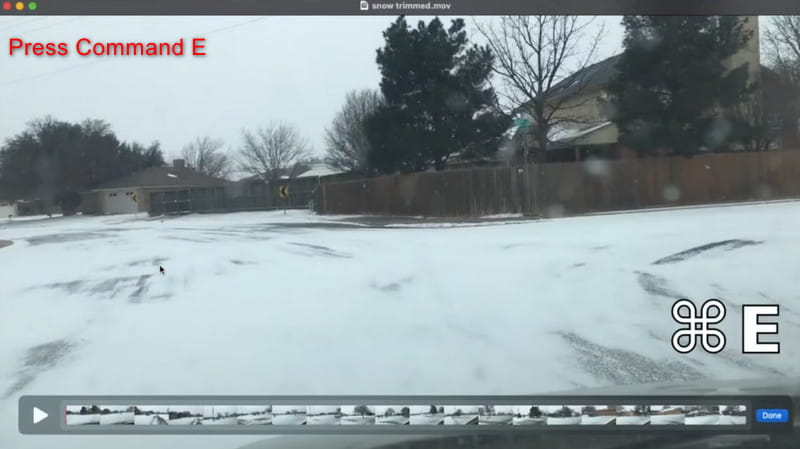
Vaihe 3. Jos haluat jakaa videon, paina Komento E näppäimistölläsi. Käytä sitten kohdistinta videon jakamiseen.
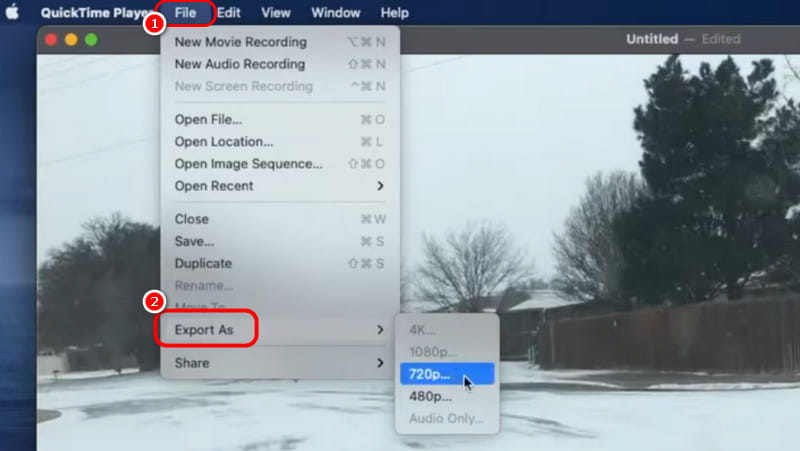
Vaihe 4. Kun olet muokannut videota, siirry kohtaan Tiedosto > Vie nimellä -painiketta tallentaaksesi muokatun QuickTime-videon.
Menetelmä 3. iMovie käsittelee QuickTime-videoita Macille
Toinen sisäänrakennettu videoeditori, jonka Mac voi tarjota, on iMovie. Tämä videonmuokkausohjelmisto voi tarjota sinulle erilaisia työkaluja QuickTime-videon parantamiseen. Voit käyttää a videoleikkuri ja jakaja, voit lisätä tekstiä, siirtymiä, otsikoita, taustamusiikkia ja paljon muuta. Sen avulla saat parhaan tuloksesi videon editoinnin jälkeen. Ainoa ongelma tässä on, että ohjelmisto on monimutkainen käyttää. Joitakin ominaisuuksia on vaikea löytää. Mutta silti, jos haluat muokata videoita, voit luottaa tähän ohjelmaan. Seuraa alla olevia tehokkaita menetelmiä oppiaksesi muokkaamaan QuickTime-videoita iMoviessa.
Vaihe 1. Suorita iMovie ohjelmisto Macissasi ja video, jota haluat parantaa. Lisää se sitten aikajanalle.
Vaihe 2. Sen jälkeen näet videon esikatseluosiossa. Voit käyttää kaikkia yllä olevia muokkaustoimintoja parantaaksesi videota tarpeidesi mukaan.
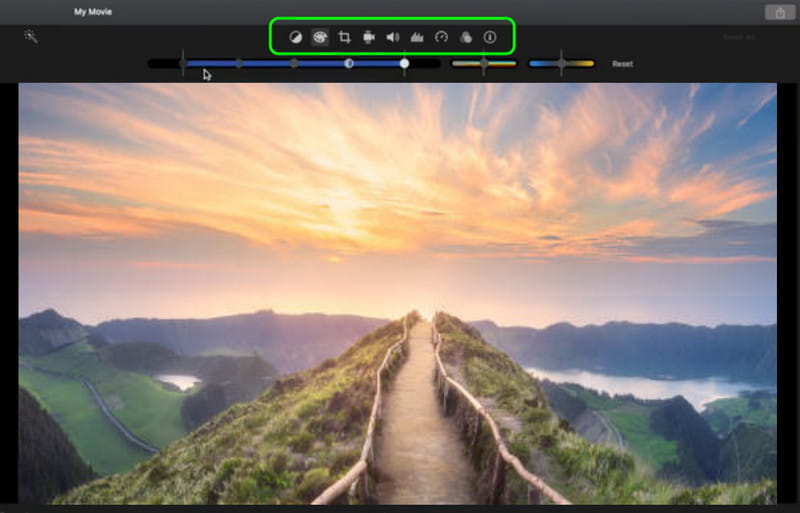
Voit käyttää värisäädintä, videon nopeuden säädintä, äänenvoimakkuuden säädintä, rajausta ja paljon muuta.
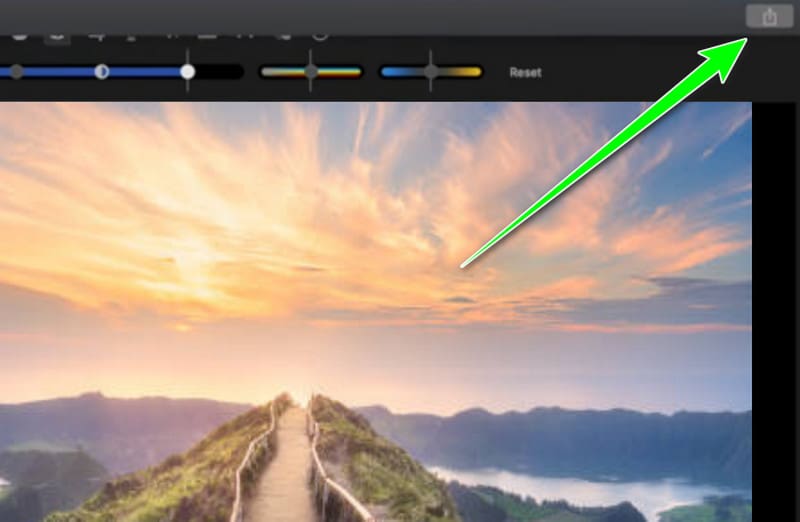
Vaihe 3. Kun olet tyytyväinen tulokseen, voit painaa Viedä symboli käyttöliittymän oikeasta yläkulmasta tallentaaksesi muokatun QuickTime-videon.
Menetelmä 4. Sisäänrakennettu videonmuokkausohjelma QuickTime-videoiden muokkaamiseen Windowsissa
Jos käytät tietokonettasi QuickTime-videoiden muokkaamiseen, voit käyttää Windows 10 videoeditori, valokuvasovellus tai valokuvavideoeditori. Se on sisäänrakennettu ohjelmisto, joka on saatavana Windows 10:ssä ja uudemmissa versioissa. Tämä ohjelmisto on suunniteltu videon peruseditointitehtäviin. Se voi tarjota erilaisia muokkaustyökaluja, kuten leikkaamisen, jakamisen, musiikin lisäämisen, tehosteiden käyttämisen jne. Jos haluat oppia muokkaamaan QuickTime-videoita, katso alla olevat yksinkertaiset menetelmät.
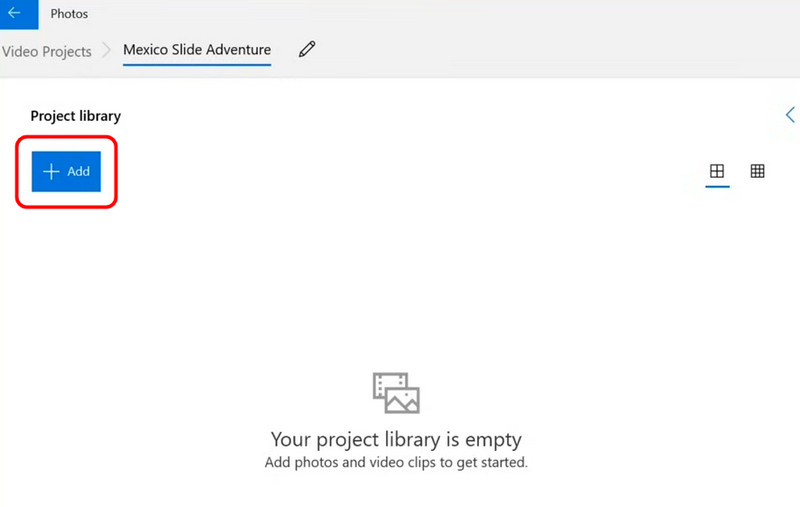
Vaihe 1. Käynnistä Kuvat sovellus tietokoneellesi. Napsauta sen jälkeen Uusi projekti -painiketta nähdäksesi sovelluksen pääliittymän. Kun olet valmis, paina Lisää-painiketta lisätäksesi QuickTime-videon, jota haluat parantaa.
Vaihe 2. Lisää sen jälkeen video Kuvakäsikirjoitus-osioon. Sitten näet erilaisia muokkausominaisuuksia sovelluksesta Esikatselu -osio videon alareunassa. Voit käyttää niitä kaikkia videosi parantamiseen.
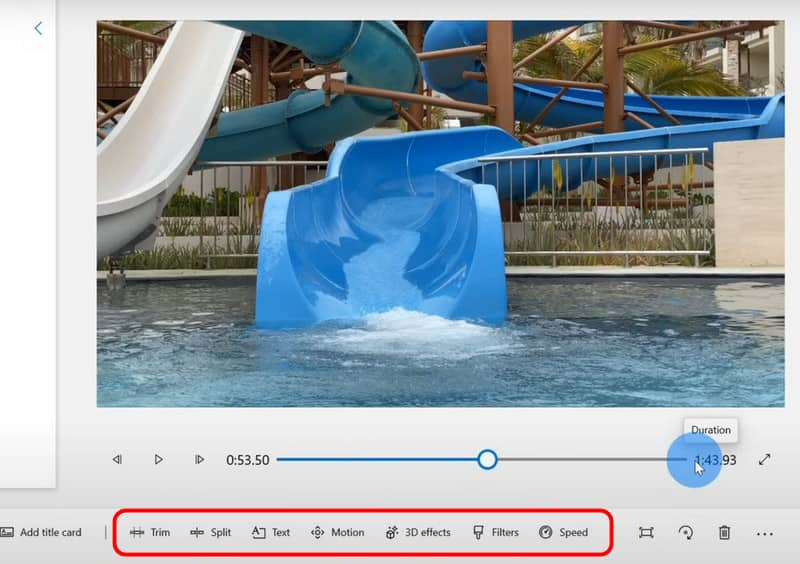
Jotkut muokkausprosesseista, joita voit tehdä, ovat tekstin tai otsikon lisääminen videoon, videon nopeuden säätäminen, videon jakaminen, suodattimien liittäminen ja paljon muuta.
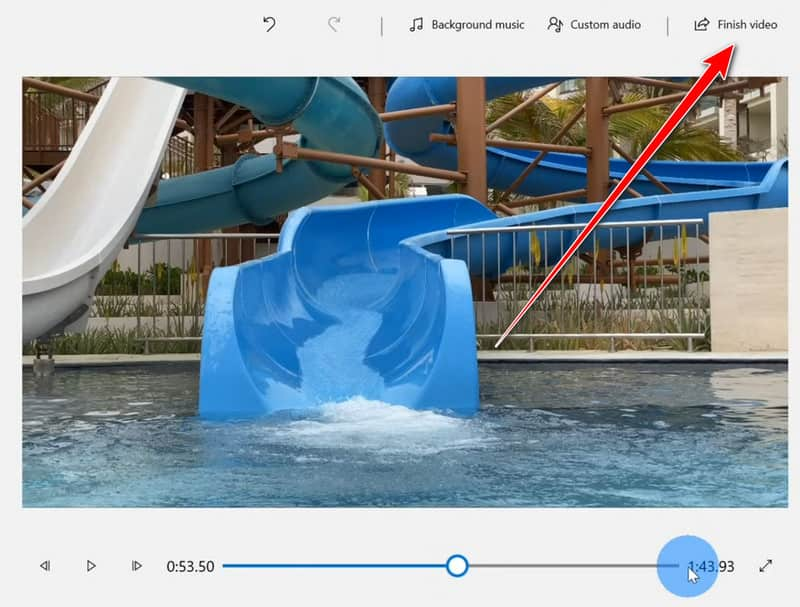
Vaihe 3. Kun olet muokannut videota, siirry käyttöliittymän yläkulmaan ja paina Viimeistele video -painiketta. Sen avulla voit tallentaa muokatun videon tietokoneellesi.
Usein kysytyt kysymykset QuickTime-videon muokkaamisesta Windowsissa/Macissa
Mikä on paras ohjelma QuickTime-videoiden muokkaamiseen?
Kuten edellä mainitsimme, suosittuja vaihtoehtoja ovat iMovie, Shotcut ja Vidmore Video Converter. Nämä työkalut tukevat MOV-tiedostoja ja tarjoavat edistyneempiä muokkausominaisuuksia kuin QuickTime Player. Voit valita niistä.
Miksi en voi muokata MOV-tiedostoa tietokoneellani?
Tämä johtuu yleensä koodekin yhteensopimattomuudesta tai rajoitetusta ohjelmistotuesta. Yhteensopivan videonmuokkausohjelman asentaminen tai MOV-tiedoston muuntaminen laajemmin tuettuun muotoon (kuten MP4) voi ratkaista ongelman.
Voiko QuickTime Player lisätä tekstiä tai tehosteita videoihin?
Ei, QuickTime Player tukee vain perusmuokkausta, kuten leikkaamista ja jakamista. Tekstin, suodattimien tai tehosteiden lisäämiseen tarvitset edistyneitä editoreja, kuten Vidmore Video Converterin, iMovien, Final Cut Pron tai muun kolmannen osapuolen ohjelmiston.
Miten korjaan QuickTime-videoiden toistumisen tai muokkaamisen epäonnistumisen?
Tämä ongelma johtuu usein tukemattomista koodekeista tai vioittuneista tiedostoista. Kokeile päivittää mediasoittimesi, asentaa lisää koodekkeja tai muuntaa video yhteensopivaan muotoon, kuten MP4. Voit myös korjata QuickTime-videosi tehokkaalla Vidmore Video Fix.
Johtopäätös
Tämän oppaan ansiosta olet oppinut kuinka muokata QuickTime-videoita tehokkaasti ja välittömästi. Lisäksi, jos haluat muokata videoitasi kaikilla tarvitsemillasi ominaisuuksilla, Vidmore Video Converter on epäilemättä paras videonmuokkausohjelmisto, jota sinun on käytettävä. Se voi tarjota perus- ja lisäominaisuuksia, joiden avulla voit luoda paremman version QuickTime-videoistasi.