Kuinka parantaa videon laatua Facebookissa [Ultimate Guide]
Facebook on yksi maailman käytetyimmistä sosiaalisen median alustoista. Sillä on tällä hetkellä yhteensä 2 630 000 000 käyttäjää. Epäilemättä se tavoitti enemmän käyttäjiä, koska se tarjosi parempaa palvelua. Facebookia käytetään yleisesti sisällön, kuten kuvien ja videoiden, jakamiseen ja lähettämiseen. Jos vierität sovellusta tililläsi, näet paljon ystävien ja seuraajien vangittuja hetkiä. Siten se antaa käyttäjille mahdollisuuden reagoida julkaisusta tykkäämiseen, sydämeen, kommentoimiseen ja jakamiseen.
Oletko koskaan miettinyt, miksi käyttäjät saavat tuhansia tykkäyksiä lähettäessään videosisältöä? Vastatakseni kysymykseesi, heillä on parempi videon laatu, joka tarjoaa paremman katselukokemuksen. Videon laadulla on tärkeä rooli paremman kuvanlaadussa. Tämän avulla sinun on varmistettava, että lataat laadukkaamman videon. Tämä viesti antaa lisätietoja kuinka ladata korkealaatuisia videoita Facebookiin. Se tarjoaa myös videon parantamissovelluksen, jonka avulla voit parantaa videon laatua. Jatka lukemista saadaksesi lisätietoja näistä tiedoista.

SIVUN SISÄLTÖ
Osa 1. Videon laadun parantaminen Facebookissa
1. Paras tapa poistaa videoiden sumennus Vidmore Video Converterilla
VidHex Video Enhancer on videonmuokkausohjelma, jossa on sisäänrakennetut tekoälymallit ja muokkaustoiminnot. Se voi poistaa epätarkkuutta, poistaa kohinaa, skaalata ylöspäin, värittää, muuntaa SDR:n HDR:ksi jne. heikkolaatuisesta videomateriaalistasi. Voit luottaa tähän, jos etsit parasta ohjelmaa videon epätarkkuuden poistamiseen. Sen tekoälymalli voi älykkäästi skaalata videon resoluutiota, optimoida kirkkautta ja kontrastia, poistaa videon kohinaa ja vähentää videon tärinää vain muutamalla napsautuksella. Oletko valmis oppimaan, miten videosta tehdään selkeämpi tämän ohjelman avulla? Jos olet, luota esitettyyn oppaaseen.
Vaihe 1. Lataa ja asenna VidHex-videonparannusohjelma
Saadaksesi täyden käyttöoikeuden, lataa ja asenna ohjelma työpöydällesi, käytätpä sitten Macia tai Windowsia. Asennuksen jälkeen käynnistä ohjelma aloittaaksesi videoiden sumennuksen poistamisen.
Vaihe 2. Tuo epäselvä kuvamateriaali
Kun olet avannut ohjelman, siirry tuontialueelle ja etsi näkyviin tulevasta kansiosta sumeaa videomateriaalia. Lisää se napsauttamalla sitä.

Vaihe 3. Valitse tekoälymalli
Näytölle avautuu uusi ikkuna, jossa esitetään seuraavat tekoälymallit videon laadun parantamiseksi. Videon epätarkkuutta varten voimme valita oikealta Yleinen parannusmalli. Esikatselu-painikkeella voit tarkistaa epätarkkuutta. Jos olet tyytyväinen, voit lähettää tuloksen napsauttamalla Vie kaikki -painiketta.

2. VideoShop
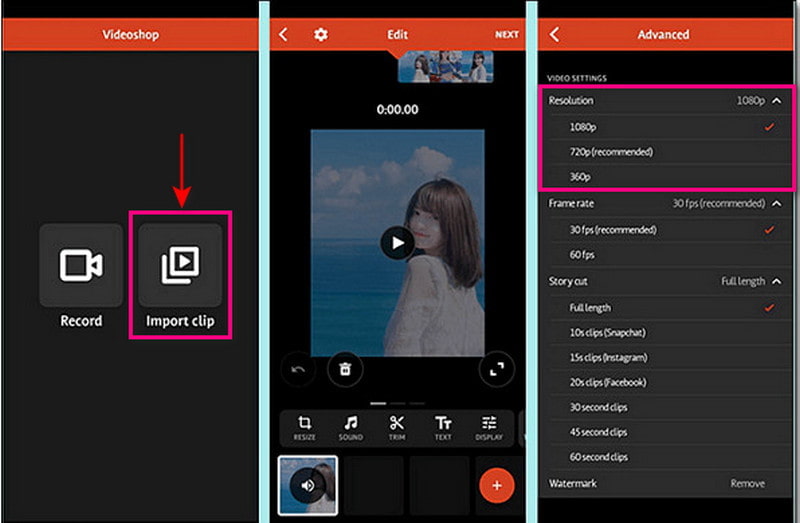
VideoShop on monialustainen mobiilisovellus, joka pystyy parantamaan videotasi. Siinä on muokkausvaihtoehtoja, kuten trimmaus, musiikin ja äänitehosteiden käyttäminen sekä hidas ja nopea liike. Tämän videon tehostimen avulla voit muuttaa perustehosteita, kuten kirkkautta, kontrastia, lämpötilaa, kylläisyyttä jne. Lisäksi voit parantaa videon laatua valitsemalla korkeamman resoluution vientiprosessista. Siirry alla olevaan ohjeeseen saadaksesi lisätietoja videon laadun parantamisesta tämän sovelluksen avulla.
Vaihe 1. Ensinnäkin lataa ja asenna sovellus mobiililaitteellesi. Kun asennus on valmis, käynnistä sovellus aloittaaksesi.
Vaihe 2. Paina näytölläsi Tuo leike -painiketta lisätäksesi videon, jonka laatua haluat parantaa. Paina sitten Säädä näyttöä -painiketta muuttaaksesi videon kirkkautta, kontrastia, kylläisyyttä ja paljon muuta.
Vaihe 3. Kun olet selvittänyt, paina Puutiainen, joka johtaa sinut tallennusvaihtoehtoihin. Etsi sen jälkeen Resoluutio-osio ja valitse suurempi resoluutio sisällytettäväksi videoosi. Kun olet valmis, jatka parannetun videolaadun tallentamista. Myöhemmin voit ladata sen Facebook-tilillesi ja jakaa sen ystävillesi ja seuraajillesi.
Osa 2. Vinkkejä Facebookin käyttöön
Tämä osa antaa vinkkejä korkealaatuisen videon julkaisemiseen Facebookissa. Muutamalla yhtä asetusta voit aloittaa videoiden lataamisen teräväpiirtona. Alla on ohjeita laadukkaamman videon lataamiseen.
Vaihe 1. Avaa Facebook-tilisi ja siirry kohtaan Valikko kuvake. Valikko sisältää profiilikuvasi kolmella vaakaviivalla näytön oikeassa alakulmassa.
Vaihe 2. Vieritä alas ja napsauta Asetukset ja tietosuoja vaihtoehto. Napsauta seuraavaksi asetukset, vieritä alas ja valitse Media, joka johtaa sinut kohteeseen Videot ja valokuvat asetussivu.
Vaihe 3. Suuntaa Videon laatu vaihtoehto ja varmista, että se on käytössä Optimoitu.
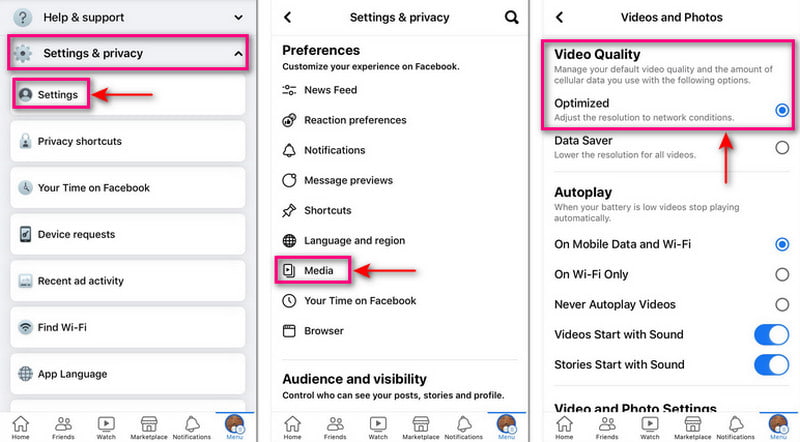
Tällä asetuksella Facebook parantaa videoidesi laatua sen mukaan, kuinka nopea tai vakaa Internet-yhteytesi on. Jos sinulla on vahva Internet-yhteys, Facebook lataa videosi parhaalla mahdollisella laadulla. Facebook-videon laadun muuttaminen voi auttaa sinua saavuttamaan tavoitteesi julkaista parempilaatuinen video.
Osa 3. Facebook-videon laatua koskevat usein kysytyt kysymykset
Kuinka voin korjata huonolaatuiset videot Facebookissa?
Videosi näyttää huonolaatuiselta Facebookissa tai muilla sosiaalisen median alustoilla pakkaamisen vuoksi. Alustan on pakattava video palvelintilan säästämiseksi, mikä yleensä tapahtuu millä tahansa alustalla.
Miksi Facebook-lataukseni ovat heikkolaatuisia?
Facebook pakkaa, muuttaa kokoa ja muotoile kuvia tai videoita, jotta sivu latautuu nopeammin ja säästää tilaa palvelimillaan.
Mikä on paras videolaatu Facebookissa?
Videon resoluution tulee olla vähintään 1080P tai vähemmän. Facebook tukee tiedostokokoja 10 Gt asti, ja videot eivät saa ylittää 240 minuuttia.
Lataako Facebook 4K-laatuisena?
Facebook ei tue 4K-resoluutioisia videoita. Sen resoluutio on vain 1080 tai sitä pienempi, eikä 10 Gt:n tiedostoja tueta. Jos sinulla on suurempi videotiedosto ja huono ja hidas Internet-yhteys, lataaminen kestää jonkin aikaa.
Johtopäätös
Facebook on yksi liikkeellä olevista sovelluksista, kun lepäät ja haluat viihdettä. Jos haluat katsoa videosisältöä, Facebook tarjoaa eri käyttäjien lataamia videoita. Harkitse parempilaatuisen videon hankkimista, kun aiot ladata videon tähän sovellukseen. Sen kautta videosi saa enemmän tykkäyksiä, reaktioita ja kommentteja. Tässä viestissä olet oppinut kuinka parantaa Facebook-videon laatua. Se esittelee myös videon tehostussovelluksia, joilla voit parantaa videosi laatua.