Adobe Express Video Enhancer: Ominaisuudet, paketit ja käyttöohjeet
Adobe Express -videonparannusohjelma on luotu tekemään videoiden parannusprosessista yksinkertaista ja helppokäyttöistä. Se tarjoaa välittömän menetelmän visuaalisen terävöittämiseen, mikä johtaa parempaan videon ulostuloon. Hyvä puoli tässä on, että työkalua on helppo käyttää, joten se sopii kaikille käyttäjille. Joten jos mietit, onko tämä työkalu ihanteellinen videoiden parannustyökalu, lue kaikki tässä viestissä. Tarjoamme informatiivisen arvostelun työkalusta, mukaan lukien sen ominaisuudet, käyttöohjeet ja hinnoittelusuunnitelmat. Saat myös tietoa Vidmore Video Enhancerista poikkeuksellisena vaihtoehtona parantaaksesi videon laatua.

SIVUN SISÄLTÖ
Osa 1. Johdatus Adobe Express Video Enhanceriin
Adobe Express Enhancer on ihanteellinen työkalu videoiden parantamiseen verkossa. Se voi jopa auttaa sinua säätämään erilaisia parametreja, kuten kirkkautta, kontrastia, korostuksia, kylläisyyttä ja paljon muuta. Työkalun tekee ihanteellisen sen intuitiivinen käyttöliittymä, joka tekee videoiden parantamisesta yksinkertaista ja sujuvaa. Lisäksi työkalusta on saatavilla ilmainen versio, jonka avulla voit testata sen ominaisuuksia. Lisäksi voit tallentaa parannetun videon jopa 4K-tarkkuudella. Jos haluat yksityiskohtaisen selityksen työkalun ominaisuuksista, katso alla olevat tiedot.
Avainominaisuudet
Videon parannus
Yksi Adobe Expressin ydinominaisuuksista on sen videonparannus. Sen avulla voit muuttaa videon kirkkautta, kylläisyyttä, sävyä, kontrastia ja paljon muuta. Se voi myös varmistaa, että videonparannusprosessi on yksinkertainen, joten se sopii täydellisesti kaikenlaisille käyttäjille.
Siirtymät ja tehosteet
Toinen työkalun tarjoama hyvä ominaisuus on sen siirtymät ja tehosteet. Nämä kaksi ominaisuutta ovat ihanteellisia, jos haluat lisätä videoon makua. Työkalu tarjoaa useita valmiita siirtymiä ja tehosteita, joten sinun tarvitsee vain valita videoon tarvitsemasi.
Trimmeri ja koon muuttaja
Adobe voi tarjota myös trimmeri- ja koonmuuttotoimintoja. Trimmerin avulla voit poistaa videosta tarpeettomia osia. Voit trimmata leikkeiden alku-, keski- ja loppuosan. Lisäksi voit muuta videon kokoa valitsemalla haluamasi kuvasuhteen. Tällä tavoin voit sovittaa tiedoston mille tahansa alustalle ja sosiaaliseen mediaan.
Teksti- ja grafiikkapeittokuvat
Työkalun tehokkuuden takaa sen tuki teksti- ja grafiikkapeittokuville. Se tarkoittaa, että voit liittää videoosi mitä tahansa elementtejä. Voit lisätä tekstiä/kuvatekstejä, kuvia, logoja, tarroja, kuvakkeita ja paljon muuta. Tämän ominaisuuden avulla voit varmistaa, että videostasi tulee mukaansatempaavampi ja luovempi.
Adobe Express -videonparannusohjelmien rajoitukset
Vientilaatuongelmat
Kun viet muokattua videota 4K-muodossa, tiedostokoko voi joskus pienentyä huomattavasti, mikä johtaa laadun heikkenemiseen. Paremman laadun saavuttamiseksi on parasta tallentaa video 1080p-tarkkuudella.
Vaatii internetyhteyden
Adobe Express on verkkopohjainen videoiden parannustyökaluSe tarkoittaa, että tarvitset nopean ja vakaan internetyhteyden sujuvampaa parannusprosessia varten.
Viivästynyt toisto
Videon tallentaminen korkeammalla laadulla voi joskus aiheuttaa viivettä toistossa. Sujuvamman katselukokemuksen saavuttamiseksi on suositeltavaa ladata video 720p-laadulla.
Ilmaisversion rajoitukset
Työkalun ilmaisversiota käytettäessä saatat kohdata erilaisia rajoituksia. Et voi käyttää edes joitakin edistyneitä ominaisuuksia. On parasta käyttää työkalun premium-versiota, jos haluat käyttää kaikkia ominaisuuksia rajoituksetta.
Osa 2. Adobe Express Video Enhancerin käyttö
Adobe Express Enhancer on ihanteellinen työkalu videoidesi parantamiseen verkossa. Tämän työkalun avulla voit säätää videon kirkkautta, kylläisyyttä, kontrastia, sävyä ja muita parametreja. Prosessi on myös yksinkertainen ja sujuva. Jos olet kiinnostunut oppimaan menetelmiä videoidesi parantamiseksi, noudata tässä osiossa olevia ohjeita.
Vaihe 1Avaa ensin pääselaimesi ja siirry palvelun pääsivustolle. Adobe Express -videonparannusohjelmaSitten voit yhdistää Gmail-tilisi luodaksesi tilin.
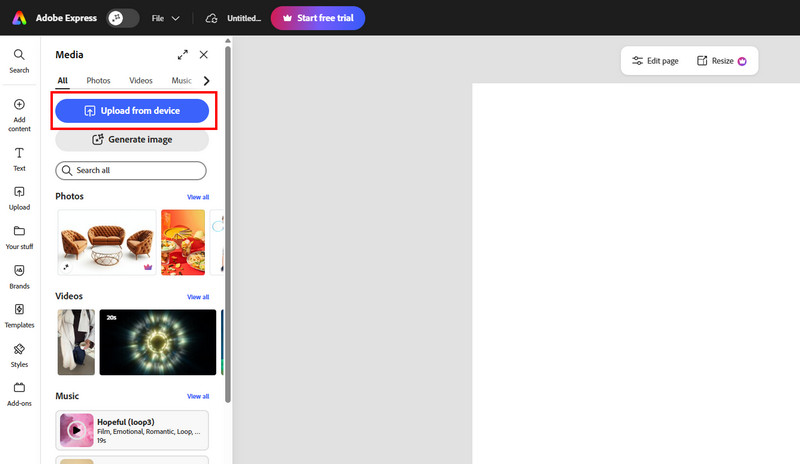
Vaihe 2. Napsauta käyttöliittymässä Lataa laitteelta -painiketta aloittaaksesi parannettavan videon latauksen.
Vaihe 3Latauksen jälkeen voit aloittaa videon parantamisen napauttamalla säätöpainiketta. Voit säätää videon kirkkautta, korostuksia, varjoja, kylläisyyttä, kontrastia ja muita asetuksia liukusäätimillä.
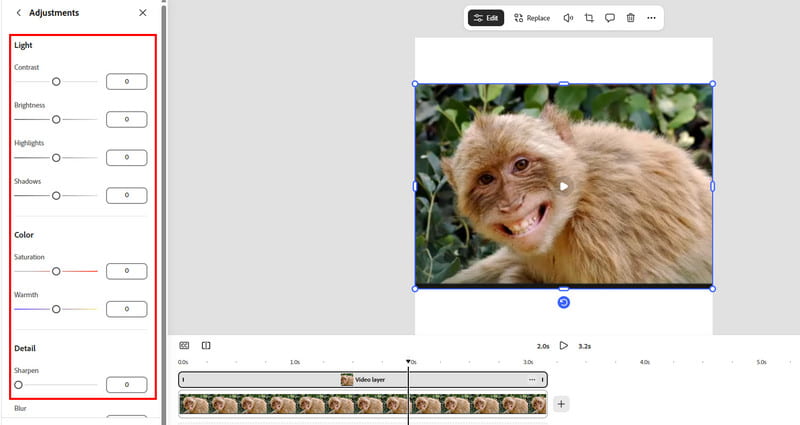
Voit myös käyttää muita muokkaustyökaluja videosi parantamiseen.
Vaihe 4Kun olet tyytyväinen tulokseen, napauta yllä olevaa Lataa-painiketta. Valitse sitten haluamasi videon laatu ja paina lopuksi ladata -painiketta.
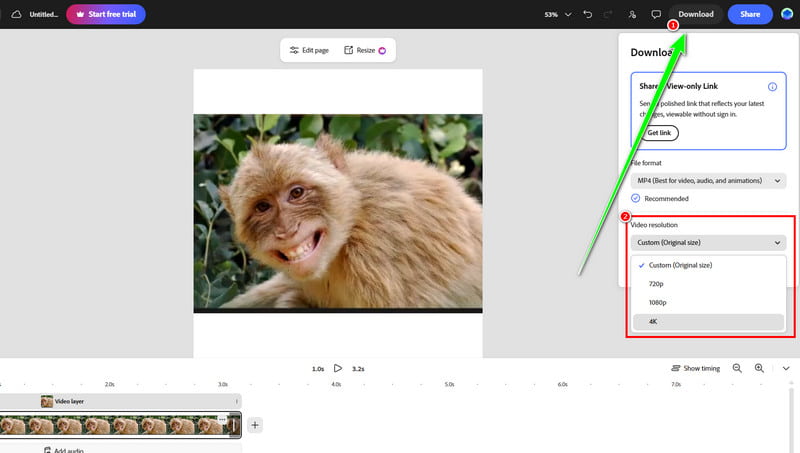
Osa 3. Adobe Express Video Enhancerin hinnoittelusuunnitelmat
Haluatko maksaa pennin päästäksesi työkalun kaikkiin ominaisuuksiin? Siinä tapauksessa voit tarkistaa hinnoittelusuunnitelmat alta.
| Suunnitelma | Kuukausihinta | Varastointi | Tekoälyn krediitit | Paras |
| Vapaa | $0 | 5 Gt | Rajoitettu | • Satunnaiset sisällöntuottajat • Aloittelijat |
| Premium | $9.99 | 100 Gt | 250/kuukausi | • Freelancerit • Sosiaalisen median sisällöntuottajat |
| Firefly Pro | $19.99 | 100 Gt | 4 000/kuukausi | • Ammattilaiset • Edistyneet tekoälytyönkulut |
Osa 4. Erinomainen vaihtoehto Adobe Express Video Enhancerille
Tutkittuasi joitakin Adobe Expressin rajoituksia saatat miettiä, onko olemassa työkaluja, joihin voit luottaa videoidesi parantamiseen. No, jos haluat tekoälypohjaisen offline-ohjelman, jonka avulla voit parantaa videoitasi käyttämällä erilaisia tekoälypohjaisia parannusmalleja, kokeile sitä. Vidmore Video EnhancerTämä työkalu tarjoaa paremman hallinnan resoluutioon, kirkkauteen, kontrastiin, kohinanvaimennukseen ja muihin ominaisuuksiin, mikä tekee siitä ihanteellisen ammattimaisen laadukkaisiin tuloksiin. Se voi jopa tarjota yksinkertaisen käyttöliittymän sujuvampaa ja helpompaa parannusprosessia varten. Jos siis olet käyttäjä, joka tarvitsee sekä monipuolisuutta että parannuksia, Vidmore Video Enhancer varmistaa, että se tuottaa poikkeuksellisia tuloksia.
Tekoälyn parannusmallit
- • Yleinen parannusmalli
- • Kasvomalli
- • Värinparannusmalli
- • Videonlaadun korjausmalli
- • Kehyksen interpolointimalli
- • Väritä malli
- • SDR HDR-malliksi
- • Hämärän valon tehostusmalli
- • Yksityiskohtainen restaurointimalli
- • Videon kohinanpoistomalli
- • Anime-malli
Opi parantamaan videoitasi Vidmorella noudattamalla alla olevia ohjeita.
Vaihe 1. Pääsy Vidmore Video Enhancer napsauttamalla alla olevaa Ilmainen lataus -painiketta.
Vaihe 2Kun olet käynnistänyt käyttöliittymän, napsauta Lisää tiedostoja aloittaaksesi parannettavan videon lisäämisen.
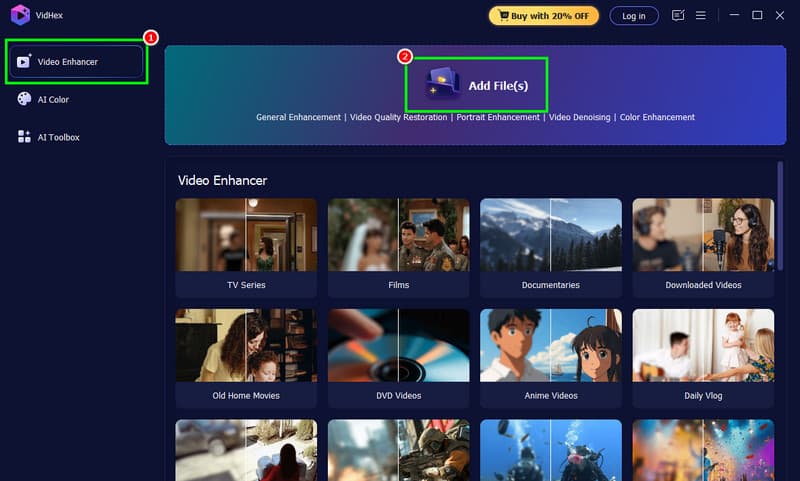
Vaihe 3. Valitse Yleinen parannusmallija valitse sitten haluamasi resoluutio Lähtöresoluutio-osiosta.
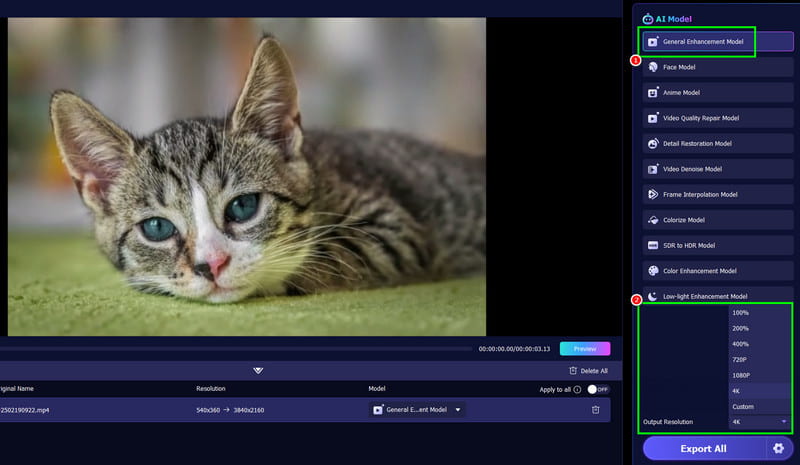
Voit myös käyttää muita muokkaustyökaluja videosi parantamiseen.
Vaihe 4Viimeisessä vaiheessa napsauta Vie kaikki -painiketta. Kun olet valmis, voit aloittaa parannetun videon tarkastelun tietokoneellasi.
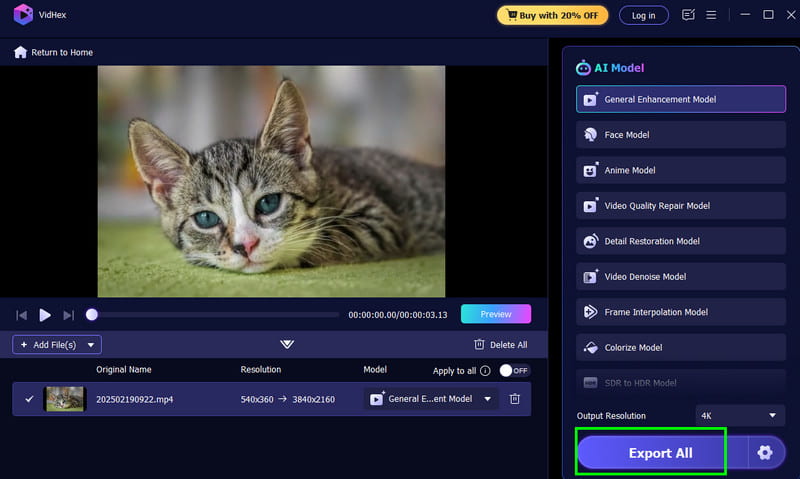
Käytettyämme tätä ohjelmistoa voimme sanoa, että se tarjoaa paremman suorituskyvyn kuin Adobe Express. Joten jos haluat sujuvamman videonparannusprosessin, lataa Vidmore Video Enhancer heti!
Osa 5. Usein kysytyt kysymykset Adobe Express Video Enhancerista
Onko Adobe Express ihanteellinen videoiden parannusohjelma?
Ehdottomasti kyllä. Olitpa ammattilainen tai satunnainen käyttäjä, voit luottaa työkaluun. Jotta voit kuitenkin hyödyntää sen kaikkia ominaisuuksia, sinun on hankittava sen tilaus. Voit myös kokeilla Vidmore Video Enhanceria, jota on helppo käyttää erilaisten tekoälymallien ja -ominaisuuksien kanssa.
Onko olemassa parempia videoparannuksia, jotka tarjoavat edistyneempiä ominaisuuksia?
Jos tarvitset työkalun, joka tarjoaa erilaisia edistyneitä muokkausominaisuuksia, voit kokeilla Vidmore Video Enhanceria, CapCutia, Premiere Prota tai Filmoraa. Nämä työkalut tarjoavat erilaisia ominaisuuksia, kuten siirtymiä, päällekkäiskuvia, värimäärittelyä, liikkeen seurantaa ja paljon muuta.
Onko Adobe Express paras videoidenparannusohjelma?
Jos käytät työkalun pakettia, se on yksi parhaista videoiden parannuksista selaimessasi. Tämä johtuu siitä, että se tarjoaa sujuvan parannusprosessin ja varmistaa, että tulosteesi on parasta laatua.
Johtopäätös
Adobe Express -videonparannusohjelma on ehdottomasti paras online-videoidenparannusohjelma, johon voit luottaa videoidesi käsittelyssä. Hyödyllisten ominaisuuksiensa ansiosta se varmistaa, että saavutat haluamasi tuloksen videoiden muokkaus- ja parannusprosessin jälkeen. Lisäksi, jos haluat tekoälypohjaisen offline-työkalun, joka auttaa sinua parantamaan videoitasi parhaalla mahdollisella laadulla, voit käyttää Vidmore Video Enhanceria. Tämä on myös täydellinen korvaaja Adobe Expressille, jos haluat sujuvamman ja yksinkertaisemman parannusprosessin.