Parhaat tekoälyvideoiden tehostajat: Paranna videoitasi täydellisesti
Etsitään parhaat tekoälyvideoiden parantajatVideoiden parannuksen alalla on olemassa useita tekoälyyn (AI) perustuvia työkaluja. Nämä työkalut ovat täydellisiä, jos haluat parantaa videoidesi laatua paremman videoiden toiston saavuttamiseksi. Hyvä puoli tässä on se, että nämä työkalut varmistavat parhaan mahdollisen resoluution. Joten jos haluat parhaat tekoälypohjaiset videoiden parannukset, jotka auttavat sinua saavuttamaan haluamasi tulokset, tule tähän viestiin, sillä esittelemme kaikki tarvitsemasi työkalut.

SIVUN SISÄLTÖ
Osa 1. Vidmore Video Enhancer
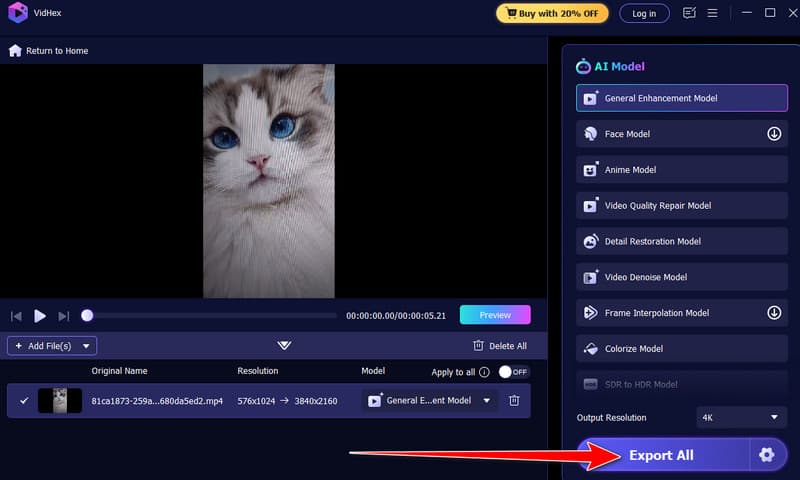
Yksi parhaista videoparannuksista, joihin voit luottaa, on Vidmore Video EnhancerTämä ohjelmisto on ihanteellinen, jos haluat luottaa tekoälyyn videoidesi skaalaamisessa. Tämä johtuu siitä, että ohjelma tarjoaa erilaisia skaalausvaihtoehtoja, joiden avulla voit saavuttaa haluamasi tuloksen. Tämän skaalausohjelman hyvä puoli on sen kattava käyttöliittymä, jonka avulla voit navigoida kaikissa toiminnoissa vaivattomasti. Lisäksi voit valita haluamasi resoluution prosessin aikana. Joitakin vaihtoehtoja ovat 100%, 200%, 400% ja jopa 4K-resoluutio. Lisäksi voit säätää erilaisia parametreja, kuten bittinopeutta, videokooderia, lähtömuotoa, määritettyä kansiota ja paljon muuta. Tämän perusteella voit päätellä, että videon skaalaaja on yksi parhaista työkaluista, joita voit käyttää tyydyttävän katselukokemuksen saamiseksi.
Lisää ominaisuuksia
• Se voi parantaa videon laatua parhaalla mahdollisella tavalla.
• Videoparannin tukee useita formaatteja, kuten MP4, MKV, MOV, WEBM ja paljon muuta.
• Ohjelma voi parantaa erityyppisiä videoita, kuten animeja, vlogeja ja dokumentteja.
• Se tukee erän skaalausominaisuuksia.
Vaihe 1. Voit käyttää sitä napsauttamalla alla olevaa Ilmainen lataus -painiketta Vidmore Video EnhancerSuorita se sitten aloittaaksesi videosi parantamisen.
Vaihe 2. Kun käyttöliittymä tulee näkyviin, napsauta Lisää tiedostoja -painiketta valitaksesi parannettavan videon. Voit jopa napsauttaa ja vetää videotiedoston tietokoneesi kansiosta.

Vaihe 3. Sitten mene käyttöliittymän alaosaan ja paina Lähdön tarkkuus vaihtoehto. Valitse haluamasi resoluutio jatkaaksesi seuraavaan prosessiin.

Vaihe 4. Viimeisessä vaiheessa napauta Vie kaikki -painiketta aloittaaksesi videon parantamisen ja tallentamisen valitsemaasi tiedostokansioon.
Plussat:
- Videoiden parantaminen on yksinkertaista.
- Käyttöliittymä on kattava, joten se sopii kaikille käyttäjille.
- Se voi jopa palauttaa vanhoja videoita.
- Ohjelmisto voi ladata videon useisiin eri tulostusmuotoihin.
- Videoiden parannusohjelma on ilmainen.
Haittoja:
- Saadaksesi käyttöösi edistyneempiä ominaisuuksia, hanki pro-versio.
Osa 2. PowerDirector
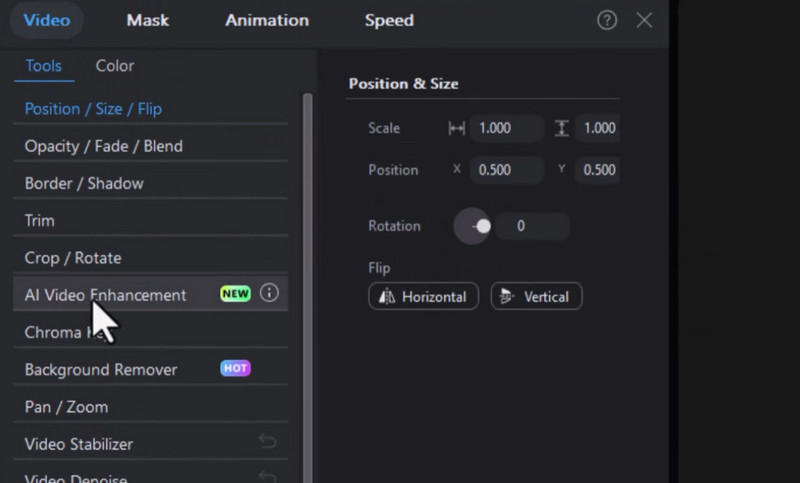
Jos etsit toista ohjelmaa, joka voi parantaa videota, älä etsi enää PowerDirectorSe on yksi ammattilaistason ohjelmista, jotka tarjoavat useita edistyneitä ominaisuuksia tehokkaaseen videonmuokkausprosessiin. Yksi sen erinomaisista ominaisuuksista on tekoälyllä toimiva videonparannus. Tämä ominaisuus on suunniteltu skaalaamaan videon resoluutio 4K:iin. Parasta tässä on, että se varmistaa tarkan tuloksen, mikä johtaa parempaan toistoon. Lisäksi ohjelma voi automaattisesti poistaa videokohinan parannusprosessin aikana. Voit jopa rajaa video PowerDirectorissa, rajaa, leikkaa, säädä väriä ja paljon muuta. Tämä videonmuokkausohjelma voi vain osoittaa, kuinka tehokas se on videotiedostojesi parantamisessa.
Plussat:
- Videonmuokkausohjelmassa on sujuva videon skaalaustoiminto.
- Ohjelman käyttöliittymä on helppo ymmärtää.
- Se voi tarjota erilaisia videonmuokkaustyökaluja videoiden parantamiseksi.
Haittoja:
- On aikoja, jolloin ohjelma kaatuu.
- Parannusominaisuus ei ole 100%:n ilmainen. Rajattomien ominaisuuksien saamiseksi sinun on hankittava Pro-sopimus.
- Joskus latausprosessi on liian hidas.
Osa 3. Topaz Video AI
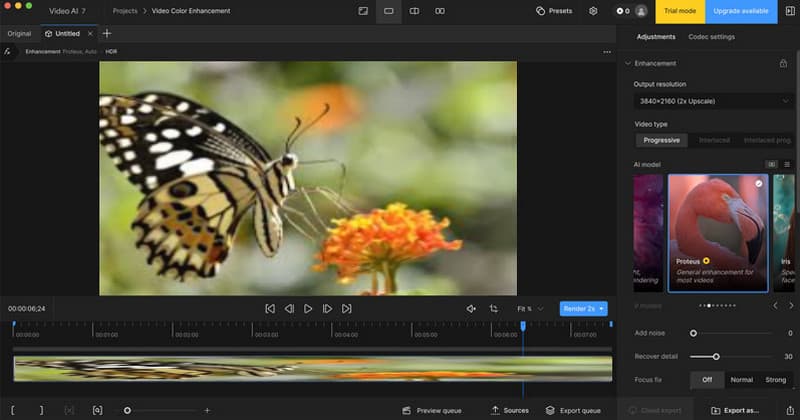
Topaz-videon tekoäly on yksi luotettavimmista videonparannuksista, joita voit käyttää tietokoneellasi. Tämän ohjelmiston avulla voit varmistaa videosi resoluution parantamisen. Pidämme tässä ohjelmassa siitä, että se tarjoaa erilaisia tekoälymalleja tiettyihin tehtäviin. Voit parantaa selkeyttä, poistaa videon rakeisuutta, lisätä resoluutiota, lisätä yksityiskohtia ja paljon muuta. Tarjolla on myös useita resoluutiovaihtoehtoja, kuten 4K, 8K ja 16K. Lisäksi voit luottaa tähän ohjelmistoon vanhojen videoidesi palauttamisessa ja niiden kiinnostavammaksi tekemisessä. Ainoa haittapuoli on, että ohjelma ei aina toimi hyvin. Lisäksi sinun on päivitettävä sen premium-versioon saadaksesi lisää ominaisuuksia.
Plussat:
- Videonparannusohjelma auttaa palauttamaan ja parantamaan videon yksityiskohtia.
- Se pystyy tehokkaasti skaalaamaan videoita jopa 16 kt:iin.
- Videonmuokkausohjelma tukee offline- ja eräkäsittelyä.
Haittoja:
- Videoparannin vaatii tehokkaan tietokoneen.
- Videoiden parantaminen on aikaa vievää.
- Ohjelman tilaussuunnitelma on kallis.
Osa 4. AVCLabs-videonparannusaihe
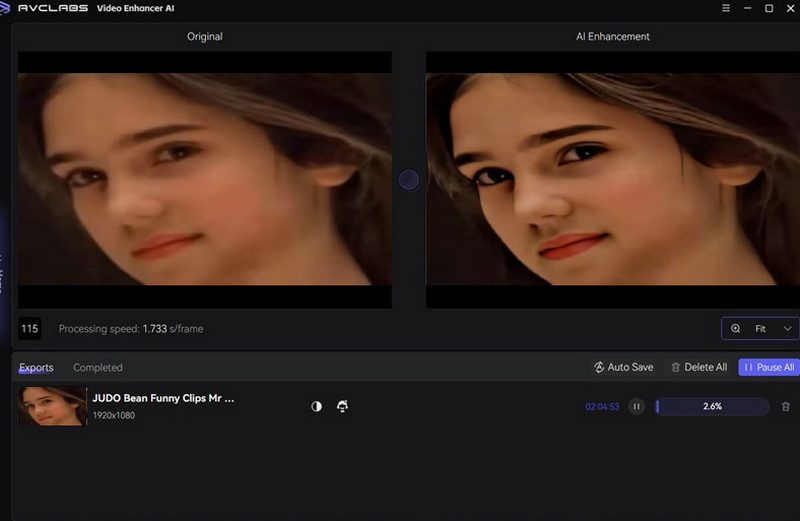
Haluatko ohjelmiston, joka keskittyy videoiden parantamiseen? Siinä tapauksessa haluaisimme esitellä AVCLabs-videonparannuslaite tekoälylläSen ydinominaisuus on muuntaa matalan resoluution video 4K- ja 8K-muotoon. Ohjelman tehokkuuden takaavat monipuoliset ominaisuudet. Se sisältää videon kohinanpoiston, lomituksen poiston, vakautuksen ja värityksen. Lisäksi, kuten muutkin videonparannusohjelmat, se voi tarjota oman tekoälymallin kasvojen yksityiskohtien parantamiseen ja ihon tasoittamiseen. Lisäksi AVCLabs tukee eräkäsittelyä, jonka avulla voit parantaa useita videoita samanaikaisesti. Se voi jopa varmistaa, että ohjelmisto tarjoaa erinomaisen tulostuslaadun, erityisesti kohinanvaimennuksessa ja skaalauksessa.
Plussat:
- Ohjelmistolla on intuitiivinen ja selkeä käyttöliittymä.
- Siinä on erinomainen väritysmalli.
- Hinnoittelusuunnitelmat ovat joustavia.
Haittoja:
- Videoiden parannusohjelma on resursseja kuluttava.
- Jotkin muokkaustoiminnot puuttuvat.
Osa 5. Adobe Premiere Pro
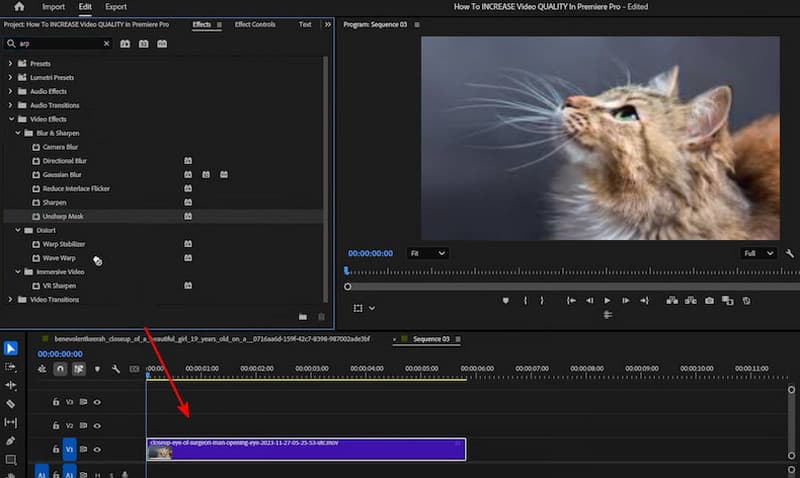
Jos haluat edistyneen, ammattitason ohjelmiston videoiden parantamiseen, voit kokeilla Adobe Premiere ProTämän ohjelman avulla saat haluamasi tulokset säätämällä videoitasi. Voit muuttaa videon kirkkautta, kylläisyyttä, sävyä, kontrastia ja paljon muuta. Lisäksi prosessin aikana voit tehdä paljon muutakin. Voit rajata videoita, lisätä tekstiä, poistaa videokohinaa ja paljon muuta. Ainoa haittapuoli on, että ohjelma ei ole ilmainen. Lisäksi sinulla on oltava tehokas tietokone ladataksesi ja käyttääksesi ohjelmaa sujuvasti. Mutta silti, kun on kyse videoiden skaalaamisesta, ei ole epäilystäkään siitä, että Adobe Premiere Pro on yksi luotettavimmista ja parhaista tekoälypohjaisista videoparannuksista tietokoneelle.
Plussat:
- Ohjelma tarjoaa kaikki ominaisuudet, joita tarvitset videoiden parantamiseen.
- Se tarjoaa lähes kaikki videonmuokkauksen perus- ja edistyneet ominaisuudet.
- Ohjelman tavoitteena on tarjota korkealaatuista tuotosta.
Haittoja:
- Ohjelmisto ei sovellu käyttäjille monimutkaisen käyttöliittymänsä vuoksi.
- Ohjelman tilaussuunnitelma on kallis.
Jos haluat lisätietoja näistä parhaista videonparantimista, voit tarkistaa alla olevan vertailutaulukon.
| Tekoälyvideonparantimet | Käyttöliittymä | Tarjoa restaurointia ja meluntorjuntaa | Kustannusmalli | Yhteensopivuus |
| Vidmoore-videonparannusohjelma | Yksinkertainen | Kyllä. Yhden napsautuksen parannus. | Tilauspohjainen | Windows ja Mac |
| PowerDirector | Yksinkertainen | Perusvärin ja terävyyden säädöt. | Tilauspohjainen | Windows, Mac, iOS ja Android |
| Topaz-videon tekoäly | Monimutkainen | Kyllä. Erikoismalleja kohinanvaimennukseen ja artefaktien poistoon. | Tilauspohjainen | Windows ja Mac |
| AVCLabs-videonparannuslaite tekoälyllä | Monimutkainen | Kyllä, ensisijainen painopiste, erityisesti vanhemmille tai heikkolaatuisille videoille. | Tilauspohjainen | Windows ja Mac |
| Adobe Premiere Pro | Monimutkainen | Hyvä kohinanpoisto efekteillä, mutta ei tekoälyyn erikoistunut. | Tilauspohjainen | Windows ja Mac |
Osa 6. Usein kysyttyjä kysymyksiä parhaasta tekoälyvideonparannuksesta
Mikä on paras ja ilmainen tekoälyllä toimiva videoparannin?
No, lähes kaikki tekoälyllä toimivat videoparannukset vaativat tilaussopimuksen. Jos haluat ilmaisen videoparannuksen, suosittelemme Vidmore Video Enhanceria. Sinun tarvitsee vain asentaa ohjelma ja aloittaa videonparannusprosessi. Parasta tässä on, että siinä on yksinkertainen käyttöliittymä, joka helpottaa prosessia.
Toimivatko tekoälyllä tehdyt videoparannukset todella?
Jotkin tekoälyllä toimivat videonparannusohjelmat eivät toimi. Jos etsit laillista tekoälyllä toimivaa videonparannusohjelmaa, voit käyttää Vidmore Video Enhanceria, Adobe Premiere Prota, Topacia, AVCLabsia ja muita. Nämä ohjelmat varmistavat, että saat parhaan mahdollisen version videostasi skaalausprosessin jälkeen.
Mitä hyötyä tekoälyvideoiden parannuksista on?
Videoidenparannusohjelmien käyttämisessä on etuja. Yksi niistä on se, että voit tehdä parannusprosessista helpompaa ja nopeampaa. Videoidenparannusohjelmien avulla voit säästää aikaa ja kaunistaa videoitasi tehokkaammin.
Johtopäätös
Kanssa parhaat tekoälyvideoiden parantajat, voit parantaa videoitasi välittömästi korkeimpaan laatuun. Valitse siis haluamasi ohjelma ja saavuta haluamasi tulos. Jos olet vielä epävarma siitä, mitä ohjelmistoa käyttää, suosittelemme Vidmore Video Enhancer -ohjelmaa. Tämä ohjelmisto on ilmainen ja voi skaalata videoitasi jopa 4K-laatuun, mikä tekee siitä parhaan ohjelman.