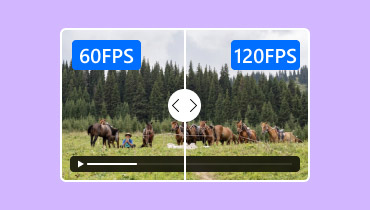
Onko FPS:llä merkitystä animaatiossa? Mitä FPS:ää tulisi käyttää?
Animaatiota luotaessa yksi tärkeimmistä tekijöistä, jotka voivat vaikuttaa sen ulkonäköön ja tuntumaan, on FPS eli ruutujen määrä sekunnissa. Se saattaa kuulostaa tekniseltä, mutta FPS vaikuttaa suoraan siihen, kuinka sulavalta, realistiselta tai jopa tyylikkäältä animaatio näyttää.
Tässä artikkelissa opit, mitä FPS todella tarkoittaa ja miksi sillä on merkitystä animaatiossa. Lisäksi tutustut yleisimpiin nykyään käytettyihin FPS-standardeihin, näytämme, miten eri kuvataajuudet vaikuttavat liikkeeseen, ja opetamme, miten voit säätää tai lisätä FPS:ää tarpeidesi mukaan. Lopulta sinulla on selkeämpi käsitys siitä, Mikä FPS on paras animaatiollesi? projekteja ja miten ne saavutetaan tehokkaasti.

SIVUN SISÄLTÖ
Osa 1. Mikä on FPS ja miksi sillä on merkitystä
FPS eli frames per second viittaa videon tai animaation yhden sekunnin aikana näytettävien yksittäisten kuvien tai ruutujen määrään. Koska animaatio on pohjimmiltaan nopeasti näytettävä sarja still-kuvia, animaation FPS:llä on suuri merkitys siihen, kuinka sulavalta, realistiselta tai tyylitellyltä lopullinen tuloste näyttää.
Mitä korkeampi FPS on, sitä enemmän kuvia näytetään sekunnissa, mikä johtaa sulavampaan liikkeeseen. Toisaalta, mitä alhaisempi FPS on, sitä enemmän kuvia näytetään sekunnissa, mikä johtaa sulavampaan liikkeeseen. FPS tarkoittaa vähemmän kehyksiä, mikä voi saada liikkeen näyttämään nykivältä tai tarkoituksella porrastetulta riippuen siitä, mitä tyyliä olet hakemassa.
Miksi FPS:llä on väliä?
- • Animaation korkeampi FPS, kuten 60 FPS, luo sulavaa ja elävää liikettä, kun taas matalampi FPS, kuten 12 tai 24 FPS, antaa perinteisemmän tai elokuvamaisemman tunnelman.
- • Eri FPS-tasot voivat muuttaa animaation koko sävyä. Esimerkiksi monet klassiset animaatiot käyttävät 24 FPS:ää elokuvamaisen ilmeen saavuttamiseksi, kun taas jotkut tyylitellyt animaatiot käyttävät tarkoituksella alhaisempaa FPS:ää taiteellisen vaikutelman saavuttamiseksi.
- • Useampi kuvamäärä tarkoittaa enemmän dataa. Korkeampi kuvataajuus voi johtaa suurempiin tiedostokokoihin ja vaatia enemmän prosessointitehoa, erityisesti videoita muokatessa tai renderöidessä.
Huomautus: Paras FPS riippuu usein siitä, missä animaatiotasi käytetään, olipa kyseessä sitten sosiaalinen media, elokuvat, pelit tai esitykset.
Lyhyesti sanottuna animaation FPS on tärkeä, koska se tasapainottaa laadun, suorituskyvyn ja taiteellisen tarkoituksen. Oikean FPS:n valitseminen ei tarkoita vain animaation sulavuutta, vaan myös sen oikean tuntua.
Osa 2. Yleiset FPS-standardit animaatiossa
Animaatiossa ei ole olemassa yhtä ainoaa kuvanopeutta, joka sopisi kaikkeen. Erilaisia kuvataajuuksia käytetään animaation tyylistä, tarkoituksesta ja alustasta riippuen. Näiden yleisten animaatioiden kuvataajuuksien ymmärtäminen auttaa sinua valitsemaan projektiisi parhaiten sopivan.
12 kuvaa sekunnissa: Käytetään usein perinteisessä tai tyylitellyssä animaatiossa. Sen sijaan, että animaattorit piirtäisivät jokaisen ruudun kerrallaan, he luovat vähemmän ruutuja ja antavat jokaisen ruudun olla pidempään. Tämä johtaa hieman nykivään mutta taiteelliseen ulkoasuun, jonka huomaa monissa klassisissa tai käsin piirretyissä animaatioissa. Se on myös kevyempi tuottaa, joten se sopii erinomaisesti aloittelijoille tai projekteille, joilla on rajallisesti aikaa ja resursseja.
24 kuvaa sekunnissa: Pidetään klassisena animaation ja elokuvan standardina. Se tasapainottaa sujuvan liikkeen ja tutun elokuvamaisen tunnelman. Monet animaatiot luodaan tänäkin päivänä 24 FPS:llä, koska se tuntuu luonnolliselta olematta kuitenkaan liian työläs tai tiedostokokoinen.
30 kuvaa sekunnissa: Käytetään yleisesti digitaalisissa videoissa, TV:ssä ja verkkosisällössä. Se näyttää sulavammalta kuin 24 FPS ja sitä suositaan usein sisällölle, joka kaipaa selkeyttä, kuten opetusohjelmille, esityksille tai verkkoanimaatioille.
60 kuvaa sekunnissa: Tuottaa erittäin sulavaa ja yksityiskohtaista liikettä. Sitä käytetään yleisesti videopeleissä, korkealaatuisessa liikkuvassa grafiikassa ja toimintapainotteisissa kohtauksissa. Se vaatii kuitenkin enemmän kuvia, enemmän vaivaa ja enemmän prosessointitehoa, joten se ei ole aina tarpeen jokaisessa animaatioprojektissa.
Mikä on animaation keskimääräinen FPS?
Animaatiossa yleisimmin käytetty FPS on 24 FPS. Siitä on tullut alan standardi, koska se tarjoaa luonnollisen ulkonäön ja on silti tehokas tuottaa. Monet animaattorit työskentelevät myös kakkosten parissa tai piirtävät yhden ruudun jokaista kahta ruutua kohden, mikä käyttää käytännössä 12 ainutlaatuista piirrosta 24 FPS:n aikajanalla.
Osa 3. Kuinka lisätä animaation FPS:ää
Paras ja helpoin tapa lisätä animaation FPS:ää on käyttää erillistä työkalua, joka auttaa parantamaan tai säätämään FPS:ää.
Yksi parhaista työkaluista, jotka voivat auttaa sinua lisäämään animaatioiden FPS:ää, on Vidmore Video EnhancerTämä työkalu tunnetaan tekoälyn integroinnista videoiden tehokkaaseen ja tarkkaan korjaamiseen tai parantamiseen, erityisesti sen Videx Frame Interpolation Model -ominaisuudesta, joka on suunniteltu lisäämään FPS:ää sujuvasti luomalla lisää kuvia olemassa olevien väliin.
Pääpiirteet:
- • Lisää kuvataajuutta luonnollisesti ilman, että liike näyttää pakotetulta.
- • Paranna epäselvien tai heikkolaatuisten animaatioiden selkeyttä.
- • Tukee korkean resoluution toistoa ammattimaisemman lopputuloksen saavuttamiseksi.
- • Toimii useiden tiedostomuotojen ja -kokojen kanssa.
Kuinka lisätä animaation FPS:ää Vidmore Video Enhancerilla:
Vaihe 1. Ensin sinun on ladattava ja asennettava Vidmore Video Enhancer tai Vidmore VidHex tietokoneellesi.
Vaihe 2. Seuraavaksi siirry sen pääkäyttöliittymässä kohtaan Tekoälytyökalupakki, valitse Kehyksen interpolointija napsauta Aloita nyt.
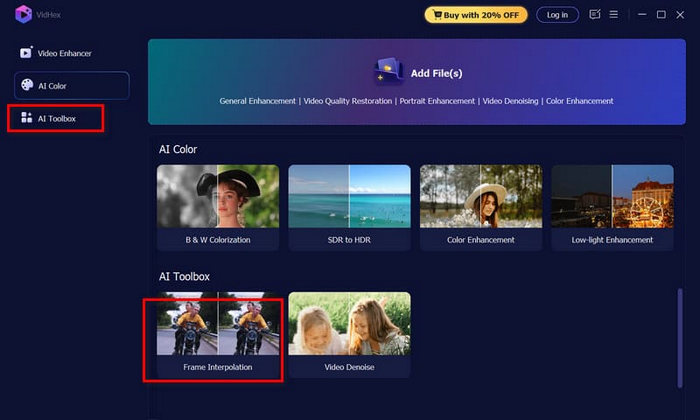
Vaihe 3. Valitse nyt oikeassa yläkulmassa olevasta Frame Interpolation Model -kohdasta animaatiollesi tarvittava ruudunpäivitysnopeus. Lopuksi napsauta Esikatselu tarkistaaksesi tulokset ja jos olet tyytyväinen, napsauta Vie kaikki tallentaaksesi videosi.
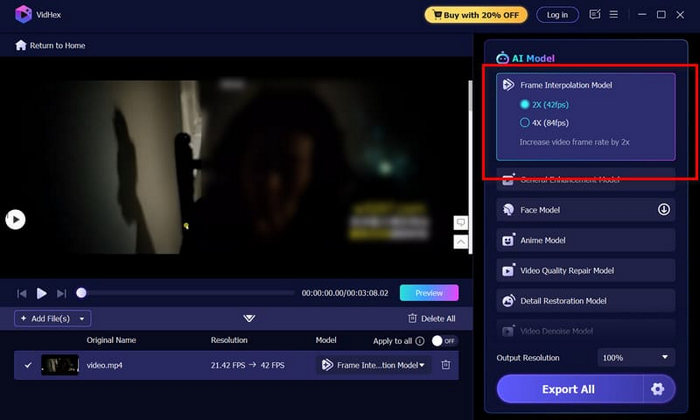
Vidmore Video Enhancerin avulla animaation kuvataajuuden (FPS) lisääminen onnistuu helposti. Lisäksi tekoälyintegraation ansiosta käyttäjät voivat taata sulavamman ja luonnollisemman tuloksen ilman, että liike näyttää pakotetulta. Yksinkertaisen ja intuitiivisen käyttöliittymän ansiosta kuka tahansa käyttäjä voi käyttää työkalua ja parantaa animaatiotaan ilman monimutkaisia vaiheita tai edistyneitä taitoja.
Osa 4. Usein kysyttyjä kysymyksiä animaation FPS:stä
Tarkoittaako korkeampi FPS aina parempaa animaatiota?
Ei aina. Vaikka korkeampi FPS, kuten 60 FPS, voi tehdä liikkeestä sulavampaa, se ei automaattisesti tarkoita parempaa animaatiota. Paras FPS animaatiolle riippuu silti tyylistäsi ja tarkoituksestasi. Esimerkiksi 24 FPS on usein parempi vaihtoehto elokuvamaisille animaatioille, kun taas matalampaa FPS:ää, kuten 12, voidaan käyttää taiteellisiin tai tyyliteltyihin tehosteisiin.
Voinko lisätä FPS:ää animaation luomisen jälkeen?
Kyllä, voit silti lisätä animaation kuvanopeutta (FPS) myös sen luomisen jälkeen. Käyttämällä työkaluja, kuten Vidmore Video Enhancer, voit käyttää tekoälypohjaista ruutuinterpolointia luodaksesi lisää ruutuja ja tehdäksesi animaatiostasi sulavamman ilman, että koko projektia tarvitsee tehdä uudelleen.
Mitä FPS:ää minun pitäisi käyttää erityyppisille animaatioille?
Se riippuu siitä, missä ja miten animaatiotasi käytetään. Elokuviin tai tarinankerrontaan 24 FPS toimii parhaiten. Verkkovideoihin tai esityksiin 30 FPS on hyvä valinta. 60 FPS puolestaan on ihanteellinen nopeatempoisille tai erittäin yksityiskohtaisille animaatioille, kuten peleille tai toimintakohtauksille.
Johtopäätös
FPS:n ymmärtäminen on olennaista, jos haluat animaatiosi näyttävän ja tuntuvan oikealta. FPS:n ymmärtämisen, yleisten standardien, kuten 12, 24, 30 ja 60 FPS:n, tutkimisen ja kunkin vaikutuksen liikkeeseen ja tyyliin ymmärtämisen jälkeen sinulla on nyt selkeämpi käsitys siitä, miten valita projektiisi sopiva kuvataajuus. Muista, ettei kaikille animaatioille ole määriteltyä parasta FPS:ää. Paras valinta riippuu aina käyttötarkoituksestasi, alustastasi ja haluamasi kokemuksesta.
Ja jos animaatiosi kaipaa parannusta, hyvä uutinen on, että sinun ei tarvitse aloittaa alusta. Työkaluilla, kuten Vidmore Video Enhancer, voit helposti säätää ja parantaa FPS animaatiolle saavuttaaksesi tasaisemman ja viimeistellymmän lopputuloksen.