9 parasta ruutu ruudulta -videonmuokkausohjelmaa, joista valita
Tiedän, että sinun silmissäsi video näyttää yhdeltä jatkuvalta liikkuvalta kuvalta. Todellisuudessa se kuitenkin koostuu lukemattomista still-kuvista. Mitä korkeampi kuvataajuus, sitä sulavammalta video näyttää. Nykypäivän videoiden kuvataajuus on kehittynyt 60 fps:stä 120 fps:ään, mikä on merkittävä parannus. Editoijille, jotka käsittelevät yksityiskohtaisia videoprojekteja, viimeistellyn videon luominen on kuitenkin tullut entistä vaativammaksi.
Editoinnin aikana luovien tekijöiden on usein selattava videota ruutu ruudulta löytääkseen tarkan leikkauskohdan ja varmistaakseen, ettei jäljellä olevassa klipissä ole haamukuvaa edellisestä kohtauksesta eikä puuttuvia ruutuja seuraavasta. Siksi ruutu ruudulta -videoeditori on välttämätön työkalu tarkkaan editointiin.
Jos olet muuttamassa raakamateriaaliasi valmiiksi videoksi, mutta huomaat, että tavallisten editointiohjelmien aikajana ei ole tarpeeksi tarkka, tämä opas on sinua varten. Tästä löydät yhdeksän erinomaista videokuvan editoria, jotka kannattaa tutkia ja kokeilla.
SIVUN SISÄLTÖ
Osa 1. Kuinka valita ruutu ruudulta -videonmuokkausohjelma
Ennen kuin syvennymme tuotteen yksityiskohtiin, haluamme jakaa kanssasi kriteerit, joita käytimme parhaan ruutu ruudulta -videonmuokkausohjelman valintaan ja suosittelemiseen. Lue nämä kriteerit läpi ja katso, vastaavatko ne näkemystäsi ihanteellisesta tuotteesta. Jos ne vastaavat, seuraava valintaprosessisi on paljon helpompi.
Tässä ovat vertailukriteerimme:
• Kuva ruudulta tapahtuvan editoinnin tarkkuus
Avain ruutu ruudulta -videonmuokkausohjelman suorituskyvyn määrittämiseen piilee sen ydintoiminnoissa: erityisesti siinä, tarjoaako se suurta tarkkuutta ruutu ruudulta -editoinnissa. Tämä näkyy ominaisuuksissa, kuten ruutujen askellus eteen/taakse ja ruutujen interpolointi, joiden avulla voit synkronoida videon, äänen ja tekstitykset helposti ja tarkasti, säilyttää tarvittavat ruudut ja poistaa kaikki tarpeettomat.
• Työtehokkuus
Videoiden editointi on epäilemättä erittäin aikaa vievä ja työläs tehtävä. On vielä parempi, jos valitsemasi työkalu on suunniteltu auttamaan sinua parantamaan tehokkuutta ja tekemään toiminnasta kätevämpää. Esimerkiksi:
Tukeeko se eräkäsittelyä?
Koska yhden videon tuottamiseen saattaa olla tarpeen kuvata paljon materiaalia, työsi on paljon helpompaa, jos editori tukee eräleikkausta.
Millaisia renderöinti- ja vasteajat ovat?
Reagoivatko painikkeet ja ominaisuudet nopeasti editoinnin aikana? Kuinka tehokasta jäljelle jääneiden leikkeiden renderöinti ja yhdistäminen editoinnin jälkeen on? Vain kun molemmat näistä osa-alueista ovat tyydyttäviä, vältät editointiprosessiin juuttumisen ja turhautumisen lisääntymisen.
• Yhteensopivuus
Hyvän ruutu ruudulta -videonmuokkausohjelman tulisi tietenkin tukea mahdollisimman monia videomuotoja, joten sinun ei tarvitse etsiä tapoja muuntaa videomuotoja ennen kuin edes aloitat editoinnin.
• Helppokäyttöisyys
Kaikki eivät ole ammattimaisia videonmuokkaajia. Ruutu ruudulta -videonmuokkausohjelman tulisi olla käyttäjäystävällinen kaikille; sen käyttöliittymän ja työnkulun tulisi olla intuitiivisia ja navigoinnin tulisi ohjata käyttäjiä haluttuihin ominaisuuksiin.
Lisäksi käyttäjät eivät välttämättä tiedä, miltä lopputulos näyttää ennen muokatun videon viemistä. Siksi on tärkeää, että ruutu ruudulta -videonmuokkausohjelmassa on esikatselutoiminto.
Osa 2. Nopea vertailu: 9 parasta videokehyseditoria
Sen sijaan, että ylikuormittaisimme sinua alusta alkaen pitkällä ja monimutkaisella tekstillä, esittelemme ensin kaikkien yhdeksän tuotteen tärkeimmät tiedot taulukossa, jotta voit nopeasti suorittaa alustavan seulonnan.
| Ohjelmisto | Paras | Kuva ruudulta -muokkaustoiminto | Tuetut alustat | Hinnoittelu |
| VidHex | Tekoälyllä tehty ruudun interpolointi ja videonparannus | Tekoälyllä toimiva kuvan interpolointi ja automaattinen kuvanparannus | Windows | Ilmainen kokeilu / Maksettu |
| DaVinci ratkaise | Ammattimainen videoiden editointi | Tarkka ruutujen navigointi, ruutu ruudulta -rajaus ja ammattimainen seuranta | Windows, macOS, Linux | Ilmainen / Studio Maksettu |
| Adobe After Effects | Kehys kehykseltä -maskaus ja visuaaliset tehosteet | Roto Brush, sisältötietoinen täyttö ja kehystason objektien poisto | Windows, macOS | Tilaus |
| Adobe Premiere Pro | Kattava videonmuokkaus | Ruuduntarkka editointi, avainruututehosteet ja tarkka aikajanan hallinta | Windows, macOS | Tilaus |
| Stop Motion -studio | Kehysten järjestäminen ja uudelleenjärjestely | Pienoiskuvapohjainen kehyseditori, jossa on vedä ja pudota -toiminto kehysten hallinnalla | Windows, macOS, iOS, Android | Ilmainen / Maksettu |
| Final Cut Pro | Mac-käyttäjät | Kuvatarkkuuden muokkaus magneettisella aikajanalla | Mac käyttöjärjestelmä | Kertaostos |
| Krita | Käsin piirretty animaatio | Animaation aikajana, sipulinkuori ja ruutu ruudulta -animaation muokkaus | Windows, macOS, Linux | Vapaa |
| Tehosekoitin | 2D- ja 3D-animaatio | Videosekvenssieditori, jossa on kehyskohtainen muokkaus videoille ja animaatioille | Windows, macOS, Linux | Vapaa |
| CapCut | Nopea sosiaalisen median muokkaus | Zoomattava aikajana, ruudun esikatselu ja pysäytysruudun tehosteet | Windows, macOS, iOS, Android, verkko | Ilmainen / Maksettu |
Osa 3. 9 parasta ruutu ruudulta -videonmuokkausohjelmaa
Okei, nyt kun olet valmis syventymään jokaiseen tuotteeseen tarkemmin, käymme ne virallisesti läpi.
Top 1. VidHex
Paras: Täysin automatisoitu laadunparannus ja kehysten lisäys
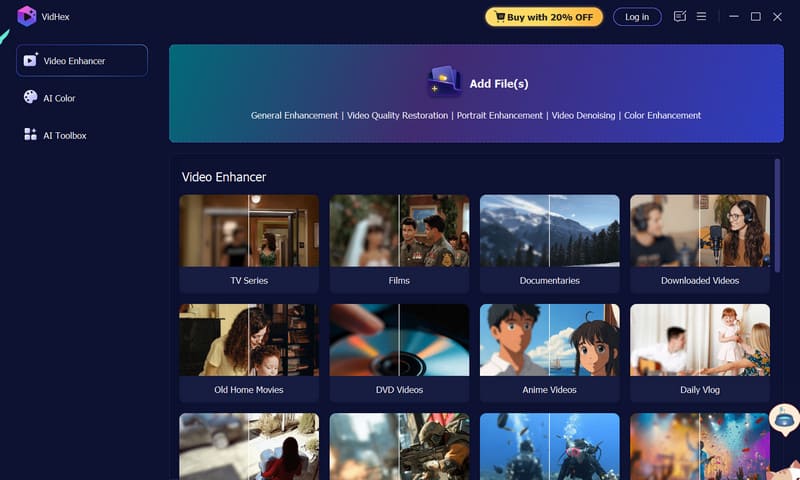
Listamme ensimmäinen tuote, VidHex, tekee varmasti vaikutuksen. Kuten aiemmin mainitsimme, yksi videoiden editoinnin ja parantamisen suurimmista ongelmista on se, että editoijien on vedettävä edistymispalkkia varovasti ja valittava ruutuja yksi kerrallaan varmistaakseen, ettei mukaan tule tarpeettomia ruutuja eikä tärkeitä ruutuja puutu. Tällainen manuaalinen edestakaisin meneminen on uskomattoman aikaa vievää. Mutta entä jos VidHex voisi automaattisesti parantaa jokaisen yksittäisen ruudun resoluutiota ja värinkorjausta – ja jopa lisätä videon kuvataajuutta, jotta se olisi sulavampi?
Aloitetaan lyhyellä katsauksella VidHexSe on työpöytäpohjainen, tekoälyllä toimiva videoiden restaurointi- ja parannustyökalu. Sen tärkein ominaisuus on, että käyttäjät yksinkertaisesti valitsevat haluamansa toiminnon vastaanottaakseen muokatun videon – mukaan lukien, mutta ei rajoittuen, kohinanvaimennus, laadun parannus, värinkorjaus, mustavalkoisten videoiden väritys ja kasvojenkorjaus. Työkalupakin ruutuinterpolointimalli tekee siitä juuri parhaan videonmuokkausohjelman ruutuinterpolointiin. Tekoäly analysoi videosi ja lisää saumattomasti ruutuja ympäröivän sisällön perusteella, jolloin videosi liike näyttää sulavammalta.
Plussat
- Erittäin aikaa ja vaivaa säästävä; ei vaadi manuaalisia toimia.
- Tekoäly lisää automaattisesti kehyksiä videon saumattomasti tasoittamiseksi.
- Mukana kattavat videonparannusominaisuudet.
Haittoja
- Jotkin ominaisuudet eivät ole ilmaisia.
Top 2. Davinci Resolve
Paras: Korkea ammattitaito
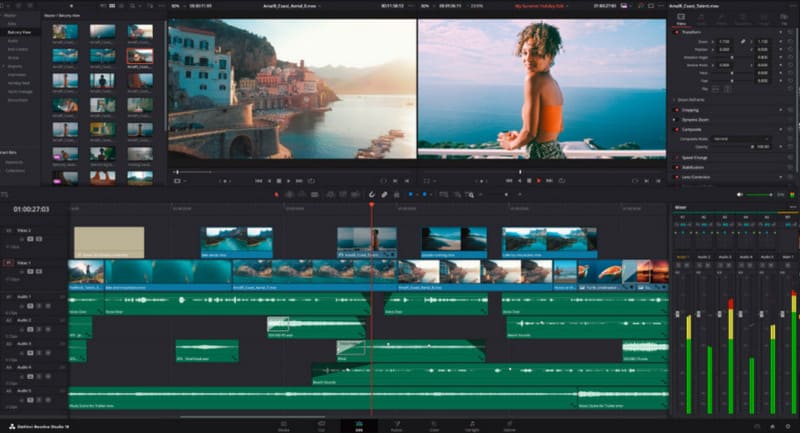
Seuraavaksi on vuorossa todella ammattimainen valinta – DaVinci Resolve. Löydät sieltä monia ammattilaisia videon toimittajat Käytä tätä ohjelmistoa, sillä se on tunnettu poikkeuksellisesta ammattitaidostaan, yksityiskohtien huomioimisesta ja huippuluokan väriluokittelukyvyistään.
Mutta kun on kyse tässä keskustelemistamme ruutu ruudulta -muokkaustoiminnoista, ne pitävät puolensa. Sen aikajanalla voit siirtyä mihin tahansa ruuduen säätämällä toistopäätä tai syöttämällä tietyn ruudun numeron. Jos haluat siirtyä seuraavaan ruuduen nykyisessä leikkeessä, voit kokeilla myös pikanäppäimiä Alt + vasen/oikea nuolinäppäin (tai pilkku ja piste). Nämä toiminnot auttavat sinua navigoimaan ja hallitsemaan videoruutuja tarkasti.
Aloittelijoille tämä ohjelmisto vaikuttaa kuitenkin hieman monimutkaiselta.
Plussat
- Äärimmäistä ammattitaitoa.
- Erittäin tarkka kehysnavigoinnin hallinta.
- Tarjoaa ammattimaisia seurantaominaisuuksia.
Haittoja
- Vaatii maksullisen tilauksen.
- Suhteellisen monimutkainen käyttää; ei sovellu aloittelijoille.
Kolme parasta. Adobe After Effects
Paras: Nopea ruutu ruudulta -kuvan maskaus
Adobe After Effects on erinomainen ruutu ruudulta tapahtuvassa videoiden muokkauksessa: se poistaa ei-toivottuja objekteja videosta ruutu ruudulta. Tätä ominaisuutta kutsutaan Roto Brush Tooliksi, ja se sijaitsee Tasot-paneelissa. Noudata vain näytön ohjeita piirtääksesi erivärisiä viivoja haluamillesi alueille. Adobe After Effects poistaa automaattisesti kaiken sisällön ja täyttää tyhjät alueet kussakin ruudussa sisältötietoisella täyttötoiminnolla varmistaen, että valittu objekti poistetaan siististi ja saumattomasti.
Plussat
- Huipputarkkuus ja ammattitason suorituskyky.
- Sisältää monia uusia laajennuksia, jotka auttavat käyttäjiä käyttämään edistyneitä ominaisuuksia.
- Tarjoaa laajan valikoiman erikoistehosteita ja animaatioresursseja.
Haittoja
- Vaatii tietokoneen, jolla on suhteellisen korkeat tekniset tiedot.
- Ei erityisen helppo oppia.
Neljä parasta. Adobe Premiere Pro
Paras: Kattavin työkaluvalikoima; tehosteiden lisääminen ruutu ruudulta
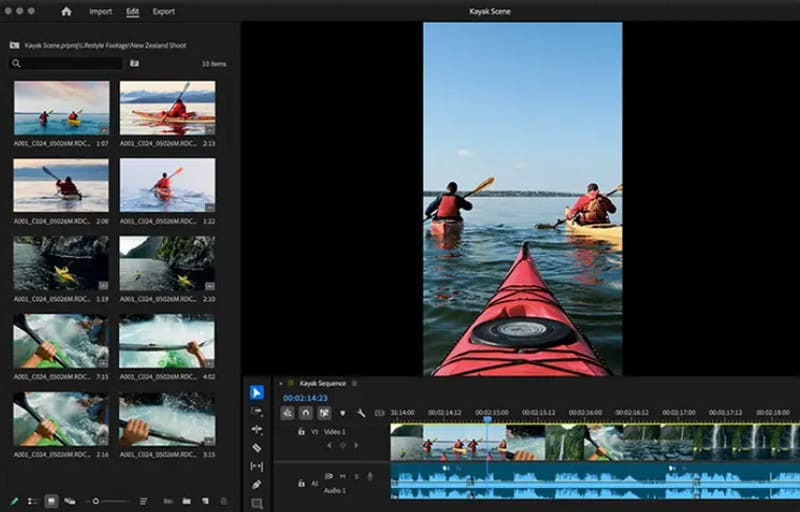
Jos olet joskus kokeillut videonmuokkausta, tunnet varmasti Adobe Premiere Pron. Se on tunnettu kattavista ja edistyneistä ominaisuuksistaan. Olemme lisänneet sen suosituslistallemme paitsi sen suosion vuoksi, myös korostaaksemme sen kykyä lisätä tehosteita avainruutuihin.
Voit paitsi muokata videota ruutu ruudulta, myös lisätä tehosteita tiettyihin objekteihin valituissa ruuduissa. Adobe Premiere Pro tarjoaa runsaasti aikajanatilaa luovuutesi valloilleen. Jos haluat kokeilla jotain muuta, suosittelemme myös laajennusten käyttöä videonmuokkauksen parantamiseksi.
Plussat
- Tarjoaa käytännössä kaikki tarvitsemasi muokkausominaisuudet.
- Tehokkaat erikoistehosteominaisuudet.
- Integroituu saumattomasti useisiin Adoben tuotteisiin.
Haittoja
- Se on melko monimutkainen käyttää.
- Vaatii korkeita järjestelmävaatimuksia.
Top 5. Stop Motion -studio
Paras: Kehysten uudelleenjärjestely
Jos päätavoitteesi on järjestää ja järjestellä materiaalia kokonaisen videon editoimiseksi, suosittelemme Stop Motion Studion kokeilemista.
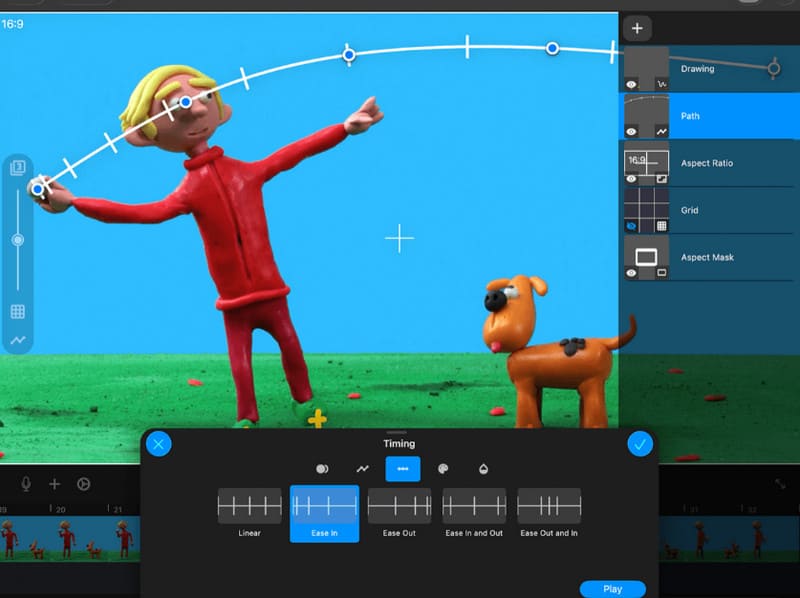
Ensinnäkin Stop Motion Studion sisäänrakennettu ruutu ruudulta -editori on optimoitu maksimaalista käyttömukavuutta varten: kaikki ruudut näytetään aikajärjestyksessä, mikä helpottaa niiden tarkastelua ja järjestämistä; alusta tarjoaa pikkukuvan jokaiselle ruudulle, jonka avulla voit esikatsella niitä vetämällä hiirtä ja lukita ne helposti kohderuutuun; haluatko muokata tiettyä ruutua? Napsauta vain sen pikkukuvaa hiirellä.
Lisäksi voit käyttää Shift-näppäintä yhdessä hiiren kanssa kehysten uudelleenjärjestämiseen ja joidenkin niistä siirtämiseen uusiin paikkoihin.
Plussat
- Tarjoaa erittäin kätevän kehys kehykseltä -editorin.
- Helppokäyttöinen kehyksen uudelleenjärjestelytoiminto.
- Saatavilla sekä mobiili- että työpöytäversioina.
Haittoja
- Joskus esiintyy ongelmia epätarkkojen vientien kanssa.
- Suhteellisen rajalliset äänenmuokkausominaisuudet.
Kuusi parasta. Final Cut Pro
Paras: Ihanteellinen Mac-käyttäjille
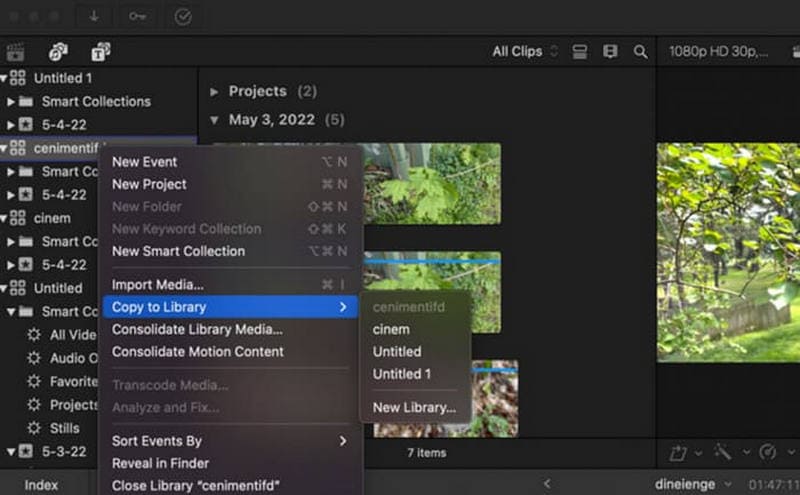
Jos käytät Macia, Final Cut Pro saattaa olla videoeditori sinulle. Sen patentoitu magneettinen aikajana ei ainoastaan auta sinua paikantamaan kuvan tarkkaa sijaintia, vaan myös auttaa välttämään väärin kohdistetun kuvamateriaalin ongelmia. Eikä sinun tarvitse huolehtia tarkkuuden puutteesta – kuvan tarkkuus varmistaa, että voit muokata mitä tahansa yksittäistä kuvaa.
Plussat
- Tukee kehyksen tarkkaa asemointia virhekohdistuksen estämiseksi.
- Esikatselutoiminto on erittäin käyttäjäystävällinen.
- Täysin yhteensopiva Applen ekosysteemin kanssa.
Haittoja
- Ei saatavilla Windows-käyttäjille.
- Korkea hinta.
7 parasta. Krita
Paras: Kuva ruudulta tapahtuva animaation muokkaus
Saatat miettiä: Olen vahvasti mukana animaatioteollisuudessa – onko olemassa minulle sopivaa ruutu ruudulta -animaatioeditoria?
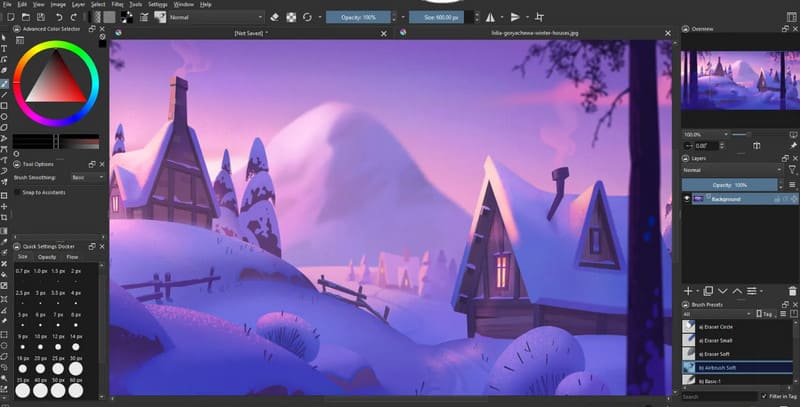
Digitaalisena maalausohjelmistona Krita on aina keskittynyt ruutu ruudulta tapahtuvaan animaatioon. Yhdessä ruutu ruudulta etenevien muokkausominaisuuksiensa kanssa se saattaa olla juuri etsimäsi työkalu. Haluamme korostaa, että Krita sopii erityisen hyvin käyttäjille, jotka nauttivat käsin piirretystä animaatiosta.
Kritan animaatioaikajana auttaa sinua luomaan ja muokkaamaan ruutuja yksi kerrallaan, kun taas sipulinkuoriominaisuus varmistaa, että voit viitata sekä edellisen että seuraavan ruudun sisältöön samanaikaisesti. Kun olet saanut alkutuotannon valmiiksi, voit myös esikatsella jokaista ruutua erikseen tarkistaaksesi mahdolliset huomaamattomat yksityiskohdat.
Plussat
- Täysin ilmainen ja avoimen lähdekoodin.
- Ihanteellinen animaatiotuotantoon.
- Sisältää erityisen sipulinkuoritoiminnon.
Haittoja
- Rajoitettu animaatioiden luomiseen; ei sovellu yleiseen videonmuokkaukseen.
Top 8. Tehosekoitin
Paras: 3D-videoiden editointi
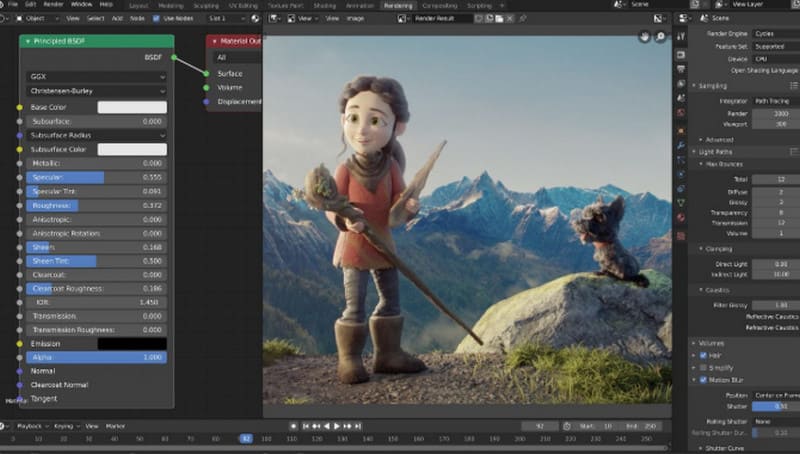
Tämä opas ei kata pelkästään 2D-sisältöä – se sisältää myös Blenderin, alustan, jolla voi muokata 3D-videoita.
Blender on aina tunnettu 3D-animaatioiden mallintamisesta ja luomisesta, mutta se tarjoaa myös ruutu ruudulta -editointia sekä 2D- että 3D-videoille, aivan kuten tavalliset videonmuokkausohjelmat, Video Sequence Editorinsa kautta.
Plussat
- Ilmainen ja avoimen lähdekoodin
- Voi luoda sekä 2D- että 3D-sisältöä
- Erinomainen hienosäädössä.
Haittoja
- Käyttöliittymä on monimutkainen.
- Editointiominaisuudet eivät ole yhtä käyttäjäystävällisiä kuin tavallisissa videonmuokkausohjelmissa.
Top 9. Capcut
Paras: Aikajanan zoomaus
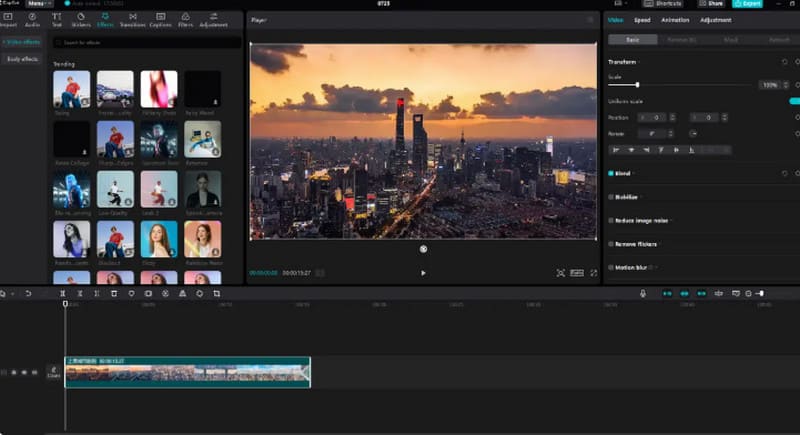
Kuten aiemmin mainitut Adobe ja DaVinci Resolve, CapCut on videonmuokkausmaailman konkari. Kaikenkattavana videonmuokkausalustana CapCut tarjoaa laajan valikoiman ominaisuuksia, jotka mahdollistavat ruutu ruudulta tapahtuvan muokkaamisen.
Haluamme tässä artikkelissa korostaa CapCutin videoruudun zoomausominaisuutta. Voit paitsi esikatsella kunkin ruudun sisältöä aikajanalla, myös zoomata aikajanaa vierittämällä videopyörää nähdäksesi ruudut tarkemmin. Lisäksi alusta tarjoaa ainutlaatuisia pysäytyskuvatehosteita, joiden avulla voit luoda stop-motion-animaatioita, jotka korostavat tiettyä hetkeä.
Plussat
- Erittäin yhteensopiva; toimii sekä tietokoneilla että mobiililaitteilla.
- Tarjoaa laajan valikoiman trendikkäitä malleja ja tehosteita.
- Aikajanaa voi zoomata.
Haittoja
- Pitkien ja monimutkaisten videoiden tuottaminen voi olla hieman haastavaa.
Johtopäätös
Tässä oppaassa esiteltiin yhdeksän ruutu ruudulta -videonmuokkausohjelmat, mukaan lukien tehokkaita vaihtoehtoja, jotka tarjoavat tarkan ruututason editoinnin, tukevat sekä työpöytä- että mobiilialustoja ja ovat erinomaisia 2D- ja 3D-animaatioiden luomisessa. Olemme hahmotelleet kunkin editorin tärkeimmät vahvuudet ja haitat auttaaksemme sinua löytämään parhaiten editointitarpeisiisi sopivan.