










Videon skaalaaminen After Effectsissä ilman laadun heikkenemistä
Haluatko oppia Kuinka skaalata videota After EffectsissäAdoben ohjelma on yksi parhaista videonmuokkausohjelmista, joihin voit luottaa videoiden skaalaamisessa. Se varmistaa parhaan mahdollisen videonlaadun, mikä johtaa parempaan ja tyydyttävämpään videoiden toistoon. Joten jos olet kiinnostunut oppimaan, miten videoitasi skaalataan ylöspäin, katso tämä opas ja tutki lisää.
SIVUN SISÄLTÖ
Osa 1. Videon skaalaaminen After Effectsissä
Haluatko skaalata videoita After Effectsissä? Hyvä uutinen on, että ohjelma pystyy siihen. After Effects on Adoben suunnittelema sovellus; sen pääpaino on videoiden muokkaamisessa ja parantamisessa varmistaen, että saat paremman version materiaalistasi. Lisäksi sen pääkäyttöliittymä on mukaansatempaava ja tarjoaa erilaisia ominaisuuksia, välilehtiä, osioita ja aikajanoja, mikä tekee siitä parhaan editorin kaikille käyttäjille, erityisesti ammattilaisille.
Lisäksi se tarjoaa ammattitason vaihtoehtoja videoiden parantamiseen. Voit terävöittää leikkeitäsi, vähentää videon kohinaa ja säilyttää videon yksityiskohdat. Voit jopa tallentaa ja viedä videon jopa 4K-tarkkuudella. Joten jos tarvitset edistyneen videonparannusohjelman, jonka avulla voit saavuttaa haluamasi tuloksen, Adobe After Effectsin käyttö tietokoneella on ihanteellista.
Lisää ominaisuuksia
Adobe After Effectsissä on useita sisäänrakennettuja skaalausominaisuuksia, joita voit käyttää prosessin aikana. Näitä ovat:
- Yksityiskohdat säilyttävät korkealuokkaiset tehosteet - tämä ominaisuus parantaa resoluutiota pitäen samalla reunat terävinä.
- Skaalaus- ja muunnostyökalut - Näiden työkalujen avulla voit säätää videon mittoja tarkasti.
- Terävöitä tehosteita - Tämä ominaisuus auttaa parantamaan hienoja yksityiskohtia suurennusprosessin jälkeen.
- Melunvaimennustyökalu - Se sopii täydellisesti videon artefakttien ja rakeisuuden vähentämiseen, mikä johtaa terävään ja puhtaampaan kuvaan.
Skaalausominaisuuksien lisäksi After Effects tarjoaa enemmän kuin ehkä kuvittelet. Muita käytettävissä olevia ominaisuuksia ovat:
- Videonmuokkaustyökalut - Ohjelmisto antaa sinulle myös mahdollisuuden käyttää erilaisia perusmuokkaustyökaluja. Voit rajaa video After Effectsissä, rajaa, käännä, lisää tekstiä, lisää tehosteita ja paljon muuta.
- Liikkeen seuranta - Tällä ominaisuudella voi lisätä tehosteita videoiden kohteisiin tai liikkuviin elementteihin.
- Värien korjaus ja asteikko - Videonmuokkausohjelmalla voit säätää videon sävyä, kontrastia, kirkkautta ja kylläisyyttä elokuvamaista lopputulosta varten.
- Integroitu Premiere Pron ja Photoshopin kanssa - Se voidaan integroida myös muihin Adoben sovelluksiin, kuten Premiere Prohon ja Photoshopiin.
Jos haluat oppia skaalaamaan videota laadun menettämättä After Effectsissä, voit noudattaa alla olevia ohjeita.
Vaihe 1. Lataa ja asenna Adobe After Effects tietokoneellesi. Käynnistä se sitten ja lisää video, jota haluat skaalata.
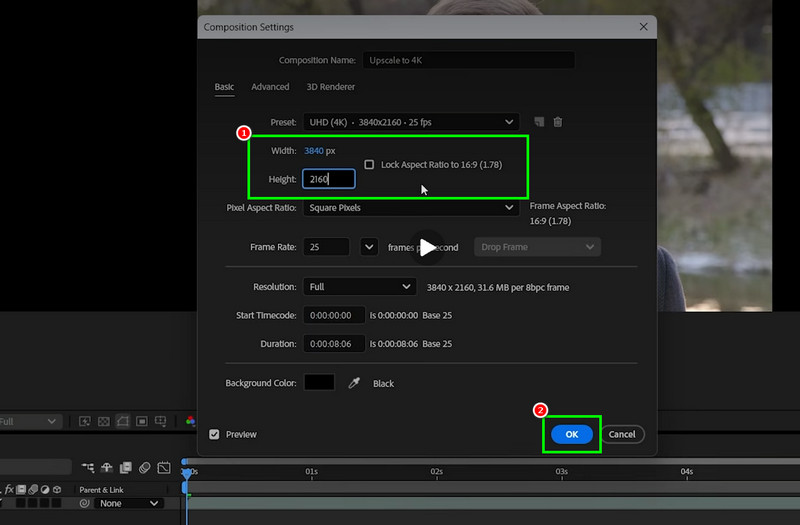
Vaihe 2. Siirry Sävellys välilehti yllä ja napsauta SävellysasetuksetSen jälkeen voit aloittaa säätämisen Leveys ja Korkeus videosta. Voit jopa säätää sen 4K-tarkkuuteen. Napsauta sitten OK.
Vaihe 3. Voit myös mennä osoitteeseen Tehosteet ja esiasetukset osio oikeasta käyttöliittymästä. Hae sitten Yksityiskohdat säilyttävä ylellinen.
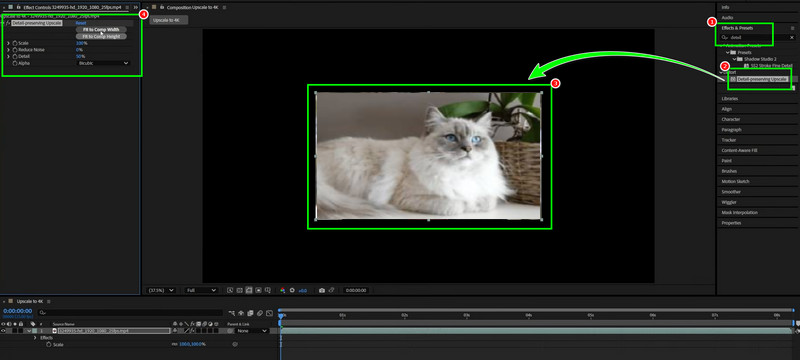
Napsauta ja pudota se videon päälle. Kun olet valmis, siirry vasempaan käyttöliittymään ja säädä skaalausta, kohinanvaimennusta, yksityiskohtia ja muita asetuksia.
Vaihe 4. Toinen tapa skaalata videotasi ylöspäin on käyttää Terävöittää työkalu Tehosteet ja esiasetukset osiossa. Napsauta sitten ja pudota se videon päälle.
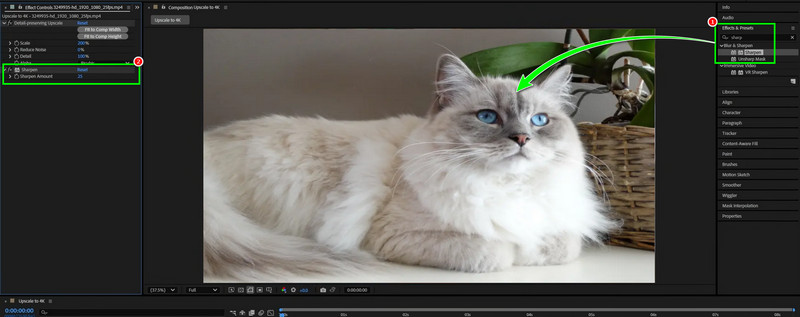
Kerran Terävöittää välilehti tulee näkyviin vasempaan käyttöliittymään, aloita sen säätäminen. Kun olet valmis, voit nyt Vie After Effects MP4:ään tai missä tahansa haluamassasi videomuodossa.
Osa 2. Paras vaihtoehto After Effectsille videoiden skaalaamiseen
After Effects on ihanteellinen videoidenparannusohjelma, koska se tarjoaa useita tapoja parantaa ja skaalata videoitasi. Emme kuitenkaan voi sivuuttaa sitä tosiasiaa, että se ei sovi ei-ammattimaisille käyttäjille. Joten jos tarvitset helpomman tavan skaalata videoitasi, voit käyttää kaikkia tässä osiossa olevia skaalaajia.
1. Paranna videoita VidHex Video Enhancerilla
Jos haluat yksinkertaisen tavan skaalata videoitasi parempaan muotoon, voit käyttää VidHex-videonparannusohjelmaTämä ohjelma on ihanteellinen aloittelijoille yksinkertaisen käyttöliittymänsä ansiosta. Lisäksi sen yleisen parannusmallin ominaisuuden avulla voit skaalata videoitasi tehokkaasti ylöspäin. Voit jopa tallentaa videon jopa 4K-tarkkuuteen, mikä takaa tyydyttävän toiston. Skaalaajan ihanteellinen ominaisuus on sen tekoälypohjainen teknologia. Tämä auttaa sinua skaalaamaan videoitasi ylöspäin suurella tarkkuudella. Jos siis haluat korvata After Effectsin helpommalla skaalausprosessilla, käytä Vidmorea heti!
Lisää ominaisuuksia
- Se voi tarjota erilaisia tekoälyn parannusmalleja, kuten videon kohinanpoistomallin, anime-mallin, väritysmallin ja paljon muuta.
- Ohjelma tarjoaa sujuvan ja nopean skaalausprosessin.
- Se voi tarjota esikatseluominaisuuden parannettujen videoiden tarkistamiseen.
- Voit käyttää skaalainta Windowsilla ja Macilla.
Katso alla olevat vaiheet ja opi skaalaamaan videoitasi ylöspäin.
Vaihe 1. Lataa ja suorita VidHex Video Enhancer tietokoneellasi. Voit napsauttaa alla olevia painikkeita päästäksesi ohjelmistoon helposti.
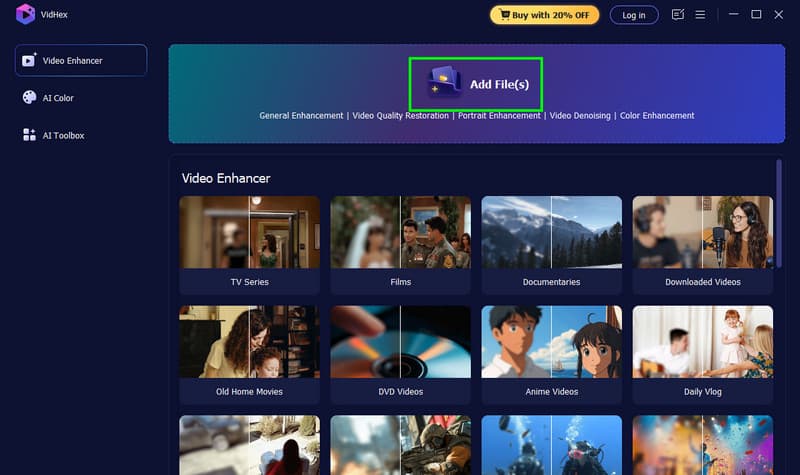
Vaihe 2. Lisää skaalattava video napsauttamalla Lisää tiedostoja -painiketta. Voit myös lisätä useamman kuin yhden tiedoston.
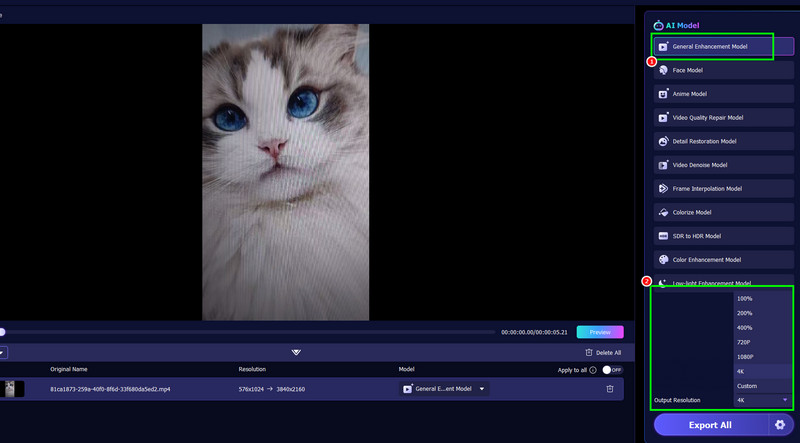
Vaihe 3. Klikkaa Yleinen parannusmalli toiminto aloittaaksesi videoidesi skaalauksen ylöspäin. Jatka sitten kohtaan Lähdön tarkkuus valitaksesi haluamasi videoresoluution.
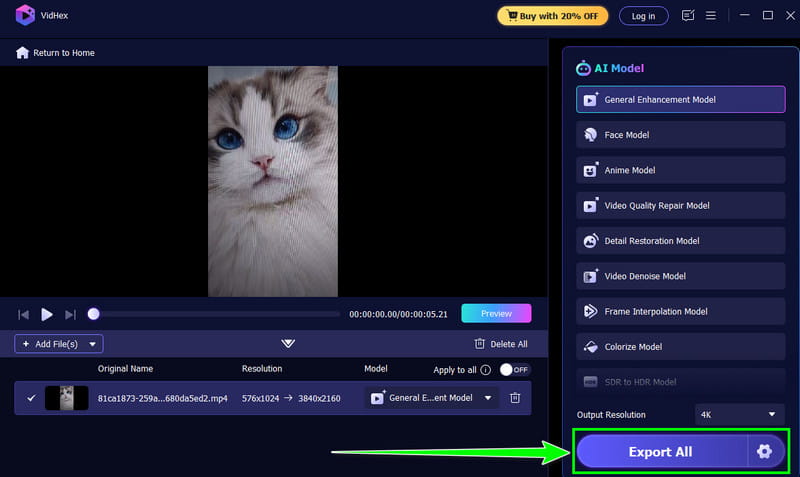
Vaihe 4. Napsauta lopuksi Vie kaikki alla olevaa painiketta aloittaaksesi tiedostosi skaalatun version tallentamisen.
2. Paranna videoita Topaz Video Enhancerilla
Topaz Video Enhance -tekoäly on myös ihanteellinen skaalaaja, joka voi korvata After Effectsin. Tekoälypohjaisen teknologiansa avulla se voi auttaa sinua skaalaamaan videoitasi ylöspäin. Lisäksi voit vakauttaa videoitasi, vähentää rakeisuutta ja säätää kuvataajuutta. Tämä ohjelma varmistaa, että voit skaalata ja parantaa videoitasi tehokkaasti ja onnistuneesti.
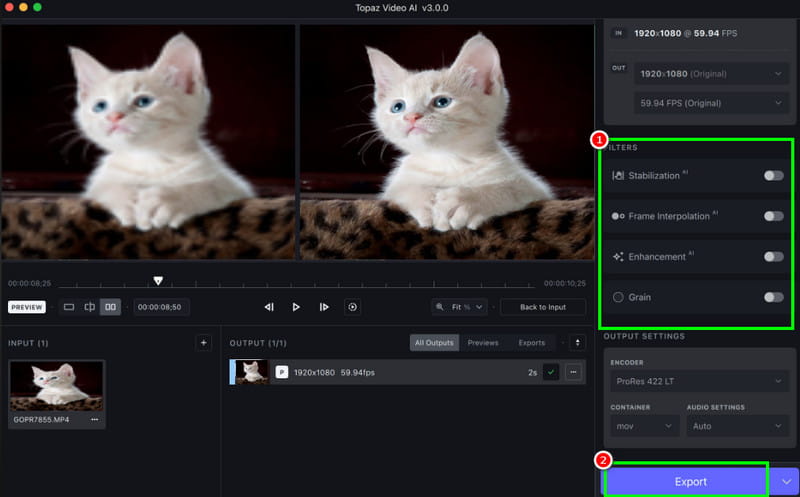
Vaihe 1. ladata Topaz-videonparannuslaite tekoälyllä tietokoneellasi. Aloita sitten parannettavan videon lisääminen.
Vaihe 2. Sen jälkeen siirry oikeanpuoleiseen käyttöliittymään ja napsauta Tehostaminen ominaisuus. Ohjelma alkaa skaalata videoitasi automaattisesti. Voit myös vakauttaa ja poistaa videon rakeisuuden, jos haluat.
Vaihe 3. Lopuksi, napsauta Viedä tallentaaksesi skaalatun videon tietokoneellesi.
Osa 3. Usein kysyttyjä kysymyksiä videon skaalaamisesta After Effectsissä
Onko After Effectsin käyttö ilmaista?
Ohjelma tarjoaa vain 7 päivän ilmaisen kokeiluversion. Sen jälkeen sinun on hankittava tilauspaketti käyttääksesi kaikkia ominaisuuksia ilman rajoituksia.
Miten voin skaalata SD-videoita ylös After Effectsissä?
Kun olet asentanut editorin, suorita se ja lisää video. Siirry sitten Tehosteet ja esiasetukset -osioon ja kirjoita Terävöitä. Napsauta ja pudota se videon päälle ja säädä sitä sitten haluamasi tuloksen mukaan.
Onko videoiden skaalaaminen ylös After Effectsissä helppoa?
Kokeneille käyttäjille After Effectsin käyttö voi olla helppoa. Aloittelijoille ohjelma voi kuitenkin olla liikaa monimutkaisen käyttöliittymän vuoksi.
Johtopäätös
Onnistuneesti skaalaa videoita After Effectsissä, voit käyttää kaikkia tässä oppaassa mainittuja menetelmiä. Voit skaalata videoita ylöspäin käyttämällä sommitteluasetuksia, yksityiskohtia säilyttävää skaalausta ja terävöitämistä. Lisäksi, jos haluat helpomman tavan skaalata videoitasi, voit käyttää VidHex Video Enhancer -ohjelmaa. Sen kattavan asettelun ansiosta voit skaalata videoita tehokkaasti ja vaivattomasti, joten se on oikea videoiden skaalaaja sekä aloittelijoille että ammattilaisille.




