Löydä paras Mac-DVD-poltin: 6 vaihtoehtoa on saatavilla
Jos sinun täytyy työskennellä DVD-levyjen kanssa omalla Mac-laitteellasi etkä ole varma, mitä ohjelmistoa käyttää, tämä artikkeli on juuri sitä, mitä tarvitset. Olemme tutkineet perusteellisesti markkinoilla olevia tuotteita, testanneet niiden ominaisuuksia ja lukeneet käyttäjien arvosteluja. Tulosten perusteella valitsimme kuusi parasta. Macin DVD-polttimet kokeilla. Syyt miksi valitsimme ne, on esitetty alla olevassa johdannossa. Emme tietenkään jätä huomiotta näiden työkalujen ongelmia. Vaihtoehtoisesti tarjoamme myös yhden parhaista Windowsin DVD-polttimista. Toivomme, että löydöksemme auttavat sinua ohjelmistoa valitessasi.

SIVUN SISÄLTÖ
Osa 1. Löydä 6 parasta Mac-DVD-poltinta
1. Express Burn: DVD-poltin, joka toimii erittäin hyvin vedä ja pudota -toiminnolla.
2. Cisdem DVD Burner: Täydellinen käyttäjille, jotka haluavat luoda mukautettuja DVD-valikoita.
3. DVDStyler: Täysin ilmainen, polta videota tai ääntä ilman kustannuksia.
4. SimplyBurns: Ihanteellinen aloitteleville käyttäjille, jotka tarvitsevat ääni-CD-levyjen polttamista, ja täysin ilmainen.
5. Roxio Toast 20 Pro: Täydellinen budjettitietoisille, jotka haluavat kattavimmat ominaisuudet.
6. Polta: Käyttäjien, jotka arvostavat puhtaita sivuja ja silkinpehmeää toimintaa, tulisi valita tämä työkalu.
Express Burn
Express on Macin DVD-polttaja, jonka avulla voit polttaa tiedostoja yksinkertaisesti vetämällä ja pudottamalla niitä. Tämä ohjelmisto tukee äänen tallentamista täydellisellä äänenlaadulla ja MP3-CD-levyjen luomista sen avulla. Se tukee myös kaikkia DirectShow-koodekkipohjaisia videoformaatteja ja voi muuntaa videotiedostosi tavallisiksi elokuvalevyiksi. Valittavana on yli 20 DVD-valikkomallia ja painiketyyliä. Jotkut käyttäjät ovat kuitenkin raportoineet, että Express saattaa yhtäkkiä lakata toimimasta, kun poltetaan suuria tiedostoja ja sitten poistetaan tyhjä levy.
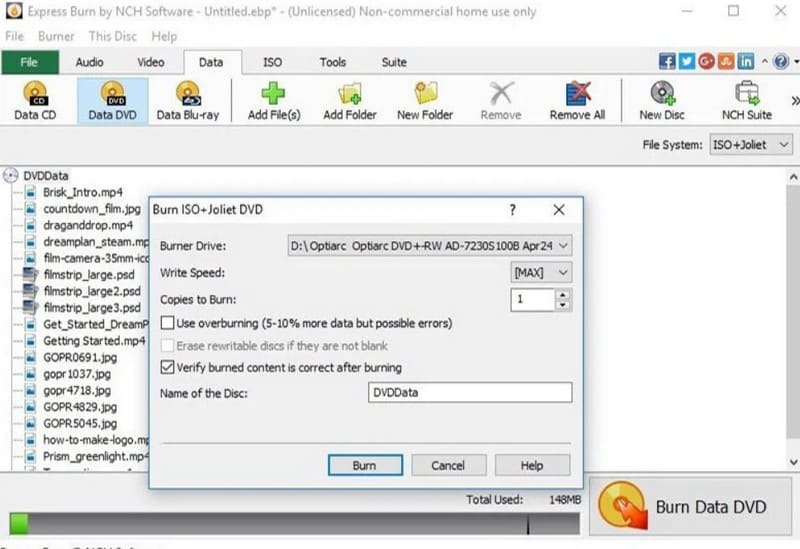
• Kirjoita video- tai äänitiedostoja suosituissa formaateissa CD- tai DVD-levyille.
• Tallenna ääntä täydellisellä äänenlaadulla.
• Tukee useita formaatteja, kuten MP3, MP4, MPEG, WMV, MOV, AVI, MPG, OGM jne.
• Luo tai hallitse CD-levyn lukuja
• Varmuuskopiolevyt tai ISO-levykuvien luominen.
Plussat
• Käyttöliittymän käyttö on hyvin järjestetty.
• Se on kattavampi ja pystyy käsittelemään DVD-, CD-, Blu-ray- ja ISO-tiedostoja.
Haittoja
• Suurten tiedostojen käsittelyssä on viiveongelma.
• Joskus se työntää suoraan tyhjän levyn ulos eikä polttamista voida suorittaa loppuun.
• Ilmaisversio tukee vain CD-levyjen käsittelyä.
Cisdem DVD-poltin
Verrattuna muihin Macille tarkoitettuihin DVD-poltto-ohjelmiin, Cisdem DVD Burnerin merkittävin ominaisuus on se, että käyttäjät voivat nauttia suuresta vapaudesta DVD-valikoiden suunnittelussa, ja sen sisäänrakennetut videonmuokkaustoiminnot ovat erittäin kattavia. Tämä on erittäin käyttäjäystävällistä niille käyttäjille, jotka haluavat optimoida jokaisen yksityiskohdan. Cisdem DVD Burnerin käyttöliittymä on moderni ja painikkeet ovat helppoja löytää. Cisdem DVD Burner tukee laajaa valikoimaa levytyyppejä ja auttaa sinua polttamaan DVD-levyjä käyttämällä mitä tahansa videota, jopa kannettavien laitteiden tiedostoja ja VHS-nauhoja.
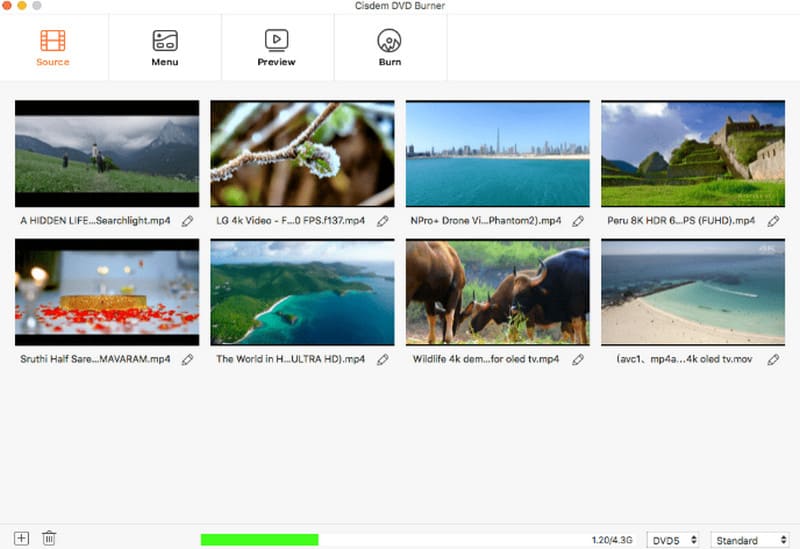
• Polta 4K- tai 5K UHD -videota DVD-levyille.
• Lataa videoita YouTubesta, Facebookista, Twitteristä, Vimeosta ja muista palveluista.
• Tarjoaa täyden valikoiman työkaluja, joiden avulla voit muokata videoita huolellisesti ennen polttamista.
• Hyvin monia DVD-valikkopohjia, joista voit valita, tukevat painikkeiden, taustakuvien, musiikin ja muiden elementtien säätämistä.
Plussat
• Polttonopeus on erittäin nopea.
• Erittäin joustava käyttää, ja siinä on paljon personointimahdollisuuksia.
Haittoja
• Videonmuokkaustyökalut ovat kattavat.
• Ei toimi macOS 10.12:ta vanhempien järjestelmäversioiden kanssa.
DVDStyler
Molemmat kaksi ensimmäistä Macille tarkoitettua DVD-poltto-ohjelmistoa saattavat vaatia maksullisen käyttöoikeuden, mutta toisin kuin DVDStyler, se on täysin ilmainen ja avoimen lähdekoodin ohjelmisto. Käyttäjät voivat käyttää sitä videotiedostojen polttamiseen DVD:lle tai henkilökohtaisen valikon suunnitteluun. Jos huomaat, että nykyinen videosi on liian suuri, voit myös käyttää DVDStylerin tarjoamia painikkeita säätääksesi bittinopeutta varmistaaksesi, että normaalikokoiselle DVD-levylle mahtuu pidempi video. Ilmaisena työkaluna se on riittävän toimiva, mutta joskus poltettujen videoiden muuttumisessa pikseleiksi voi olla ongelmia.
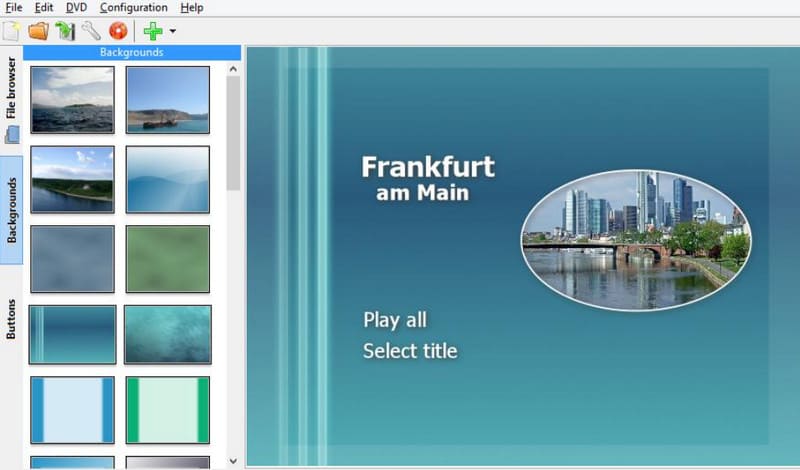
• Polta videoita MP4-muodossa DVD-levylle.
• Tukee interaktiivisten valikoiden luomista ja valikkopainikkeiden, tekstin, kuvien ja muiden ominaisuuksien säätämistä.
• Luo diaesityksiä kuvien avulla.
• Lisää tekstityksiä tai ääniraitoja poltettuihin videoihin.
Plussat
• Täysin ilmainen ja avoimen lähdekoodin.
• Valikon mukauttamistyökaluja on monia.
Haittoja
• Toimii hieman hitaasti.
• Joskus polttaa pois pikselöityjä sisältölohkoja tai virheilmoituksia.
SimplyBurns
SimplyBurns on myös täysin ilmainen Macin DVD-poltto-ohjelma, mutta se on ollut olemassa jo pitkään, joten käyttöliittymätyyli on perinteisempi. Yksi sen erittäin käyttäjäystävällisistä ominaisuuksista on se, että se tarjoaa viisi käyttötilaa, joiden avulla voit päättää, poltatko dataa, ääntä vai kaiken sisällön, luotko ISO-kuvatiedoston vai rippaatko olemassa olevan levyn. Tällä tavoin kaikki on selkeää yhdellä silmäyksellä. SimplyBurns on kuitenkin heikko videonmuokkauksessa ja DVD-valikoissa, eikä se tarjoa malleja.
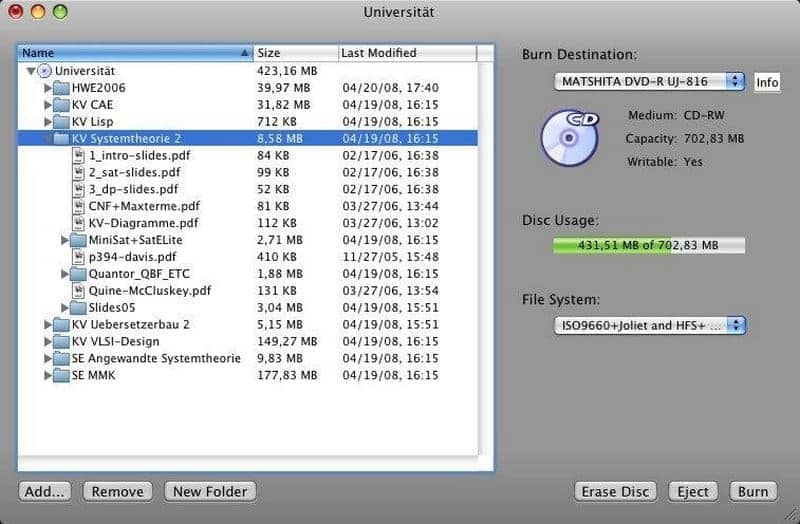
• Polta ääntä, dataa ja kuvia CD- tai DVD-levylle.
• Kopioi ääniraitoja CD-levyiltä.
• Tukee datan 1:1-kopiointia CD-levyiltä.
Plussat
• Ilmainen ja avoimen lähdekoodin.
• Toiminnot on jaettu viiteen tilaan, jotka ovat erittäin selkeitä ja ytimekkäitä.
Haittoja
• Video-DVD-levyjen luominen ei onnistu.
• Ei tarjoa DVD-valikkopohjia.
Roxio Toast 20 Pro
Jos budjettisi on riittävä ja etsit tehokasta ja kattavaa DVD-poltinta MacOS:lle, suosittelemme Roxio Toast 20 Prota. Se tarjoaa niin monia polttovaihtoehtoja, että voit muuntaa minkä tahansa videon tietokoneeltasi, matkapuhelimestasi, kasetiltasi tai miltä tahansa ulkoiselta tallennuslaitteelta ammattimaiseksi DVD-levyksi. Roxio Toast 20 Pro tarjoaa jopa yli 100 DVD-valikkomallia, ja voit tietenkin vetää ja pudottaa videoleikkeitä haluamallasi tavalla ja mukauttaa sitten painikkeita, musiikkia, fontteja, taustoja ja niin edelleen. Ohjelmisto käyttää myös pankkiiritason salaustekniikkaa varmistaakseen, että varmuuskopioimasi ja polttamasi levytiedot ovat täysin turvassa.
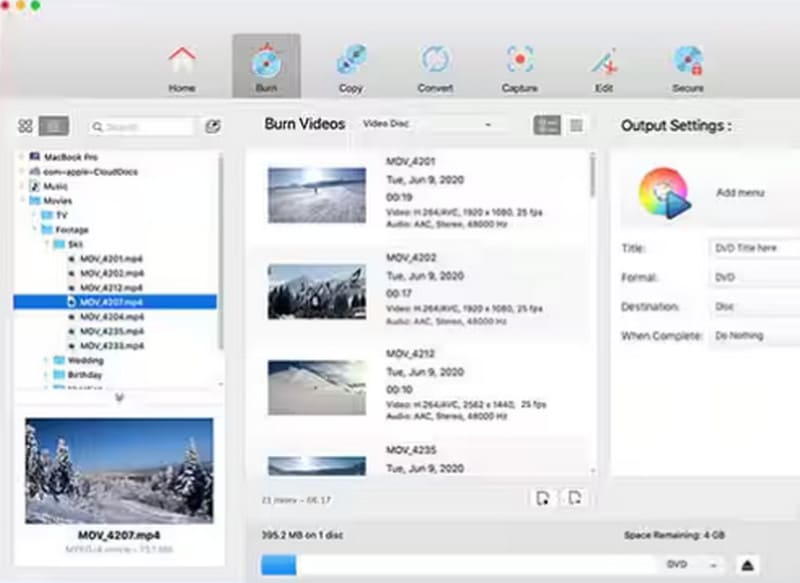
• Polta videoita miltä tahansa tallennuslaitteelta DVD-levylle.
• Tarjoaa yli 100 DVD-valikkomallia valittavaksi ja muokattavaksi.
• Varmuuskopioi tärkeät tiedot turvallisesti levylle.
• Muokkaa ja leikkaa videoleikkeitä nopeasti.
Plussat
• Sen käyttöliittymä on erittäin käyttäjäystävällinen.
• Salausmenetelmien käyttö on erittäin hyödyllistä.
• Vakaat päivitykset.
Haittoja
• Hinta on melko korkea.
• Asennus kestää kauan.
Polttaa
Burn on ilmainen DVD-kirjoitinohjelma vain Mac-tietokoneille. Sen toiminnot ovat nimensä mukaisesti yksinkertaisia: sillä voi luoda video-, ääni- ja datalevyjä sekä kopioida levyjen sisällön. Ohjelmalla voi luoda perus-DVD-valikon. Kun videomateriaali on liian suurta, voi DivX-vaihtoehdolla pakata tiedostokokoa, jotta polttaminen onnistuu ongelmitta.
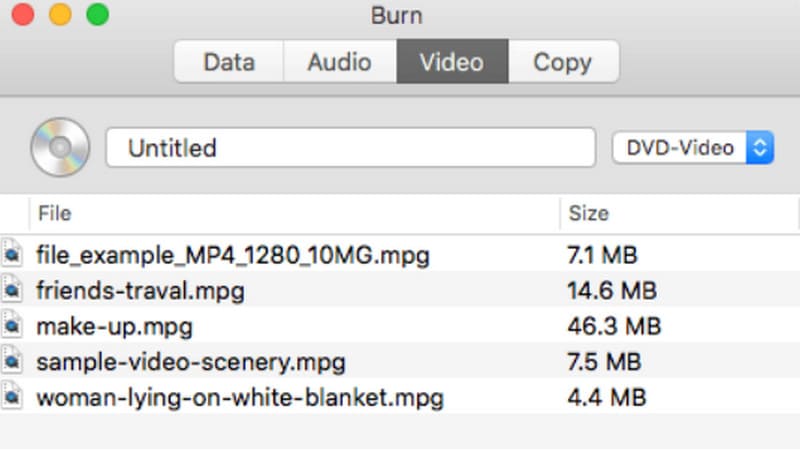
• Polta video, ääni ja data tyhjälle CD-ROM-levylle.
• Tee CD-ROM-levyn tai ISO-kuvatiedoston sisällöstä 1:1-kopio.
• Aseta tiedoston tulostusparametrit.
Plussat
• Ilmainen ja helppokäyttöinen.
• Toimii tasaisesti ja palaa nopeasti.
Haittoja
• Ei enää päivityksiä ja ylläpitoa vuoden 2011 jälkeen.
• Laadun heikkenemisen riski videota siirrettäessä.
Osa 2. Paras DVD-poltin Windowsissa: Vidmore DVD Creator
Näin haet Vidmore DVD Creatoria.
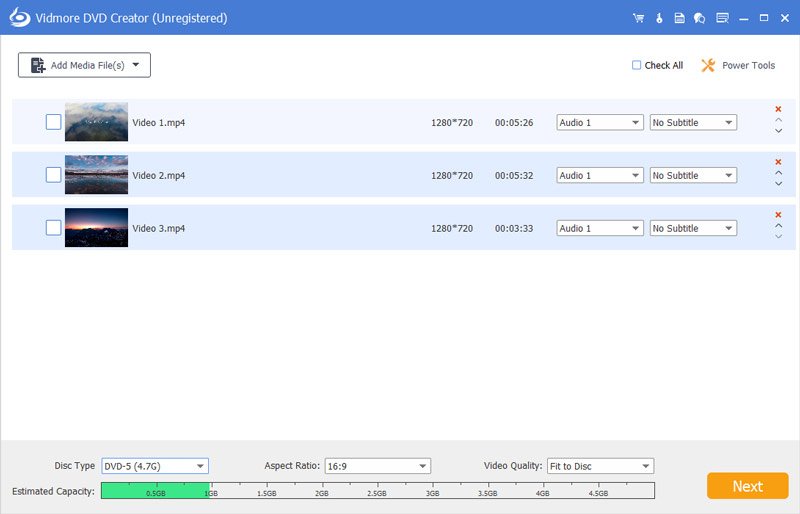
Vaihe 1. Hanki Vidmore DVD Creator Windows-tietokoneellesi. Avaa se ja napsauta Lisää mediatiedostot ladataksesi valmistelemasi tiedostot.
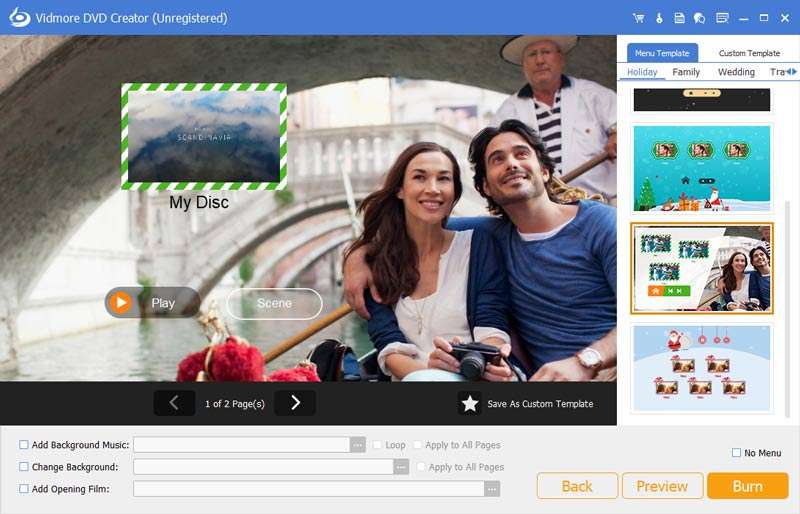
Vaihe 2. Valitse mieleisesi malli. Voit muokata tyyliä haluamallasi tavalla. Napsauta sitten Polttaa.
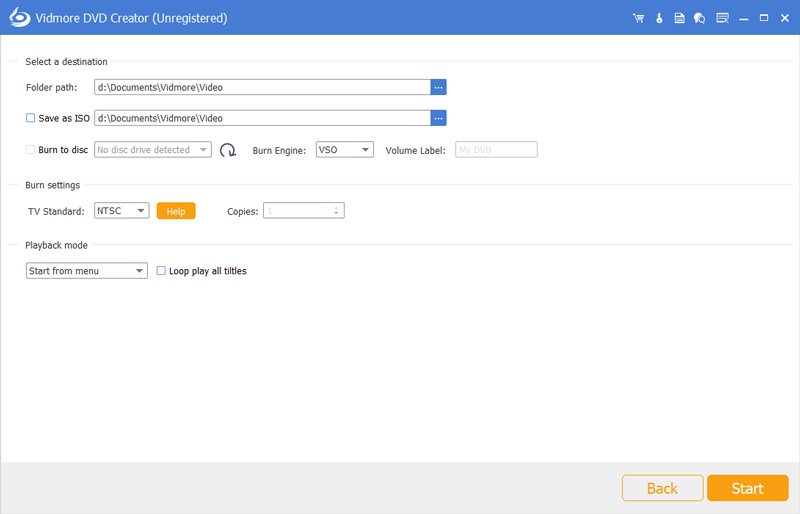
Vaihe 3. Aseta tyhjä levy asemaan ja valitse se kohdasta Polta levylle. Napsauta lopuksi alkaa.
Osa 3. Mac DVD -polttimien usein kysytyt kysymykset
Mikä on paras DVD-levyjen poltto-ohjelma?
Se riippuu siitä, mitä puolta arvostat eniten. Jos ilmaiset vaihtoehdot ovat sinulle tärkeämpiä, DVDStyler, Burn jne. ovat hyviä vaihtoehtoja. Jos haluat DVD-polttimen, jossa on kaikki ominaisuudet, harkitse Cisdemiä. DVD-asema tai Roxio Toast 20 Pro.
Onko Macissa DVD-poltin?
Kyllä, Mac-tietokoneet yleensä tukevat DVD-levyjen polttaminen ja CD-levyjä oletuksena. Laitteen uusimmassa versiossa ei kuitenkaan välttämättä ole optista asemaa. Sinun on ehkä valmisteltava ulkoinen optinen asema CD-levyjen lukemista varten.
Miksi tietokoneeni ei lue DVD-levyäni?
Tarkista ensin levyn pinta lian tai naarmujen varalta, sillä ne voivat vaikuttaa levyn lukemiseen. Jos tämä ei ole syy, varmista, että levy on yhteensopiva tietokoneesi kanssa.
Johtopäätös
Tässä artikkelissa esittelemme yhteensä kuusi parasta Macin DVD-polttimetNiiden ominaisuudet on merkitty alussa. Voit myös liu'uttaa alaspäin löytääksesi niiden ominaisuudet, hyvät ja huonot puolet sekä muita tietoja. Lähes kaikki niistä pystyvät suorittamaan DVD-levyjen polttotehtäviä sujuvasti, ja ne kaikki tukevat asennusvalikkoa. Jos olet Windows-käyttäjä, tässä on myös Vidmore DVD Creator, joka voi auttaa sinua.