7 parasta suositeltua Minecraft-näytön tallenninta (arvostelu)
Suosittua Minecraft-peliä pelaavat kaikenikäiset ihmiset ympäri maailmaa. Tämä Mojangin ja 4J Studiosin luoma moninpeli hiekkalaatikkoselviytymispeli julkaistiin vuonna 2011. Se on tähän mennessä tuonut pelaajilleen iloa ja iloa. Tämä peli on ainutlaatuinen, koska se yhdistää selviytymisjuonen upeaan alustaan.
Tämä on myös yksi syy siihen, miksi monet käyttäjät etsivät näytön tallenninta Minecraftiin opettaakseen muita uusia pelaajia ja jakaakseen pelin sisäisiä saavutuksiaan. Tästä syystä olemme koonneet listan... 7 parasta näytön tallenninta Minecraftille. Tutki jokaista alla olevaa ominaisuutta. Mikä on paras näytön tallennin Minecraftille? Tässä on lueteltu seitsemän parasta Minecraftin näytön tallenninta; voit valita tarpeisiisi parhaiten sopivan. Katsotaanpa!

SIVUN SISÄLTÖ
Kuinka testaamme parasta Minecraft-näytön tallenninta
Näytön tallennusohjelmistoja arvioitaessa on tärkeää ottaa huomioon muutakin kuin pelkät tuotenimet ja takuut. Jotta voisimme määrittää, mitkä työkalut tarjoavat parhaan vastineen rahalle, suorituskyvyn ja toiminnallisuuden, teimme niille tosielämän käyttötestejä. Seuraavat ovat tärkeimmät kriteerit, joiden perusteella arvioimme kutakin näytön tallennusohjelmaa:
• Ominaisuuksien ja käytettävyyden tarkistus. Tarkastelemme työkalun muokkausominaisuuksia, tallennustiloja, käytettävyyttä ja yhteensopivuutta keskeisten ominaisuuksien, kuten web-kameran päällekkäisnäkymän, äänen synkronoinnin ja merkintöjen, kanssa.
• Suorituskyky ja tulostuslaatu. Jokainen työkalu arvioidaan resurssien kulutuksen, vientimuodon joustavuuden, videon/äänen selkeyden ja sen toiminnan suhteen yleisillä laitteistoilla ilman viiveitä tai kaatumisia.
• Hinnoittelu ja kokonaisarvo. Arvioimme, tarjoaako työkalu rahoilleen vastinetta ja tukeeko se kustannuksiaan vertaamalla ilmaista ja maksullista versiota, tallennusrajoituksia ja vesileimojen lisäämistä.
| Näytön tallennin | Korkein laatu | FPS | Ääni (järjestelmä ja mikro) | ominaisuudet |
| Vidmore-pelinauhuri | 4K | 120 kuvaa sekunnissa | ✔ | Helppokäyttöinen, vakaa ja tasainen |
| EaseUS RecExperts | 4K | 60 fps | ✔ | Ajoitettu tallennus |
| Movavi Screen Recorder | 1080p/4K | 60 fps | ✔ | Yksinkertainen käyttö, muokkausominaisuudet |
| Wondershare DemoCreator | 4K | 60 fps | ✔ | Sisäänrakennettu editointi, erikoistehosteet |
| OBS Studio | 4K+ | 120 fps+ | ✔ | Ilmainen, avoimen lähdekoodin ja tehokkaan mukauttamisen yhdistelmä |
| Camtasia | 4K | 60 fps | ✔ | Tehokas postausten muokkaus |
| Bandicam | 4K | 144 kuvaa sekunnissa | ✔ | Erittäin alhainen käyttöaste |
Top 1. Vidmore-pelinauhuri
Paras: Aloittelijoille, jotka tarvitsevat helppokäyttöisen ja laadukkaan tallentimen
Pisteet: 4.8/5
Vidmore-pelinauhuri erottuu joukosta yhtenä parhaista Minecraftin näytön tallentimista. Kaikkien ominaisuuksiensa ja toiminnallisuutensa ansiosta se on hyvä valinta. Tämän ohjelman avulla käyttäjä voi tehdä korkealaatuisia tallenteita pelikokemuksestaan ilman viivettä ja jopa 4K-tarkkuudella. Voit valita tallennusalueen näytöltäsi, käyttää web-kameraa samanaikaisesti tallentamiseen ja tallentaa järjestelmän ja mikrofonin ääntä.
Kaikki nämä ominaisuudet tekevät pelistä helppoa paitsi pelaajille, myös sisällöntuottajille, jotka haluavat jakaa pelikokemuksensa yleisönsä kanssa. Lisäksi käyttäjäystävällinen käyttöliittymä tekee siitä helppoa myös aloittelijoille.
Vaihe 1. Lataa ja asenna ensin Vidmore Game Recorder tietokoneellesi.
Vaihe 2. Työkalun käyttöliittymässä on neljä erilaista pelin tallennustilaa: PC-peli, selainpeli, käsikonsolipeli ja konsolipeli. Voit valita yhden Minecraft-pelisi mukaan.
Valitse seuraavaksi äänilähde, kuten mikrofoni tai järjestelmän ääni.

Vaihe 3. Jos haluat tallentaa käsikonsolista tai konsolista, tarvitset USB-kaapelin mobiililaitteen liittämiseksi tietokoneeseen. Valmistelujen jälkeen napsauta REC-painiketta aloittaaksesi tallennuksen.

Vaihe 4. Kun Minecraft-pelin tallennus on valmis, napsauta Pysäytä-painiketta. Tämän jälkeen ikkuna avautuu. Voit helposti esikatsella ja leikata pelin tallennusta tai asettaa toistonopeuden ja äänenvoimakkuuden sekä ottaa kuvakaappauksen alla olevasta työkalupakista. (Vinkkejä: Jos tarvitset edistyneempiä muokkaustoimintoja, oikeassa alakulmassa on 7 muuta työkalua.)

Vaihe 5. Muokkauksen jälkeen vie hiiri tallennettavan tiedoston päälle ja Viedä -kuvake ilmestyy oikealle. Tallenna tallennetiedosto napsauttamalla kuvaketta. Kun tallennus on valmis, Viedä kuvake muuttuu Avaa tiedosto kuvaketta. Voit napsauttaa sitä löytääksesi tallennussijainnin suoraan.
Top 2. EaseUS RecExperts
Paras: Käyttäjät, jotka tarvitsevat Minecraftin automaattiseen tallennukseen
Pisteet: 4.2/5
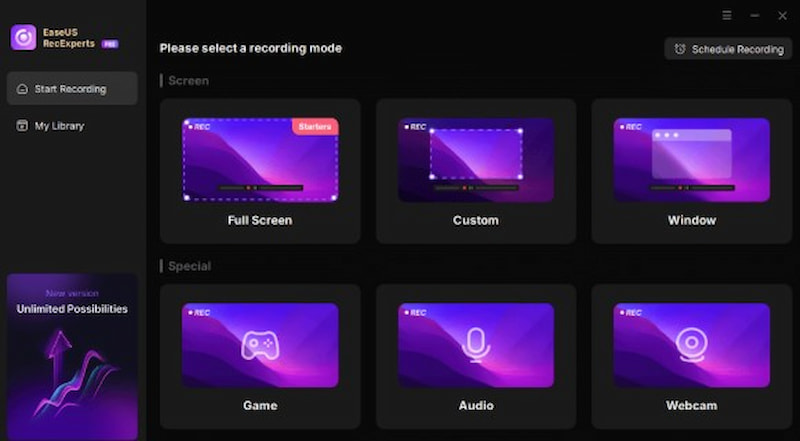
EaseUS RecExperts on Mac- ja Windows-näytön tallennin, jonka avulla käyttäjät voivat tallentaa koko näytön tai tietyn alueen sekä järjestelmän äänet tai kertojan äänen parantaakseen jokaisen leikkeen yleistä laatua. Siksi Minecraft-pelisi tapahtumien tallentaminen on mahdollista myös tällä työkalulla.
Plussat
- Mukautettava tietokoneen näytönkaappaus mukautettavilla asetuksilla
- Päätä, milloin haluat näyttökuvan kaappauksen alkavan automaattisesti.
- Voit lisätä vesileimoja, leikata filmejä ja paljon muuta hienostuneella muokkauksella.
Top 3. Movavi-näytön tallennin
Paras: Tulokkaat tallentavat Minecraftia ja vievät videoita nopeasti
Pisteet: 4.5/5
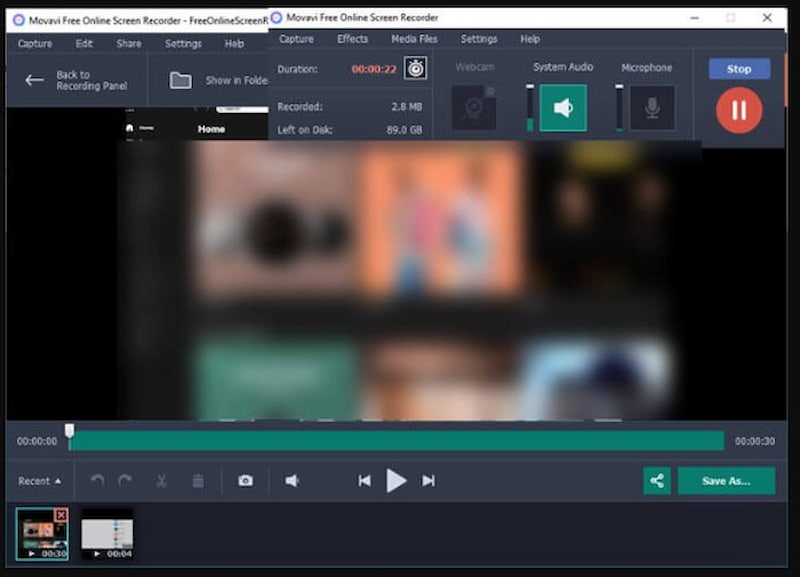
Movavi Screen Recorder on helppokäyttöinen työkalu Minecraft-pelin tallentamiseen minimaalisella asennuksella. Se tukee web-kamera-/ääni-integraatiota, ajastettua tallennusta ja HD-videokuvausta. Voit vaivattomasti leikata materiaalia integroiduilla muokkaustyökaluilla. Se sopii täydellisesti lyhyisiin, korkealaatuisiin tallenteisiin kevyen rakenteensa ansiosta, mikä takaa sujuvan toiminnan vaarantamatta pelin nopeutta.
Plussat
- Helppokäyttöinen.
- Integroitu editori.
- Saumaton toiminta.
Haittoja
- Rajoitetun erän ilmainen versio.
- Ei montaa hienostunutta ominaisuutta.
- Ei seurauksia reaaliajassa.
Neljä parasta. Wondershare Democreator
Paras: Tallenna Minecraftia ja luo kommentti- tai opetusvideoita
Pisteet: 4.2/5
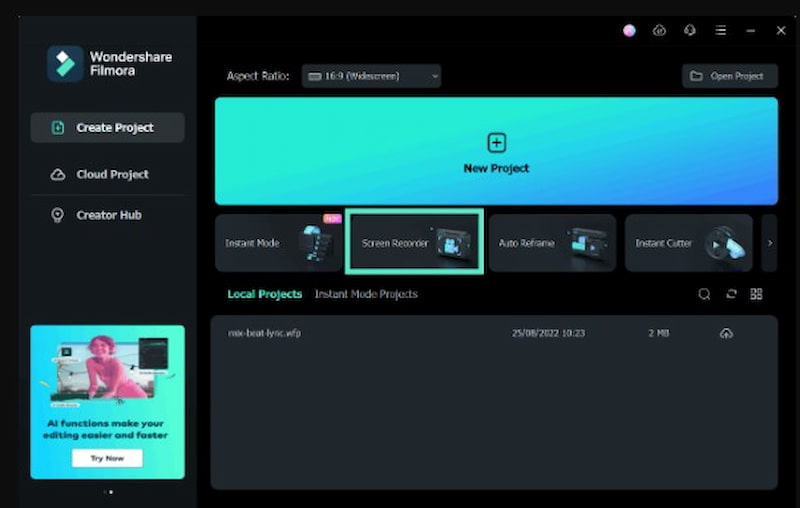
Wondershare DemoCreator for Minecraftin dynaamisiin tallennusvaihtoehtoihin kuuluvat reaaliaikaiset tehosteet näytön, äänen ja web-kameran kaappaukseen. Se sopii erinomaisesti tutoriaaleihin tai Let's Play -peleihin, koska siinä on muokkaustyökalut merkintöjä, siirtymiä ja kursoritehosteita varten. Sen käyttäjäystävällinen aikajanaeditori ja teemat helpottavat mukaansatempaavan pelisisällön tuottamista.
Plussat
- Vaikutukset reaaliajassa.
- Vahva toimittaja.
- Erinomainen tutoriaaleille.
Haittoja
- Järjestelmä on painavampi.
- Jyrkempi oppimiskäyrä.
- Ilmaisversiossa on vesileima.
Viisi parasta. OBS Studio
Paras: Korkealaatuinen Minecraft-tallennus ja live-suoratoisto (ammattilaistaso)
Pisteet: 4.7/5
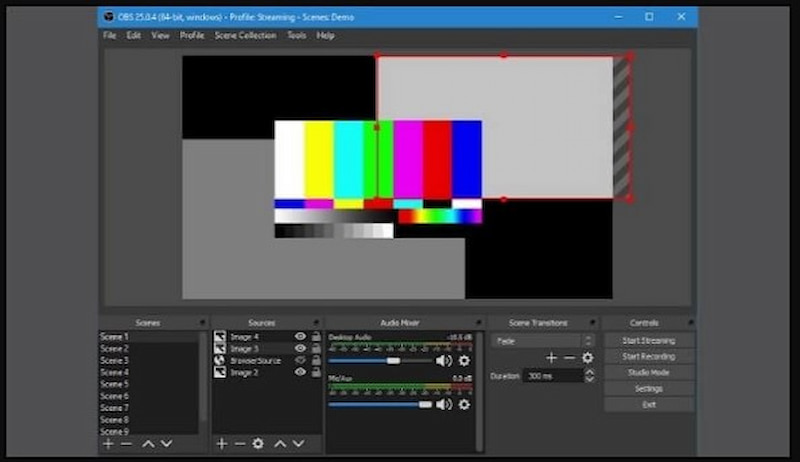
Seuraava työkalu eroaa kaikista muista ratkaisuista siinä, että se on avoimen lähdekoodin teknologia, joka toimii useilla alustoilla. Istunnon edetessä ohjelma antaa sinun valita, mitä työpöytäsovelluksia, pelejä (kuten Minecraft) ja äänilähteitä käytät. Lisäksi sen avulla voit luoda kerrostettuja videoita, jolloin voit käyttää web-kameraa muihin tarkoituksiin. Tämä on loistava vaihtoehto kaltaisillesi pelaajille.
Verkkokameran ja mikrofonin käytön lisäksi OBS Studiolla voidaan tallentaa joko yksi sovellus tai koko näyttö. Käyttäjät voivat jakaa työpöytäohjelman suoratoiston aikana tällä ohjelmistolla, joka tukee useita äänilähteitä. Katso tämä opetusohjelma OBS:n käytöstä Minecraftin tallentamiseen.
Plussat
- Esteettömyys rististriimaukseen alustoille, kuten Twitch, DailyMotion, Mixer ja YouTube
- Yhden kosketuksen pikanäppäin on käytettävissä nopeampia pelin sisäisiä liikkeitä ja vuorovaikutusta varten.
Haittoja
- Koska integroitua videonmuokkausohjelmaa ei ole, meidän on muokattava tallennettua videota toisella ohjelmalla.
- Videon pysäyttämisen kyvyttömyys rekisteröinnin aikana tekee pysäyttämisestä ja jatkamisesta haastavaa.
Kuusi parasta. Camtasia
Paras: Minecraft-opetusohjelmien tai -kurssisisällön luominen
Pisteet: 4.2/5
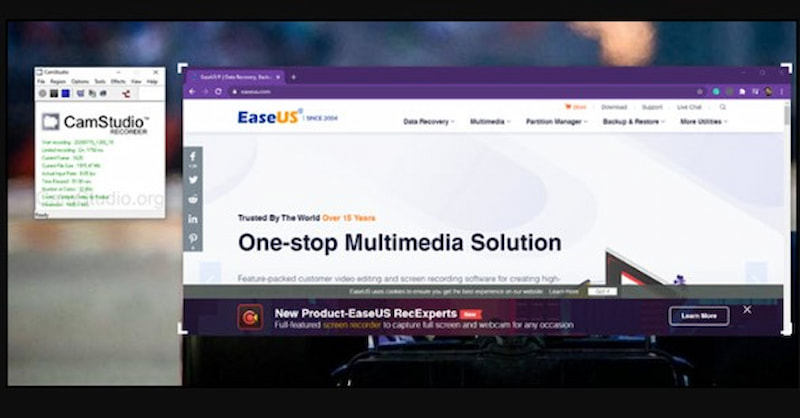
Voit myös luoda Minecraft-sisältövideon näytön tallennuksella ja esityksillä käyttämällä Camtasiaa, TechSmithin tuotetta, ja screencast- tai suoratallennuslaajennusta, jota käytetään yleisesti PowerPointin kanssa tekstin tai esitysten näyttämiseen. Camtasia on käyttäjäystävällinen videonmuokkausohjelma, joka on helppo asentaa ja käyttää. Camtasia päihittää kilpailijansa helposti näytön tallennusominaisuuksien suhteen. Mutta heidän kursoritehosteet ovat erinomaisia. Käyttäjillä on mahdollisuus antaa tietoon perustuvaa palautetta interaktiivisten testien avulla Camtasiassa. Siinä on laaja kirjasto ja se on saatavilla iOS:lle ja Androidille. Camtasia on tehokas videonmuokkaussovellus, joka tukee laajaa valikoimaa mediatyyppejä.
Plussat
- Loistavia verkkoresursseja opetusohjelmiin ja apuun
- Helppokäyttöinen, mutta riittävän tehokas tiettyyn toimintoon
- Videoiden nopeampi tuotanto
Haittoja
- Lisensointi maksaa hieman enemmän kuin vastaavien työkalujen.
- Edistyneiden väriluokittelu- ja äänen miksaustyökalujen puuttuminen
Top 7. Bandicam
Paras: Matalakokoonpanoiset tietokoneet tallentavat sujuvasti Minecraftin korkean kuvataajuuden videoita
Pisteet: 4.5/5
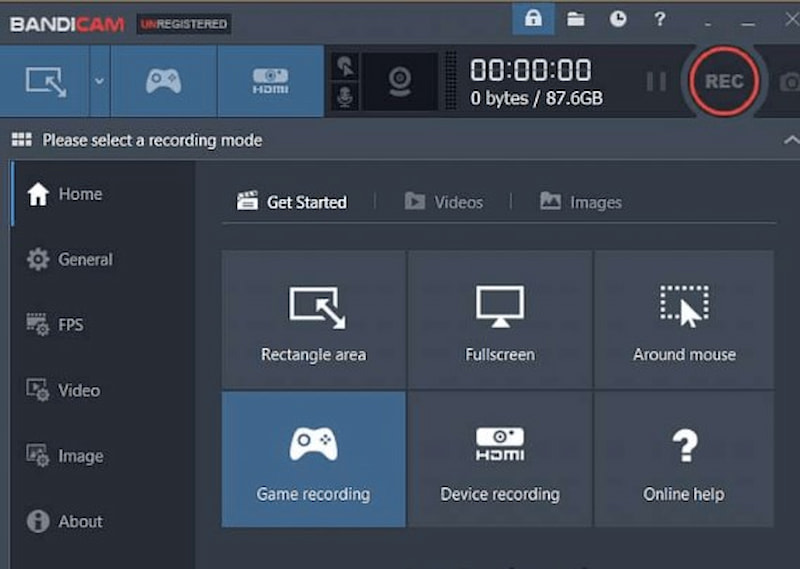
Suosittu näytöntallennin ja huippuluokan pelitallennin Bandicam on Bandicam Companyn kehittämä. Siinä on tallennus- ja näytönkaappaustyökalu, jolla voi ottaa kuvakaappauksia ja tallentaa näytön muutoksia. Bandicamin kaksoisverkkokamera ja näytön tallennusominaisuudet sopivat täydellisesti Minecraft-pelivideon luomiseen osallistujien kanssa. Voit myös tallentaa Minecraft-pelin pelaamista konsolilla Bandicamin HDMI-ominaisuuden avulla.
Plussat
- Kuvakaappausnäytön vapaa koko
- Mahdollisuus viedä pelitallenteita Minecraftista AVI- ja MP4-tiedostoina
Haittoja
- Ei käytettävissä Macilla
- hyväksyy vain AVI- ja MP4-tiedostoja.
Usein kysytyt kysymykset parhaasta Minecraft-näytön tallentimesta
Mitä FPS:ää minun pitäisi käyttää Minecraftin tallentamiseen?
Useimmissa tapauksissa Minecraft-pelin tallennuksessa 60 FPS riittää pitämään sen sulavana. Jos haluat pienentää videota, 30 FPS sopii myös tavallisiin pelin tallennuksiin.
Miten voin tallentaa Minecraftin äänellä ja peliäänillä?
Valitse näytön tallennusohjelma, jonka avulla voit tallentaa sekä mikrofonista että järjestelmän äänestä. Sinun on otettava käyttöön molemmat äänilähteet ennen tallennuksen aloittamista.
Voinko tallentaa Minecraftia 4K-laadulla?
Kyllä. On olemassa monia näytön tallennusohjelmia, joiden avulla voit tallentaa 4K-resoluutiolla. Esimerkiksi Vidmore Game Recorder. Tarvitset hyvän tietokonelaitteiston toimiaksesi 4K-resoluution kanssa.
Onko Minecraftissa sisäänrakennettu näytön tallennin?
Ei. Minecraftille ei ole virallista sisäänrakennettua näytön tallenninta. Pelaajat turvautuvat ulkoisiin näytön tallentimiin, kuten OBS Studioon, Xbox Game Bariin jne.
Johtopäätös
Monet nuoret pelaajat haluavat pelata Minecraftia pitkiä aikoja sen mukaansatempaavan pelattavuuden vuoksi, mikä tekee siitä yhden suosituimmista peleistä. Yhä useammat pelistriimaajat lähettävät pelejään, mikä on yksi tekijä, joka osaltaan edistää Minecraft-oppituntien yleistymistä.
Vidmore Game Recorder on yksi edellä mainituista työkaluista, joita suosittelemme. Se on yksi suosituimmista ja luotettavimmista Minecraftin tallennustyökaluista, joita käytetään ympäri maailmaa pelien kaappaamiseen ja Minecraftin jakamiseen muiden pelaajien kanssa.