Paras pelien tallennusohjelmisto tietokoneelle: 4 parasta tallenninta
Haluatko löytää parhaat pelitallentimet PC:lleHyvä pelitallennin voi auttaa sinua tallentamaan pelisi, verkkokokouksesi, tutoriaalisi ja suoratoistamaan sisältöä. Saatavilla olevien tallentimien joukosta voi olla haastavaa löytää paras. Onneksi tämä artikkeli tarjoaa parhaan tallentimen, johon voit luottaa. Kerromme myös sen edut ja haitat, käyttötarkoitukset ja muita yksityiskohtia. Tutustu siis kaikkiin parhaisiin PC:n pelitallennimiin lukemalla kaikki tässä artikkelissa.

SIVUN SISÄLTÖ
Kuinka testaamme ja arvioimme pelinauhureita
Ennen parhaiden pelinauhureiden esittelyä otamme huomioon useita tekijöitä, kuten:
- Tallennuksen laatu - Testaamme video- ja äänilähdön arvioidaksemme yleistä selkeyttä ja sujuvuutta tallennuksen aikana ja sen jälkeen.
- Suorituskykyvaikutus - Seuraamme näytönohjaimen, suorittimen ja RAM-muistin käyttöä tallennuksen aikana määrittääksemme, miten paljon järjestelmän suorituskykyyn vaikuttaa.
- Käyttäjäkokemus - Tarkistamme navigoinnin, käyttöliittymän ja yleisen suorituskyvyn varmistaaksemme sujuvan tallennusprosessin.
- Ominaisuudet ja työkalut - Tarkistimme myös, voivatko tallentimet tarjota lisää ominaisuuksia, jotka voivat parantaa tallenteita.
Osa 1. Kuinka valita parhaat pelinauhurit tietokoneelle
Haluatko oppia valitsemaan parhaan pelitallentimen tietokoneelle? Voit tarkistaa tämän osion tiedot saadaksesi lisätietoja.
- Tarkista helppokäyttöisyys - Kun valitset ihanteellista pelitallenninta, varmista, että voit navigoida kaikissa ominaisuuksissa helposti. Tämä mahdollistaa paremman ja sujuvamman tallennusprosessin.
- Testaa kaikki ominaisuudet - Sinun on tarkistettava ja testattava laitteen mukana toimitetut ominaisuudet. Jotkin ominaisuudet voivat auttaa parantamaan tallenteitasi paremman toiston saavuttamiseksi.
- Ääni on tallennettava - Hyvän tallentimen on tallennettava myös ääni, mikrofonin ääni ja järjestelmän ääni. Näin voit kuunnella mitä tahansa ääntä peleistäsi, tietokoneeltasi ja mikrofonistasi.
- Tarkista vientimuodot - Parasta tallenninta valittaessa on tiedettävä sen tukemat tulostusmuodot. Tällä tavoin voit tallentaa tallenteet haluamassasi muodossa paremman yhteensopivuuden saavuttamiseksi.
Osa 2. Parhaiden PC-pelinauhureiden vertailu
Haluatko tutustua parhaisiin pelien tallennusohjelmistoihin tietokoneelle? Sitten voit tarkistaa tässä osiossa olevan taulukon.
| Pelien tallentimet | Helppokäyttöisyys | Tallennuksen laatu | Tuettu tulostusmuoto | Kokonaissuorituskyky |
| Vidmore-pelinauhuri | Erittäin helppo | Jopa 4K | MP4, MOV, WMV, F4V, TS, GIF ja paljon muuta. | Erinomainen |
| OBS Studio | Hieman hämmentävää. | Jopa 4K | MP4, MKV, FLV, MOV ja TS. | Erinomainen |
| Xbox-pelipalkki | Helppo | Jopa 1080p | MP4 | Hyvä |
| AMD-adrenaliini | Helppo | Jopa 4K | MP4, AVC/H.264, HEVC/H.265 | Hyvä |
Osa 3. 4 parasta pelinauhuria tietokoneelle
Oletko kiinnostunut oppimaan lisää parhaista pelien tallentimista? Siinä tapauksessa voit lukea kaiken alta ja saada lisätietoja parhaasta pelien tallennusohjelmistosta tietokoneelle.
1. Vidmore-pelinauhuri
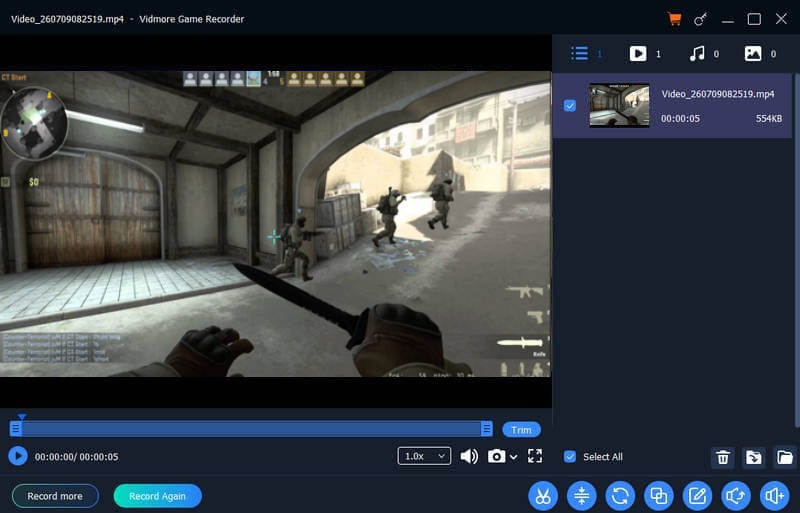
Paras: Aloittelijoille ja käyttäjille, jotka haluavat helppokäyttöisen tallentimen, joka tarjoaa erinomaisen video- ja äänenlaadun.
Pisteet: 9.5 / 10
Jos tarvitset erinomaisen pelitallentimen PC:lle, joka tarjoaa kaikki tarvittavat ominaisuudet, suosittelemme käyttämään Vidmore-pelinauhuriYksinkertaisen asettelunsa ansiosta voit tallentaa minkä tahansa pelin vaivattomasti. Lisäksi se pystyy tallentamaan 4K-sisältöä, mikä parantaa katselukokemusta. Pidämme tässä siitä, että se voi tallentaa erilaisia pelejä, kuten Fortnitea, LoL:ia, Dotaa, CS:GO:ta ja paljon muuta. Voit myös tallentaa tallenteitasi missä tahansa muodossa, kuten MP4, MKV, AVI, WMV ja paljon muuta.
Plussat
- Pelin tallennin voi tarjota perusmuokkaustyökaluja tallenteiden parantamiseksi.
- Käyttöliittymä on aloittelijaystävällinen.
- Se voi tukea mikrofonia, järjestelmän ääniä ja web-kameran tallennusta.
- Tallennin on kevyt ja helppo konfiguroida.
Haittoja
- Jos haluat tarkistaa sen yleiset ominaisuudet, voit kokeilla sen maksullista versiota.
2. OBS Studio
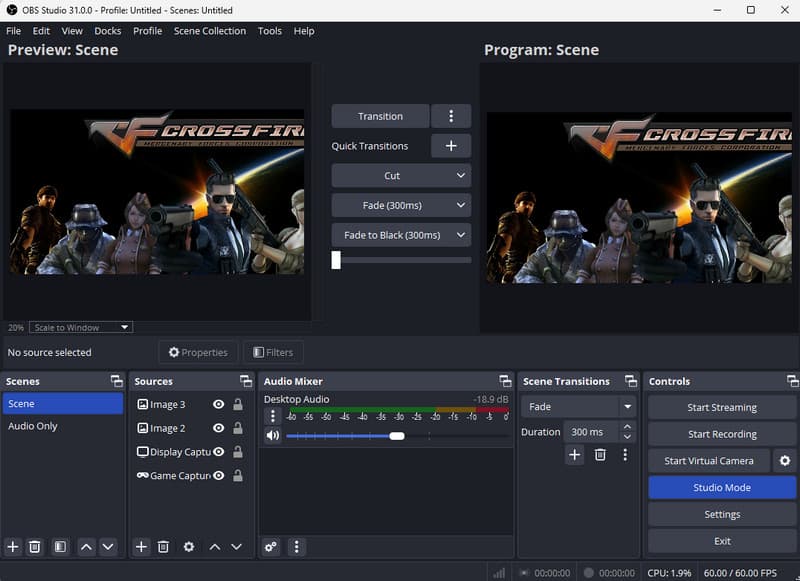
Paras: Edistyneet käyttäjät ja sisällöntuottajat, jotka haluavat tallentaa pelejä korkealaatuisina.
Pisteet: 9 / 10
Toinen pelitallennin tietokoneelle, jota voit käyttää, on OBS StudioTämä tallennin on täysin ilmainen. Se tarjoaa laajat mukautusvaihtoehdot tallennukseen ja suoratoistoon, mikä tekee siitä erinomaisen valinnan pelaajille ja ammattimaisille sisällöntuottajille. Se voi myös tallentaa erilaisia pelejä. Se voi tallentaa PS4- ja PS3-pelin, Crossfirea, Dotaa ja paljon muuta.
Plussat
- Pelitallennin on avoimen lähdekoodin ja 100%-vapaa.
- Ohjelma voi tukea lähteitä, kohtauksia ja mukautettuja asetteluja.
- Sillä on suuri yhteisö ja laajennusten ekosysteemi.
Haittoja
- Sillä on jyrkkä oppimiskäyrä.
- Alkuasetukset saattavat olla aikaa vieviä.
3. Xbox-pelipalkki
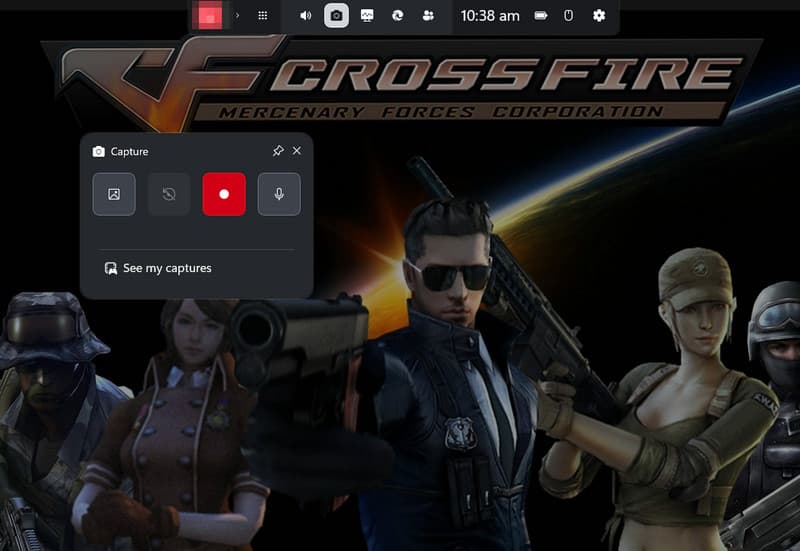
Paras: Satunnaiset käyttäjät, jotka käyttävät Windows-tietokonetta.
Pisteet: 9 / 10
Käytätkö Windowsia pelin tallentamiseen? Siinä tapauksessa voit käyttää Xboxia Pelipalkki. Tämä on sisäänrakennettu tallennin, jota voit käyttää Windowsissa ja jonka avulla voit tallentaa mitä tahansa ilman kolmannen osapuolen ohjelmistoja. Se tarjoaa välittömän pääsyn tallennukseen, äänisäätimiin, kuvakaappauksiin ja suorituskyvyn seurantaan. Myös tallennusprosessi on yksinkertainen yksinkertaisen asettelun ja pikanäppäinten ansiosta.
Plussat
- Se voi tallentaa erilaisia pelejä. Voit ennätys CS:GO, Crossfire, Valorant, Dota ja paljon muuta.
- Se vaatii vain minimaaliset asetukset.
- Tallennin on ilmainen ja valmiiksi rakennettu.
Haittoja
- Työkalulla on rajoitettu tallennuksen mukautus.
- Se ei sovellu ammattimaiseen suoratoistoon.
4. AMD-ohjelmisto: Adrenalin Edition
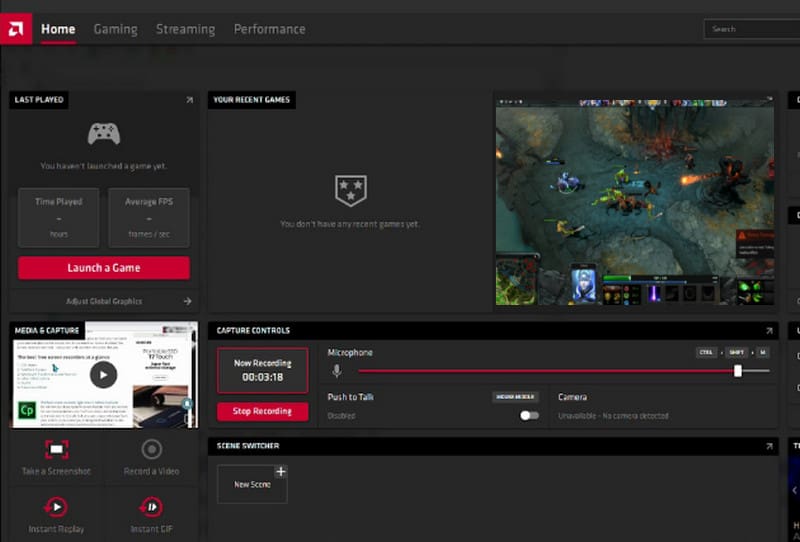
Paras: Ammattilaisille ja pelaajille, joilla on AMD-näytönohjaimet.
Pisteet: 8.5 / 10
Viimeisin paras pelien tallennusohjelmisto PC:lle, jota voimme tarjota, on AMD-adrenaliiniSe sisältää sisäänrakennettuja tallennusominaisuuksia, jotka hyödyntävät AMD-näytönohjaimia tehokkaaseen ja toimivaan pelikuvan tallentamiseen. Koska tallennuksen hoitaa näytönohjain, pelaajat voivat ylläpitää vahvaa pelisuorituskykyä samalla kun he tallentavat korkealaatuista materiaalia.
Plussat
- Tämä on ilmainen AMD:n näytönohjaimen käyttäjille.
- Se voi tarjota erilaisia ominaisuuksia, kuten välittömän toiston, virityksen ja valvonnan.
Haittoja
- Se on saatavilla vain AMD-näytönohjaimen omistajille.
- Tallennusominaisuudet riippuvat näytönohjaimen yhteensopivuudesta ja ajureista.
Osa 4. Usein kysyttyjä kysymyksiä PC:n pelinauhureista
Mikä on paras pelinauhuri aloittelijalle?
Jos et ole ammattimainen käyttäjä ja haluat yksinkertaisen pelin tallennusprosessin, Vidmore Game Recorder on oikea valinta. Tämä tallennin tarjoaa kattavan asettelun, joka sopii erinomaisesti yksinkertaiseen tallennusprosessiin.
Mitä tallennuslaatua minun pitäisi käyttää pelin kuvaamiseen?
Useimmille pelaajille 1080p 60 FPS:n nopeudella on ihanteellinen. Se tarjoaa erinomaisen tasapainon videonlaadun ja tiedostokoon välillä.
Onko Xbox Game Bar ihanteellinen pelin tallentamiseen?
Ehdottomasti kyllä. Tämä tallennin on loistava, koska sillä voi tallentaa koko pelikokemuksesi hyvällä tulostuslaadulla. Ainoa ongelma on, että siitä puuttuu ominaisuuksia verrattuna muihin pelitallentimiin.
Johtopäätös
Nämä ovat parhaita pelitallentimet PC:lle voit käyttää niitä tehokkaaseen pelin tallennusprosessiin. Kokeile niitä ja katso, mikä tallennin sopii sinulle. Jos haluat poikkeuksellisen tallentimen, joka tarjoaa kaikki tarvittavat ominaisuudet, harkitse aina Vidmore Game Recorderin käyttöä. Se varmistaa yksinkertaisen tallennusprosessin ja tyydyttävän tulostuslaadun parempaa toistoa varten, mikä tekee siitä parhaan tallentimen kaikille pelaajille.