3 nopeaa tapaa tallentaa pelin kulkua Steamissa: Perimmäinen opas vuodelle 2026
Steamissa täytyy usein tallentaa pelileikkeitä, ja monet tallennustyökalut voivat auttaa. Todellinen haaste on korkealaatuisen sisällön tallentaminen heikentämättä pelikokemusta.
Tässä oppaassa jaetaan kolme testattua menetelmää näytön tallennus SteamissaHalusitpa sitten jakaa kohokohtia sosiaalisessa mediassa, luoda YouTube-sisältöä tai tallentaa parhaat hetkesi myöhempää käyttöä varten, löydät varmasti sopivan menetelmän.

SIVUN SISÄLTÖ
Osa 1. Kuinka valita hyvä höyrytallennin
Kuten mainittiin, monet pelien tallennustyökalut voivat auttaa sinua tallentamaan pelikokemuksesi Steamissa. Steamissa on myös sisäänrakennettu tallennin, jonka avulla voit nopeasti tallentaa pelileikkeitä. Ennen kuin syvennymme tiettyihin työkaluihin, on hyödyllistä ymmärtää, mikä tekee pelitallentimesta hyvän. Tässä ovat tärkeimmät huomioon otettavat tekijät:
SuorituskykyvaikutusTämä on luultavasti tärkein tekijä pelien tallennuksessa. Parhaat tallentimet käyttävät laitteistokiihdytystä (GPU-koodaus) FPS-pudotusten minimoimiseksi. Niiden pitäisi mahdollistaa Steamin tallentaminen samalla, kun pelisi toimii sujuvasti.
HelppokäyttöisyysJotkin pelitallentimet vaativat laajan asennuksen ja konfiguroinnin. Jos haluat aloittaa tallennuksen nopeasti, valitse helppokäyttöinen laite. Ota huomioon tekninen taitotasosi valitessasi Steam-tallentinta.
Tallennuksen laatuEtsi tukea korkeille resoluutioille (1080p, 4K tai korkeampi) ja korkeille kuvataajuuksille (60 fps, 120 fps tai 240 fps).
Verkkokameran tukiMonet pelaajat haluavat näyttää kasvonsa pelitallenteen päällä. Jos haluat sisällyttää kasvosi tallenteisiin (kuva kuvassa), varmista, että valitsemasi työkalu tukee tätä ominaisuutta.
ÄäniominaisuudetJos sinun täytyy tallentaa oma äänesi, sinun kannattaa valita tallennin, jonka avulla voit tallentaa järjestelmän äänen ja mikrofonin erikseen. Tämä antaa sinulle enemmän joustavuutta editoinnin aikana.
Sisäänrakennettu muokkausJoissakin tallentimissa on perustyökalut leikkaus- ja muokkausta varten. Niiden avulla voit nopeasti poistaa ei-toivotut osat ja tallentaa vain tarvittavat kohokohdat. Et tarvitse erillistä videonmuokkausohjelmistoa.
Osa 2. Nopea vertailutaulukko kolmesta tavasta tallentaa Steamissa
| Ominaisuus | Vidmore-pelinauhuri | OBS Studio | NVIDIA ShadowPlay |
| Helppokäyttöisyys | Erittäin aloittelijaystävällinen, intuitiivinen käyttöliittymä | Jyrkkä oppimiskäyrä, monimutkaiset ympäristöt | Yksinkertaiset päällekkäisohjaimet |
| Vakaus | Erittäin vakaa ja minimaaliset kaatumiset | Erittäin vakaa, avoimen lähdekoodin | Yleisesti ottaen vakaa, satunnaisia virheitä joissakin peleissä |
| Laatu | Jopa 4K 120 fps | Jopa 4K 120 fps+ | Jopa 8K 30fps/4K 60fps (240fps RTX 40/50 -sarjassa) |
| Tuettu web-kamera | Kyllä, kuva kuvassa, täysin muokattavissa | Kyllä, täysin muokattavissa | Ei (vain rajoitettu päällekkäisyys) |
| Sisäänrakennettu muokkaus | Kyllä, leikkaa ja esikatsele | Ei (vaatii ulkoisen editorin) | Ei |
| Suorituskykyvaikutus | 3-5% FPS-häviö (laitteistokiihdytys) | 5-8% FPS-häviö laitteistokoodauksella | 1-3% FPS-häviö (pienin vaikutus) |
| Hinta | Ilmainen kokeilu | Ilmainen (avoimen lähdekoodin) | Ilmainen (NVIDIA GPU:lla) |
| Moniraitaääni | Joo | Kyllä (jopa 6 kappaletta) | Ei (enintään 2 kappaletta) |
Osa 3. Opi 3 todistettua tapaa tallentaa pelin kulkua Steamissa
Kun tiedät, mitä todella etsit, voit siirtyä tarpeisiisi sopivaan Steam-tallentimeen.
Tapa 1: Kuinka tallentaa Steamiin Vidmore Game Recorderin kautta
Vidmore-pelinauhuri on eri tallennustarpeisiin suunniteltu video- ja äänitallennin. Siinä on yksilöllinen Pelin tallennin käytetään erityisesti pelaajille, jotka haluavat tasapainon laadun, helppokäyttöisyyden ja ominaisuuksien välillä. Steam-pelitallentimena se tukee AMD/NVIDIA-laitteistokiihdytystä prosessorin, näytönohjaimen ja RAM-muistin käytön minimoimiseksi. Ohjelmiston avulla voit tallentaa 4K-peliä 60/120 FPS:n nopeudella ilman viivettä.
Vaihe 1Lataa ja asenna tämä Steam-tallennin tietokoneellesi. Käynnistä se ja valitse Pelin tallennin työkalu pääkäyttöliittymästä. Tämä pelitallennin pystyy automaattisesti tunnistamaan koko näytön pelit ja säätämään tallennusasetuksia.
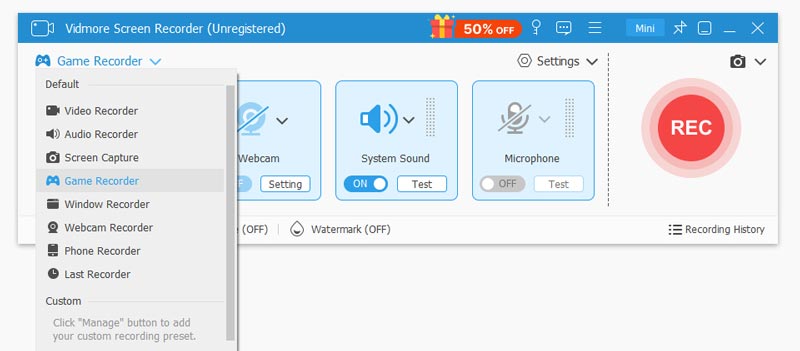
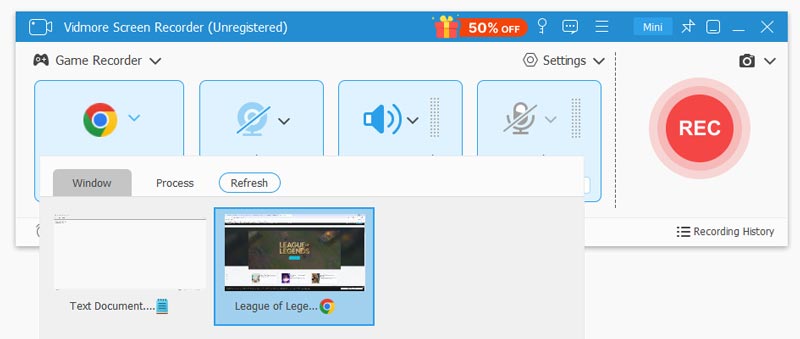
Vaihe 2Käynnistä Steam-pelisi ja valitse PC-pelitila käytettävissä olevista vaihtoehdoista. Vidmore tunnistaa käynnissä olevan pelisi automaattisesti. Näet REC kuvaketta kelluvassa ohjauspalkissa. Kun haluat tallentaa Steamissa, paina vain tallennuspainiketta.
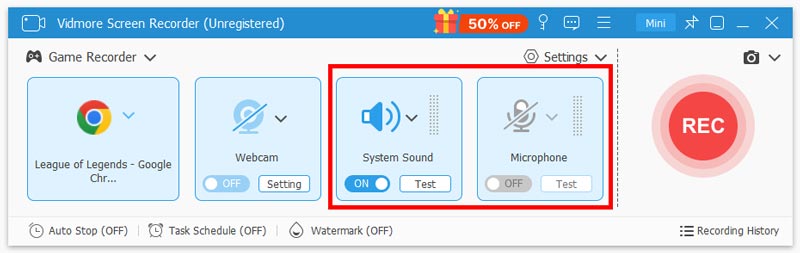
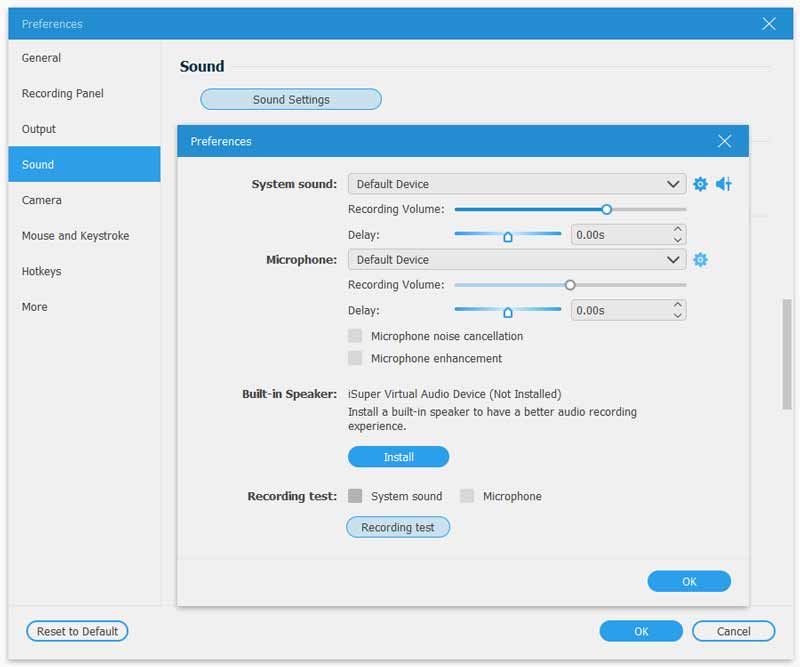
Vaihe 3Ennen näytön tallennusta Steamissa voit valita ja säätää äänitallennuslähdettä. Sen avulla voit tallentaa pelin sisäisen äänen ja mikrofonin äänen.
Vaihe 4Jos haluat mieluummin kuva kuvassa -tallennuksen, ota käyttöön Verkkokamera ja määritä web-kamerasi tarpeidesi mukaan. Jos haluat mukauttaa erilaisia tallennus- ja lähtöasetuksia, siirry kohtaan asetukset valikossa.
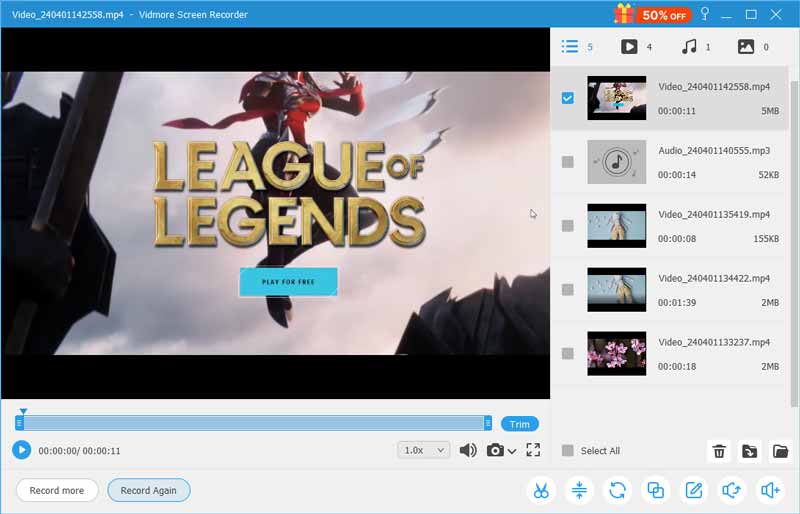
Vaihe 5Kun olet valmis, paina Lopettaa -painiketta. Steam-pelivideon tallennus tallennetaan automaattisesti valitsemaasi kohdekansioon. Voit esikatsella pelitallennetta ja tehdä joitakin perusmuokkauksia.
Tapa 2: Kuinka nauhoittaa näyttöä Steamissa OBS Studion avulla
OBS Studio on ilmainen, avoimen lähdekoodin videoiden suoratoisto- ja tallennustyökalu. Sitä käyttävät useimmat striimaajat ja vakavasti otettavat sisällöntuottajat. Verrattuna muihin Steam-tallentimiin, jopa näihin ammattilaistason ohjelmiin, OBS on uskomattoman tehokas ja muokattavissa. Ohjelmiston oppimiskäyrä on kuitenkin pitkä. Pelaajille, jotka ovat valmiita panostamaan aikaa asennukseen, OBS tarjoaa vertaansa vailla olevan hallinnan.

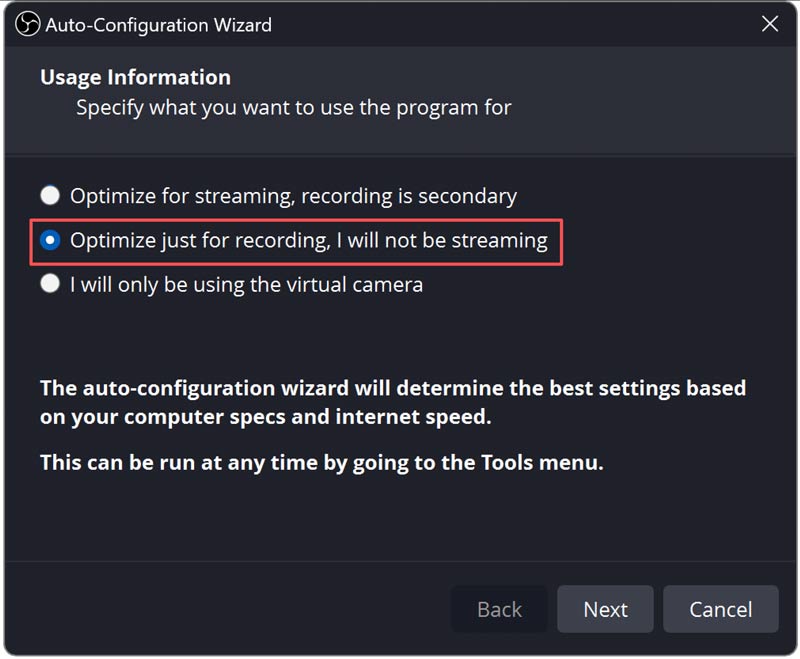
Vaihe 1Lataa OBS Studio viralliselta sivustolta tai asenna se Steamin kautta. Kun käynnistät OBS:n ensimmäisen kerran, siirry Työkalut-valikkoon ja suorita Automaattisen konfiguroinnin ohjattu toimintoValitse ”Optimoi vain tallennusta varten” välttääksesi yleisiä asennusvirheitä.
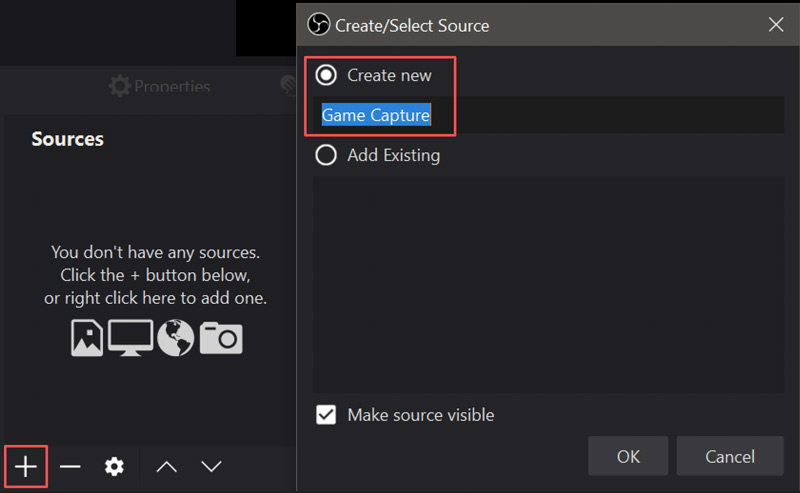
Vaihe 2. Klikkaa + -painiketta Kohtaukset luodaksesi uuden kohtauksen. Sitten, kohdassa Lähteet laatikko, napsauta + ja valitse Pelin sieppaus (tai Window Capture, jos Game Capture aiheuttaa mustan ruudun ongelmia).
Vaihe 3Aseta tilaksi . Kaappaa tietty ikkunaValitse Steam-pelisi alasvetovalikosta. Siirry osoitteeseen asetukset > Video asettaaksesi lähtöresoluution ja kuvataajuuden. Voit mukauttaa kooderia kohdassa asetukset > Tuotos.
Tapa 3: Tallenna pelattavuus Steamissa NVIDIA ShadowPlayn avulla
Jos sinulla on NVIDIA GeForce GTX- tai RTX-näytönohjain, käytä sisäänrakennettua tallennusvaihtoehtoa. Varjoleikki, tallentaaksesi pelikokemuksesi Steamissa. Se käyttää näytönohjaimeesi sisäänrakennettua NVENC-laitteistokooderia, mikä johtaa erittäin pieneen FPS-häviöön. Tämä pelitallennin toimii taustalla ja on aina valmiina tallentamaan.
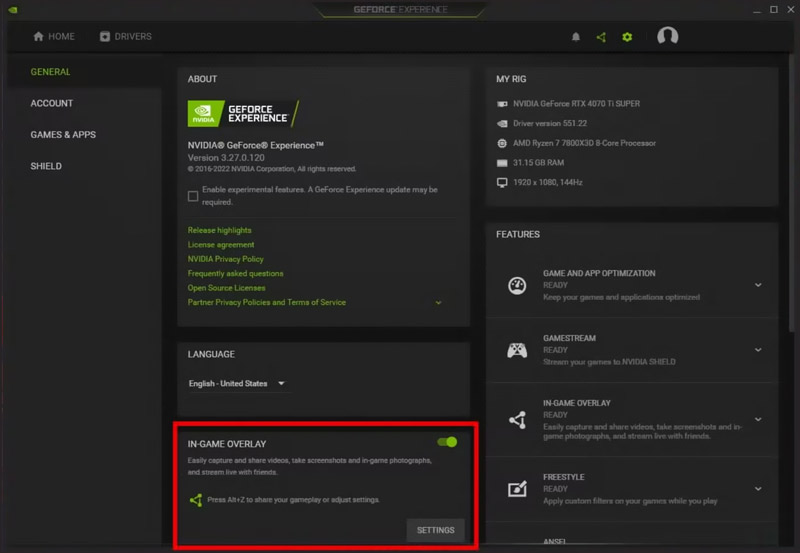
Vaihe 1Jos sinulla on GTX 1600 -sarjan tai uudempi näytönohjain, avaa NVIDIA-sovellus käyttääksesi ShadowPlayn tallennusominaisuutta. Vanhemmalle näytönohjaimelle lataa GeForce Experience. Avaa GeForce Experience/NVIDIA-sovellus ja siirry osoitteeseen asetukset > Kenraali ottaa käyttöön Pelin sisäinen peittokuvaKun se on käytössä, se näkyy vihreänä.
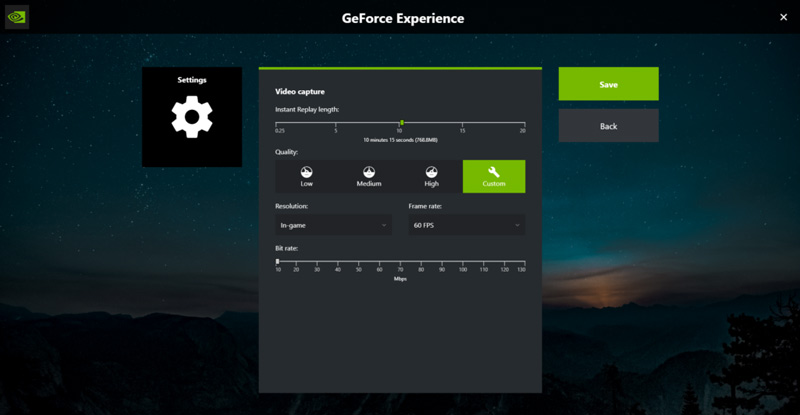
Vaihe 2Käynnistä Steam-pelisi ja paina Alt + Z Avaa ShadowPlay-peittokuva. Siirry kohtaan Ennätys tai Videokaappaus -välilehti. Määritä laatuasetukset tarpeidesi mukaan.
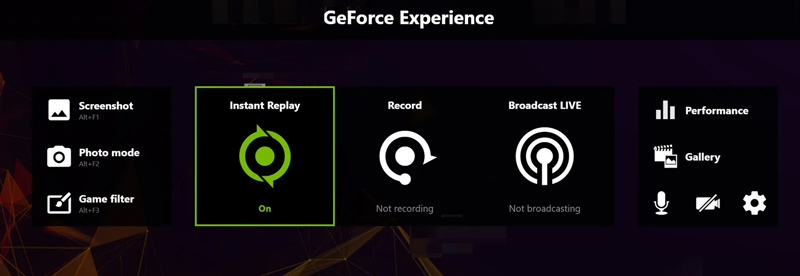
Vaihe 3. Klikkaa Ennätys -painiketta peittokuvassa ja napsauta sitten alkaa tallentaaksesi pelaamisesi Steamissa. Steam-pelissäsi voit myös painaa Alt + F9 aloittaaksesi tai lopettaaksesi tallennuksen. Kun haluat tallentaa nopeasti pelin viimeiset minuutit (1–20 minuuttia), paina Alt + F10.
Osa 4. Usein kysytyt kysymykset näytön nauhoittamisesta Steamissa
Kysymys 1. Onko Steamissa sisäänrakennettu tallennustoiminto?
Kyllä. Steamissa on sisäänrakennettu pelien tallennustoiminto, joka voi toimia taustalla tai tallentaa tarvittaessa. Voit ottaa sen käyttöön siirtymällä kohtaan Steam > Asetukset > Pelien tallennus. Jotkut käyttäjät ovat kuitenkin raportoineet suorituskykyongelmista, erityisesti tietyillä laitteistokokoonpanoilla.
Kysymys 2. Voinko tallentaa web-kameraani Steam-pelin aikana?
Kyllä, sekä Vidmore Game Recorder että OBS Studio tukevat web-kameratallennusta kuva kuvassa -tilassa. ShadowPlay ei tue web-kameran päällekkäiskuvaa.
Kysymys 3. Millä tallentimella on pienin vaikutus suorituskykyyn?
Testieni ja muiden käyttäjäarvostelujen perusteella NVIDIA ShadowPlayn katsotaan usein vaikuttavan suorituskykyyn pienimmin, vain 1–3% FPS:n häviöllä NVENC-laitteistokooderin ansiosta. Vidmore tukee edistynyttä kiihdytystekniikkaa, joka aiheuttaa 3–5% FPS:n häviön. OBS Studio laitteistokoodauksella aiheuttaa tyypillisesti 5–8% FPS:n häviön.
Kysymys 4. Voinko muokata tallenteitani niiden ottamisen jälkeen?
Kyllä. Vidmore Game Recorder sisältää sisäänrakennetut leikkaus- ja muut perusmuokkaustyökalut. OBS Studio ja ShadowPlay eivät sisällä muokkausominaisuuksia. Kun olet tallentanut pelikokemuksen Steamissa, tarvitset ulkoisen videonmuokkausohjelmiston.
Johtopäätös
Yllä esiteltyjen 3 pelitallentimen avulla voit helposti levy Steamissä korkealla laadulla. Jos sinulla on suhteellisen uusi NVIDIA-näytönohjain, ShadowPlay tai GeForce Experience on ratkaisu. Se toimii äänettömästi taustalla ja tallentaa Steam-pelihetkesi välittömät uusinnat. Mikä tärkeintä, se ei koskaan heikennä kuvataajuuttasi. Jos kuitenkin haluat mieluummin erillisen pelitallentimen, jossa on sisäänrakennettu editointi ja web-kameratuki, suosittelen Vidmore Game Recorderia.