Tutustu parhaisiin tapoihin tallentaa Fortnite-pelin kulkua tietokoneelle
Fortnite on Epic Gamesin suunnittelema ja vuonna 2017 julkaistu online-taistelupeli. Jos olet roolipelaaja, saatat haluta tallentaa kohtauksia pelikokemuksestasi ja jakaa ne muiden kanssa. Jos näin on, paras tapa on käyttää erinomaista tallenninta, jonka avulla voit saavuttaa haluamasi tuloksen. Tässä oppaassa opetamme sinulle kaiken... Parhaat tavat tallentaa Fortnite tietokoneelleSen avulla voit tallentaa jokaisen hetken pelin aikana. Lue tästä ilman pitkiä puheita ja opi lisää parhaasta pelin tallennusprosessista.
SIVUN SISÄLTÖ
- Osa 1. Kuinka tallentaa Fortnite PC:lle Vidmore Game Recorderin avulla
- Osa 2. Kuinka tallentaa Fortnite PCS:lle Postpartyn avulla
- Osa 3. Kuinka tallentaa Fortnite PCS:lle OBS Studion avulla
- Osa 4. Kuinka tallentaa Fortnite PCS:lle Twitch Studion avulla
- Osa 5. Usein kysyttyjä kysymyksiä Fortniten tallentamisesta tietokoneelle
Ennen kuin aloitat, tarkista alla olevasta taulukosta kunkin tallentimen ominaisuudet.
| Tallennin | Vidmore-näytön tallennin | PostParty | OBS Studio | Twitch-studio |
| Helppokäyttöisyys | Erittäin helppo | Helppo | Helppo | Helppo |
| Ei viivettä | Ei viivettä | Ei viivettä | Voi olla viiveetön oikean GPU-enkooderin (NVENC/AMD) kanssa, mutta raskas heikoille PC:ille | Yleisesti ottaen tasainen, mutta vähemmän optimoitu kuin OBS huippuluokan tallennukseen |
| Alusta | Windows ja Mac | mobiili | Windows ja Mac | Windows ja Mac |
Osa 1. Kuinka tallentaa Fortnite PC:lle Vidmore Game Recorderin avulla
Jos tarvitset ihanteellisen tallentimen kaiken tallentamiseen Fortnitea pelatessasi, suosittelemme Vidmore-pelinauhuriFortnite-pelikokemuksen tallentaminen on lastenleikkiä, koska ohjelma tarjoaa kaikki tarvitsemasi ominaisuudet. Siinä on myös yksinkertainen käyttöliittymä, joten tallennin sopii kaikenlaisille käyttäjille, erityisesti aloittelijoille. Tämän lisäksi ohjelmisto antaa sinun mukauttaa näyttöäsi, joten voit tallentaa vain haluamasi alueen. Parasta tässä on, että voit tallentaa tallennetun pelikokemuksen parhaalla mahdollisella laadulla, mikä johtaa parempaan ja tyydyttävämpään videoiden toistoon.
ominaisuudet
- Ohjelma voi tallentaa mitä tahansa näytölle tulevaa sisältöä, mukaan lukien videoita, web-kameraa, ääntä, kuvia, tekstiä ja paljon muuta.
- Se voi tarjota Snapshot-ominaisuuden kuvakaappausten ottamiseksi tallennuksen aikana.
- Tallennin voi tarjota perusmuokkaustyökaluja tallennetun tiedoston parantamiseksi.
- Voit käyttää tallenninta sekä Macilla että Windowsilla.
Voit tallentaa tappoja Fortnitessa noudattamalla alla olevia ohjeita.
Vaihe 1. ladata Vidmore-pelinauhuri työpöydälläsi. Käynnistä se sitten aloittaaksesi pelin tallennusprosessin.
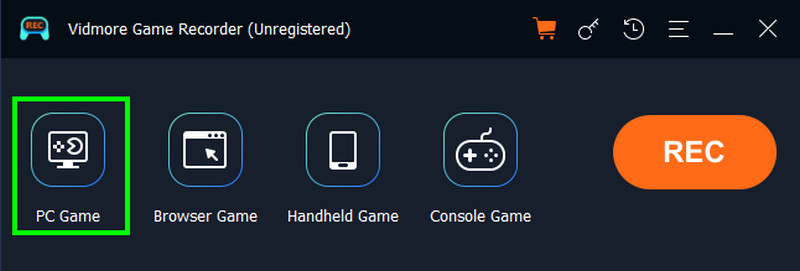
Vaihe 2. Napsauta käyttöliittymästä PC-peli -painiketta ja lisää Fortnite. Aloita sitten näytön mukauttaminen tallentaaksesi haluamasi alueen.
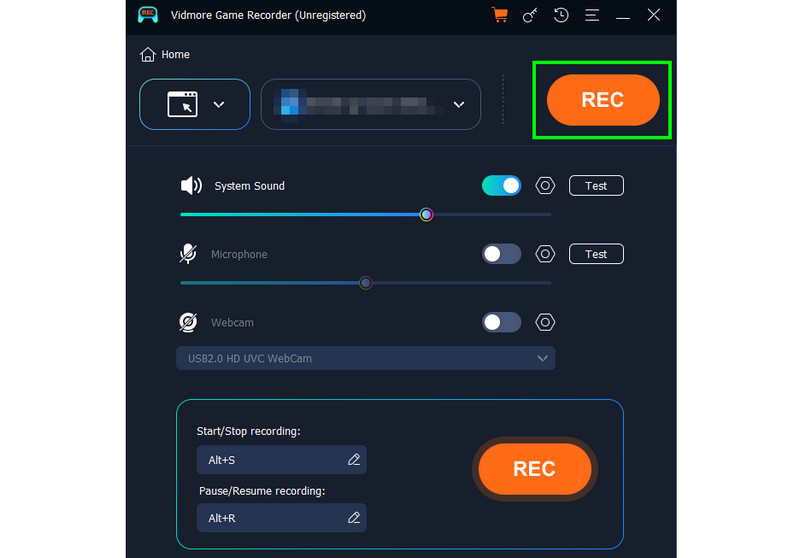
Vaihe 3. Voit nyt aloittaa pelisi tallentamisen napsauttamalla REC -painiketta. Tallennuksen jälkeen napsauta Pysäytä.
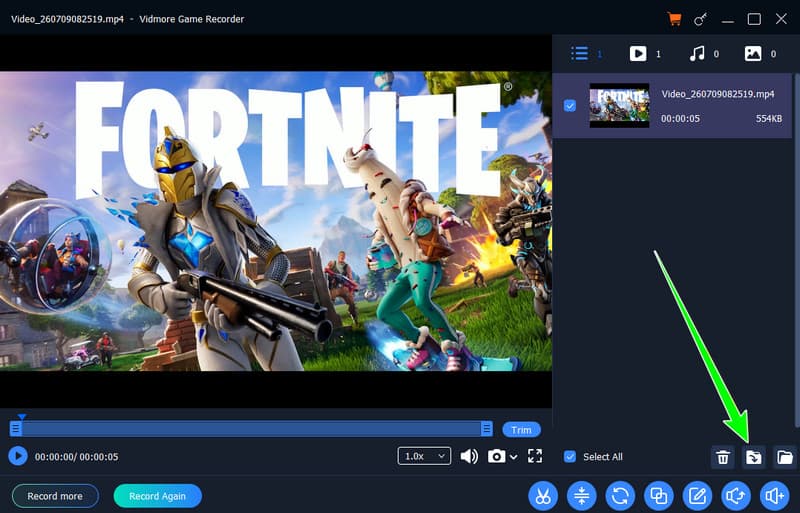
Vaihe 4. Kun esikatselu tulee näkyviin, voit katsoa tallennetun pelin napsauttamalla Toista-painiketta. Kun olet tyytyväinen, paina Viedä aloittaaksesi tallenteen tallennuksen.
Osa 2. Kuinka tallentaa Fortnite PCS:lle Postpartyn avulla
Toinen tallennin, jolla voit tallentaa Fortnitea, on Postparty. Se on Epic Gamesin ilmainen mobiilisovellus, jonka avulla voit tallentaa, jakaa ja leikata pelimateriaalia suoraan konsoliltasi tai tietokoneeltasi. Lisäksi se tallentaa pelin viimeiset 30 sekuntia, tallentaa videoita kirjastoosi ja antaa sinun jakaa tai tallentaa ne välittömästi laitteellesi. Hyvä uutinen tässä on, että sovellus toimii useilla alustoilla. Se toimii Xboxilla, PlayStationilla, Nintendo Switchillä ja PC:llä. Lopuksi sovellus integroituu Epic Games -tiliisi, mikä varmistaa, että kaikki klipit synkronoidaan sovelluksen ja pelin välillä. Fortnite-tapon tallentamiseksi katso alla olevat ohjeet.
Vaihe 1. Lataa Jälkibileet sovellus Google Play Kaupasta tai Apple Storesta. Sen jälkeen voit alkaa kirjautua sisään Epic Games -tilillesi.
Vaihe 2. Käynnistä seuraavaksi Fortnite. Voit käynnistää sen Nintendo Switchillä, Xboxilla, PlayStationilla tai PC:llä.
Vaihe 3. Pelin tallentamisen aloittamiseksi sinun on painettava nimettyä painiketta.
- Vaihtoehdot -painike PlayStationilla
- Valikko -painike Xboxissa
- + kytkinpainikkeessa
- poistu painike tietokoneella
Vaihe 4. Pääset käsiksi tallennettuun pelikokemukseen kirjastossa.
Haittoja
- Sovellus ei tue Fortnitea mobiililaitteilla.
- Se voi tallentaa vain pelin viimeiset 30 sekuntia.
Osa 3. Kuinka tallentaa Fortnite PCS:lle OBS Studion avulla
OBS Studio on ilmainen ja avoimen lähdekoodin alusta, johon voit luottaa Fortnite-pelin tallentamiseen. Pidämme tässä työkalussa sen kattavasta asettelusta, jonka avulla voit käyttää kaikkia tarvittavia ominaisuuksia sujuvasti ja helposti. Lisäksi tallennin varmistaa, että videosi on parasta laatua paremman katselukokemuksen takaamiseksi.
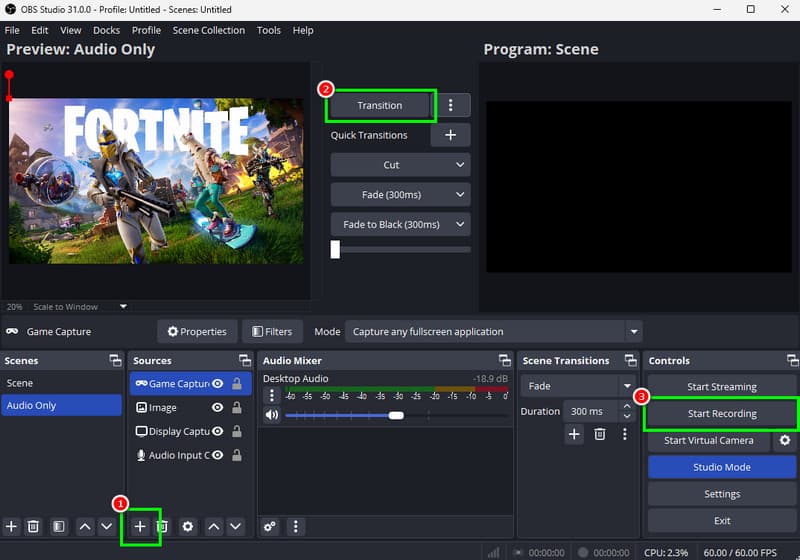
Vaihe 1. ladata OBS Studio tietokoneellasi. Suorita se sitten aloittaaksesi pelin tallennusprosessin.
Vaihe 2. Siirry käyttöliittymässä Lähteet-osioon ja valitse se napsauttamalla Plus-painiketta. Pelin tallennin vaihtoehto. Lisää sen jälkeen Fortnite.
Vaihe 3. Napsauta Siirtymä-painiketta ja napsauta sitten Aloita äänitys -painiketta prosessin aloittamiseksi. Kun olet valmis, paina Lopeta tallennus -vaihtoehtoa.
Rajoitukset
- Joskus tallennin ei toimi kunnolla, joten sinun on käytettävä OBS-vaihtoehto.
- Videoiden parantamiseen ei ole sisäänrakennettua editointia.
Osa 4. Kuinka tallentaa Fortnite PCS:lle Twitch Studion avulla
sitä paitsi Twitch-striimien tallentaminen, Twitch-studio on myös ihanteellinen työkalu Fortnite-pelin tallentamiseen. Sen Recorder-ominaisuuden avulla voit tallentaa mitä tahansa hetkiä pelisi aikana. Voit jopa tallentaa kopion striimisi suoraan tietokoneellesi. Se on myös helppokäyttöinen, joten se sopii erinomaisesti myös ei-ammattimaisille käyttäjille.
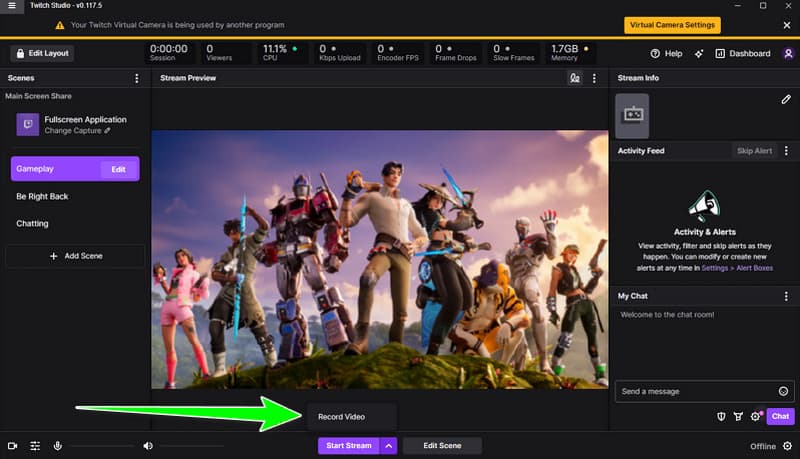
Vaihe 1. ladata Twitch-studio tietokoneellasi. Avaa se sitten aloittaaksesi prosessin.
Vaihe 2. Napsauta alimmassa käyttöliittymässä Aloita suoratoisto -vaihtoehdon vieressä olevaa nuolisymbolia. Valitse sitten Tallenna video ja avaa Fortnite.
Vaihe 3. Napsauta sitten Tallenna video -painiketta aloittaaksesi nauhoituksen.
Haittoja
- Ohjelmistolla on rajoitetusti muokkausmahdollisuuksia.
- Siitä puuttuu perusmuokkaustyökalut.
- On tilanteita, joissa ohjelmisto kaatuu ilman syytä.
Osa 5. Usein kysyttyjä kysymyksiä Fortniten tallentamisesta tietokoneelle
Mikä on paras tallennin, jolla voin tallentaa pelin pelaamista Fortnitessa?
Suosittelemme Vidmore Screen Recorderin käyttöä. Se tarjoaa yksinkertaisen käyttöliittymän ja sujuvan tallennusprosessin. Voit jopa valita näytön alueen, jonka haluat tallentaa parempien tulosten saavuttamiseksi. Lopuksi se varmistaa parhaan mahdollisen laadun tyydyttävään toistoon.
Vaikuttaako tallennus FPS-lukuihin Fortnitessa?
Vastaus on kyllä. Tallennus käyttää sekä suorittimen että näytönohjaimen resursseja. Esimerkiksi OBS:ää käytettäessä FPS saattaa laskea, jos asetukset ovat liian korkeat.
Voinko pelata ja tallentaa koko ottelun Fortnitessa?
Se riippuu käyttämästäsi työkalusta. Jos haluat tallentaa koko taistelun, voit käyttää Vidmore Screen Recorderia, OBS:ää ja Twitchiä.
Johtopäätös
Jos tarvitset Parhaat tavat tallentaa Fortnite tietokoneelle, ei ole epäilystäkään siitä, että tässä opetusohjelmassa tarjoamamme menetelmät ovat tehokkaimpia. Joten noudata kaikkia vaiheita saavuttaaksesi tarvitsemasi tuloksen. Jos haluat parhaan pelin tallentimen, Vidmore Screen Recorder on oikea valinta. Tämä ohjelma varmistaa sujuvamman tallennusprosessin ja korkealaatuisen tulosteen, joten se on ihanteellinen tallennin kaikille pelaajille ja striimaajille.