Tallenna World of Warcraft -pelin kulku [kautta Best Game Recorders]
World of Warcraft on yksi suosituimmista roolipeleistä, jotka keskittyvät tehtävien suorittamiseen. Peliä pelatessa on tilanteita, joissa haluat tallentaa pelikokemuksesi ja jakaa sen ystäviesi ja muiden käyttäjien kanssa. Onneksi tämä viesti tarjoaa parhaat tavat tehdä se. ennätys World of Warcraftista pelattavuutta parhaiden pelinauhureiden avulla. Katso tämä tutoriaali ilman muuta ja löydä kaikki menetelmät, joilla voit tallentaa pelattavuutesi onnistuneesti.
SIVUN SISÄLTÖ
Kuinka testaamme ja arvostelemme parhaita World of Warcraft -tallentimia
Jotta suosituksemme voivat auttaa World of Warcraft -pelaajia tallentamaan pelinsä tehokkaasti, noudatamme jäsenneltyä testausprosessia:
- Suorituskyky ja vakaus - Tallentamme pitkiä WoW-sessioita havaitaksemme fps-pudotuksia, kaatumisia tai viiveitä. Hyvän tallentimen on toimittava taustalla häiritsemättä taistelukenttiä, raideja tai luolastoja.
- Videon ja äänen laatu - Arvioimme videon resoluutiovaihtoehtoja, äänen selkeyttä ja kuvataajuuksia. Varmistamme, että tallennin tarjoaa parhaan mahdollisen äänen ja kuvanlaadun paremman katselu- ja kuuntelukokemuksen takaamiseksi.
- Helppokäyttöisyys - Parhaita tallentimia valitessamme varmistamme, että käyttöliittymä on intuitiivinen ja tallennusprosessi yksinkertainen, mikä tekee siitä ihanteellisen kaikille käyttäjille.
- Lisäominaisuudet - Valitsimme myös tallentimen, joka tarjoaa lisäominaisuuksia, kuten yksinkertaisen videonmuokkauksen. Tällä tavoin käyttäjät voivat parantaa tallennusta paremman tuloksen saavuttamiseksi.
- Vientiprosessi - Lopuksi varmistamme, että kaikki pelitallentimet tarjoavat sujuvan vientiprosessin tallenteiden tallentamiseksi ilman ongelmia.
Osa 1. Parhaiden World of Warcraft -tallentimien vertailu
Ennen kuin perehdymme parhaisiin World of Warcraftin tallennusmenetelmiin, voit ensin tutustua alla oleviin tietoihin saadaksesi lisätietoja niiden ominaisuuksista.
| Pelien tallentimet | Vidmore-pelinauhuri | Xbox-pelipalkki | Varjoleikki |
| Esitys | Kohtalainen suorittimen/näytönohjaimen käyttö | Kevyt, minimaalinen isku | Hyvin matala |
| Videon laatu | Tuki 4K | Tuki 1080p-tarkkuudelle | Tuki 4K |
| Helppokäyttöisyys | Erittäin helppo | Helppo | Hieman jyrkkä oppimiskäyrä |
| ominaisuudet | Verkkokameran peittokuva, aikataulutus ja perusmuokkaustyökalut | Kuvakaappaus ja pikaklipit | Välitön uusinta |
Osa 2. Kuinka tallentaa World of Warcraft -pelin kulkua
Aloittaaksesi parhaiden tapojen tutkimisen World of Warcraft -pelikokemuksesi tallentamiseksi, tutustu alla oleviin menetelmiin.
Menetelmä 1. Tallenna World of Warcraft -pelin kulku Vidmore Game Recorderilla
Jos haluat tallentaa WoW-pelin, suosittelemme käyttämään Vidmore-pelinauhuriTämä pelitallennin varmistaa, että se tallentaa kaikki taistelut, tehtävät, luolaston juoksut ja paljon muuta sujuvammin ja tehokkaammin. Pidämme tässä siitä, että sen tallennusprosessi on yksinkertainen käyttäjäystävällisen käyttöliittymän ansiosta.
Lisäksi voit tallennuksen aikana ottaa kuvakaappauksen tallentimen Snapshot-toiminnolla. Voit jopa käyttää perusvideonmuokkaustyökaluja videoidesi parantamiseksi. Voit rajata, trimmata, lisätä tehosteita, valita haluamasi muodon ja paljon muuta. Se varmistaa myös, että tallenteet tallennetaan parhaalla mahdollisella laadulla paremman toiston takaamiseksi. Aloita pelin tallennus noudattamalla alla olevia ohjeita.
Vaihe 1. lataa ja asenna Vidmore-pelinauhuri työpöydälläsi. Sen jälkeen käynnistä se aloittaaksesi tallennusprosessin.
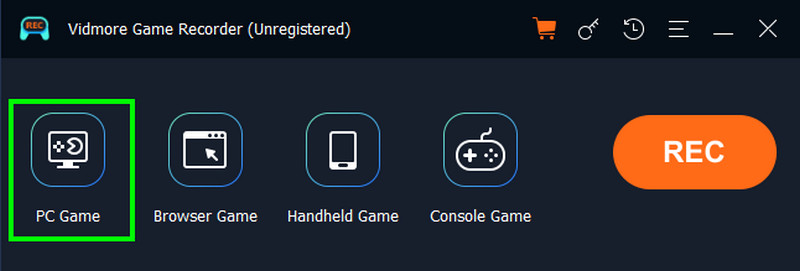
Vaihe 2. Klikkaa PC-peli vaihtoehto ja lisää sitten World of Warcraft. Voit myös mukauttaa tallennustasi ja tallentaa haluamasi näyttöalueen. Napsauta sitten OK.
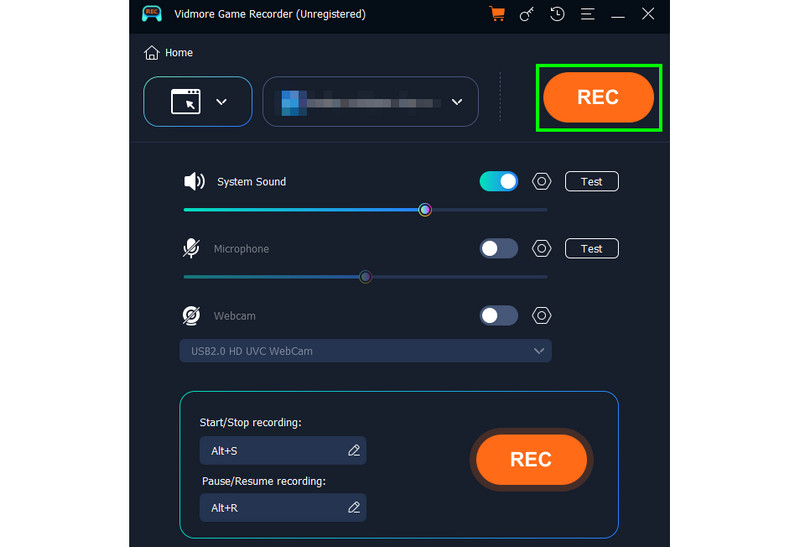
Vaihe 3. Aloita World of Warcraft -pelin tallentaminen napsauttamalla REC -painiketta. Lopeta tallennus napsauttamalla Lopettaa -painiketta.
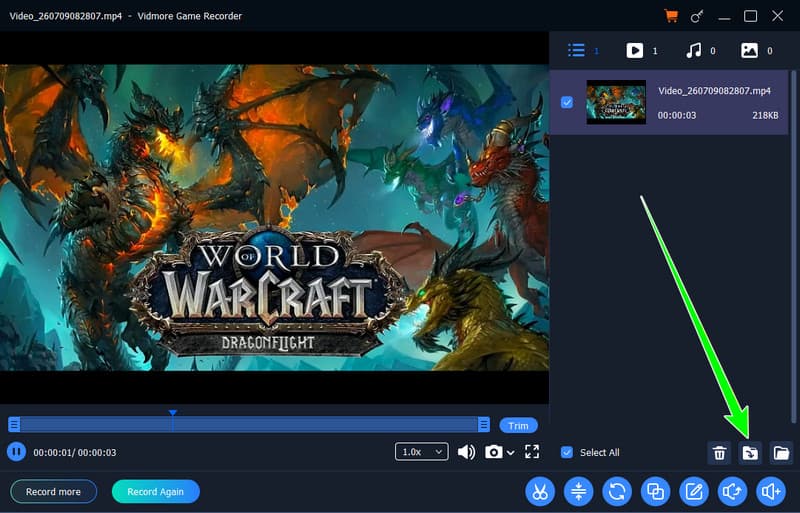
Vaihe 4. Tallennuksen jälkeen esikatselu tulee näkyviin näytölle. Aloita tallenteen tallennus napauttamalla Viedä painiketta alla.
Menetelmä 2. Tallenna World of Warcraft -pelin kulku Xbox Game Barin avulla
Jos tarvitset toisen vaivattoman tavan tallentaa WoW-pelin, käytä sitä vapaasti Xbox-pelipalkkiSe on sisäänrakennettu tallennin, jota voit käyttää työpöydälläsi. Tämän työkalun avulla voit tallentaa ja ottaa kuvakaappauksen välittömästi mistä tahansa World of Warcraftissa. Se toimii myös kevyesti taustalla, mikä varmistaa minimaalisen vaikutuksen suorituskykyyn luolastohyökkäysten aikana. Voit käyttää tätä työkalua myös muiden pelien tallentamiseen. Voit ennätä PUBG, Fortnite, CSGO ja paljon muuta. Ainoa haittapuoli tässä on, että siitä puuttuu videonmuokkaustyökaluja tallenteesi parantamiseksi.
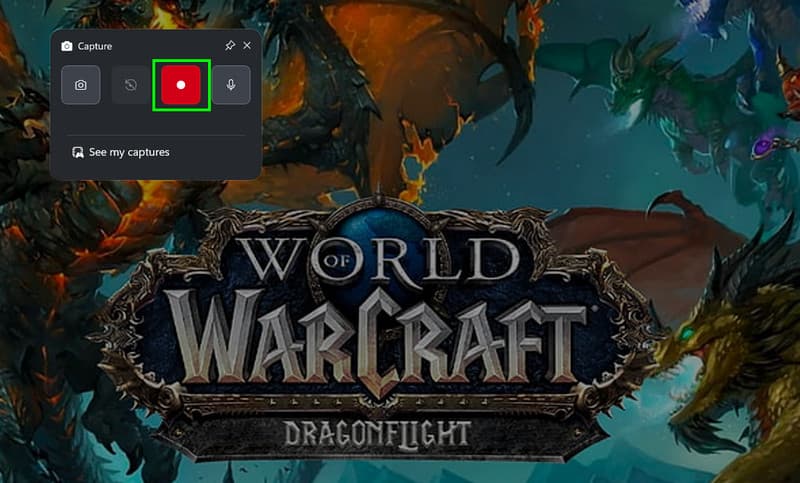
Vaihe 1. Avaa pelisi ja käynnistä sitten Xbox-pelipalkki painamalla Windows + G näppäimistöllä.
Vaihe 2. Kun tallennin tulee näkyviin, napsauta Ennätys -painiketta. Klikkaa Lopettaa -painiketta pelin tallennuksen pysäyttämiseksi.
Vaihe 3. Sen jälkeen voit katsella tallenteen Galleria/Kuvat-ohjelmistossasi.
Menetelmä 3. Tallenna World of Warcraft -peli ShadowPlayn avulla
Varjoleikki on osa NVIDIAn GeForce Experience -palvelua. Se on suunniteltu pelaajille, jotka tarvitsevat korkealaatuista tallennusta minimaalisella järjestelmärasituksessa. Tämän työkalun hyvä puoli on, että se tarjoaa välittömän uusinnan, jolloin näet pelin viimeiset 30 sekuntia. Lisäksi työkalu tukee 4K:ta ja se voidaan integroida muihin suoratoistoalustoihin. NVIDIAn käyttäjille ShadowPlay voi olla paras valinta tehokkaaseen tallennukseen. Katso alla olevat vaiheet ja opi tallentamaan WoW-pelin.
Vaihe 1. Koska ShadowPlay on osa NVIDIAn GeForce Experience -ohjelmistoa, lataa ja asenna GeForce-kokemus työpöydälläsi.
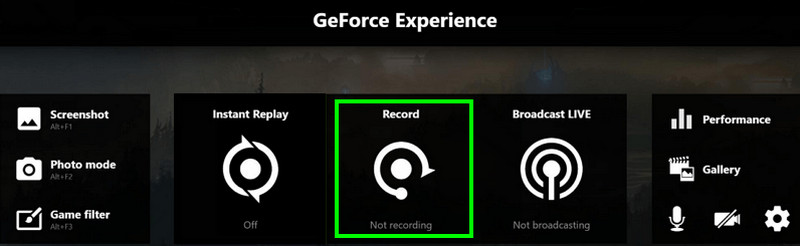
Vaihe 2. Aloita sitten kirjautuminen tilillesi. Paina sen jälkeen Alt + Z näppäimiä pelin sisäisen peittokuvan avaamiseksi.
Vaihe 3. Siirry kohtaan Peittokuva > Asetukset > Osa ja vaihtaa Työpöydän tallennus päällä.
Vaihe 4. Aloita WoW-pelin tallennus painamalla Ennätys -painiketta. Kun olet valmis, napsauta Lopettaa.
Saatat pitää myös näistä:
Yksinkertaisia menetelmiä tallenna Fortnite tietokoneelle.
Osa 3. Usein kysyttyjä kysymyksiä World of Warcraftin tallentamisesta
Onko World of Warcraft -pelin tallentaminen välttämätöntä?
Jos olet pelaaja, joka haluaa kerätä pelisisältöä ja jakaa sen muiden pelaajien kanssa, WoW-pelin tallentaminen voi olla ihanteellista. Tällä tavoin voit luoda omia pelisisältösi kokoelmia ja toistaa niitä milloin tahansa.
Voinko tallentaa World of Warcraft -pelin verkossa?
Ehdottomasti kyllä. Jos haluat tallentaa WoW-pelin verkossa, voit käyttää erilaisia online-tallentimia, kuten Outplayed ja Medal.tv. Nämä tallentimet varmistavat, että saat tallenteesi prosessin jälkeen.
Mikä on paras WoW-pelin tallennusohjelma?
Jos etsit luotettavaa ja tehokasta WoW-pelin tallenninta, Vidmore Game Recorder on oikea valinta. Tämä ohjelma tallentaa kaikki luolastosi raidit, taistelut ja tehtävät parhaalla mahdollisella laadulla. Se tarjoaa jopa useita muokkaustyökaluja tallennuksen parantamiseksi.
Johtopäätös
Vastaanottaja ennätys World of Warcraftista pelattavuuden parantamiseksi voit käyttää kaikkia tässä opetusohjelmassa tarjoamiamme menetelmiä. Tallennin varmistaa, että saat haluamasi tuloksen tallennusprosessin jälkeen. Jos haluat erinomaisen tallentimen, voit käyttää Vidmore Game Recorderia. Tämä tallennin tarjoaa sujuvamman tallennusprosessin, laadukkaan videon ja äänen sekä erilaisia muokkaustyökaluja tallenteidesi parantamiseksi. Käytä siis myös tätä saadaksesi haluamasi tuloksen!