Parhaat ja ilmaiset menetelmät TV-live-tallenteeseen [päivitetty 2026]
TV-suoran lähetyksen tallentaminen on yksinkertainen tehtävä Windowsia ja Macia käytettäessä. Oikeilla työkaluilla voit tallentaa suosikkielokuvasi, urheilutapahtumasi, ohjelmasi tai lähetyksesi suoraan laitteellesi myöhempää katselua varten. Tässä oppaassa käymme läpi parhaat menetelmät, joilla voit tehokkaasti tallentaa suoraa TV-lähetystä. Saat myös lisää ideoita siitä, miten valita luotettavin TV-tallennin, joka auttaa sinua saavuttamaan päätavoitteesi. Lue siis kaikki tässä oppaassa ja saat lisää tietoa aiheesta.

SIVUN SISÄLTÖ
Osa 1. Kuinka valita TV-live-tallennin
Haluatko oppia valitsemaan parhaan TV-live-tallentimen? Sitten voit siirtyä tähän osioon.
Yhteensopivuus
Kun valitset parasta tallenninta, varmista aina, että ohjelmisto on yhteensopiva eri alustojen, kuten Windowsin ja Macin, kanssa. Tällä tavoin sinun ei tarvitse etsiä erillistä ohjelmaa, kun käytät toista järjestelmää.
Tallennuslaatuasetukset
Toinen asia, joka sinun on otettava huomioon, on ohjelman laatuasetukset. Etsi aina tallennin, jonka avulla voit säätää bittinopeutta ja resoluutiota. Se on ihanteellinen menetelmä, jos haluat tasapainottaa videon laadun ja tallennustilan. Teräväpiirtotallennus sopii täydellisesti urheilulle ja elokuville, kun taas alhaiset asetukset voivat säästää tallennustilaa.
Tiedostomuoto ja toistotuki
Valitse tallennin, joka pystyy tallentamaan kaapatun TV-ohjelman eri muodoissa, kuten MP4 ja MKV. Se on täydellinen, jos haluat toistaa videoitasi eri alustoilla ja mediasoittimissa.
Käytön helppous ja käyttöliittymä
Yksi tärkeimmistä huomioon otettavista tekijöistä on tallentimen päärakenne. Varmista, että tallennusprosessi on suoraviivainen ja sujuva. Tällä tavoin tallentimen käyttö on helppoa, olitpa sitten aloittelija tai kokenut käyttäjä.
Lisämuokkausominaisuudet
TV-lähetysten tallennin voi tarjota perusmuokkaustyökaluja, kuten rajaajia, trimmereitä, tehosteita ja paljon muuta. Se on täydellinen valinta, jos haluat antaa yksinkertaisen silauksen tallennettuun videoon ennen lopullista tallennusprosessia.
Voit tarkistaa alla olevan vertailutaulukon ja tutustua luotettavimpaan TV-live-tallenninjärjestelmään, jota voit käyttää.
| TV-live-nauhuri | Vidmore-näytön tallennin | OBS Studio | QuickTime Player |
| Paras | Aloittelijat ja kokeneet käyttäjät | Edistyneet käyttäjät ja striimaajat | Mac-käyttäjät, jotka tarvitsevat perusäänitystä |
| Avainominaisuudet | Tallenna suoraa TV-lähetystä, näyttöä, ääntä, web-kameraa Ajoitettu tallennus Joustavat asetukset | Ilmaisia ja avoimen lähdekoodin kohtaussiirtymiä, äänen miksausta ja laajennuksia Live-suoratoiston integrointi | Esiasennettu macOS:ään Yksinkertainen näytön ja äänen tallennus Kevyt ja vakaa |
| Helppokäyttöisyys | Erittäin käyttäjäystävällinen ja selkeä käyttöliittymä; vaatii vain vähän asennusta. | Jyrkempi oppimiskäyrä; tehokas, mutta vaatii konfigurointia | Erittäin helppokäyttöinen; rajoitetummat ominaisuudet verrattuna erillisiin tallentimiin. |
| Yhteensopivuus | Windows ja Mac | Windows ja Mac | Mac |
| Tuettu muoto | MP4, WMV, MOV, AVI, GIF, MP3, AAC, M4A | MP4, MKV, FLV, TS, MOV | MOV (oletus), voidaan viedä MP4-muotoon muuntamisen kautta |
Osa 2. Paras tapa tallentaa TV-lähetyksiä suorana Macissa/Windowsissa
Miten tallennat suoran TV-lähetyksen tietokoneellasi (Windows) ja Macilla? Jos etsit poikkeuksellisen tehokasta tallenninta, joka tarjoaa parhaan menetelmän, suosittelemme… Vidmore-näytön tallenninTämä tallennin sopii täydellisesti live-TV-lähetysten tallentamiseen, koska se tarjoaa kaikki tarvittavat ominaisuudet. Voit tallentaa sisällön parhaalla mahdollisella laadulla haluamassasi muodossa, kuten MP4, MKV, AVI, FLV, MOV, WMV ja paljon muuta. Siinä on myös yksinkertainen käyttöliittymä, joka sopii erinomaisesti myös ei-ammattimaisille käyttäjille. Lisäksi voit tallentaa myös TV Liven ääntä. Sen avulla voit tallentaa sekä videota että ääntä, jolloin saat koko sisällön käyttöösi ongelmitta. Parasta tässä on, että voit myös asettaa web-kameran laitteeseen ja tallentaa sitä katselun aikana, jolloin voit antaa kommentteja prosessin aikana. Jos siis tarvitset parhaan TV Live -tallenninohjelman, tämä ohjelma on parempi valinta.
Lisää ominaisuuksia
- • Tallennin pystyy tallentamaan näytön sujuvasti.
- • Se voi tallentaa erilaista sisältöä, kuten pelin kuvaa, kameraa, ikkunoita, välilehtiä ja paljon muuta.
- • Ohjelma voi tarjota erilaisia muokkaustoimintoja, kuten rajaajan, trimmerin, muuntimen, tehosteet jne.
- • Se voi tarjota Snapshot-ominaisuuden kuvakaappausten ottamiseksi toiston aikana.
Aloita live-TV-ohjelmien tallentaminen alla olevien yksityiskohtaisten ohjeiden avulla.
Vaihe 1. ladata Vidmore Näytön tallennin Macilla tai Windowsilla. Käynnistä sen jälkeen tallennin prosessin aloittamiseksi.
Vaihe 2. Jatka asettelusta kohtaan Näytön tallennin toiminto ja aloita tallennuksen määrittäminen. Voit valita Täysi- ja Mukautettu-asetusten välillä, haluatko tallentaa koko näytön vai tietyn näytön alueen.
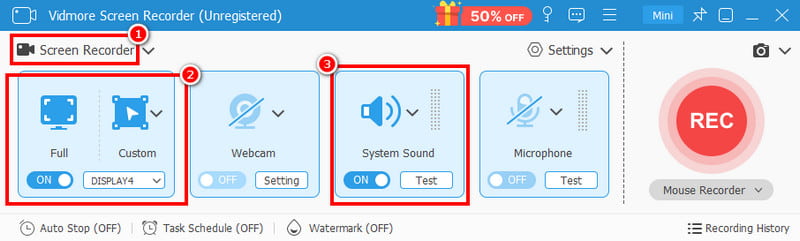
Voit myös kytkeä päälle Järjestelmän ääni mahdollisuus tallentaa ääntä televisiosta suorana.
Vaihe 3. Napauta nyt REC -painiketta aloittaaksesi tallennuksen. Kolmen sekunnin lähtölaskennan jälkeen tallennus alkaa. Tämän jälkeen voit siirtyä näytölläsi oleviin TV-ohjelmiin.
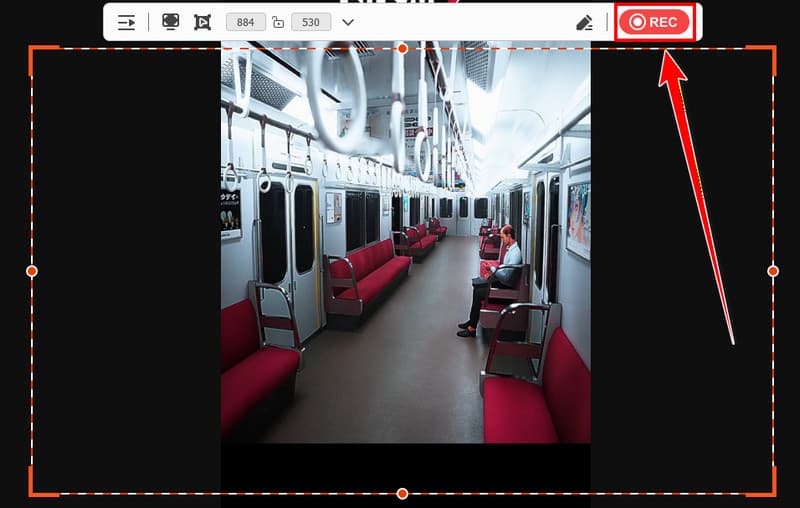
Napauta Lopettaa äänitysprosessin loppuun saattamiseksi.
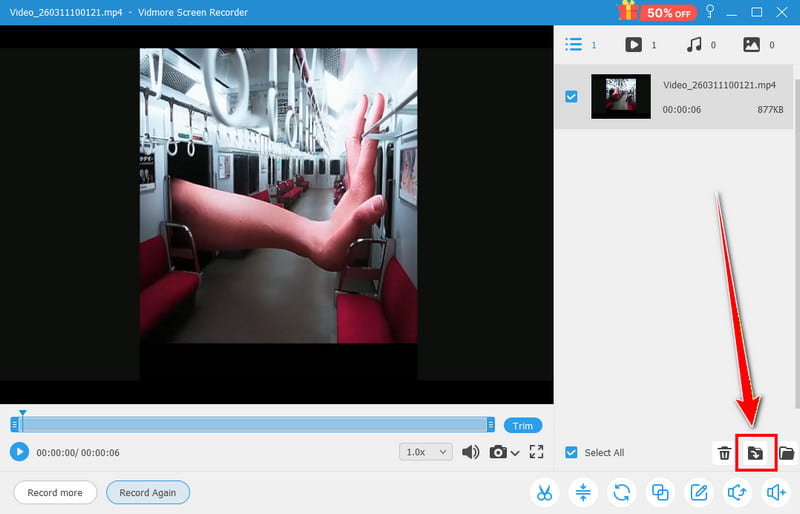
Vaihe 4. Kun esikatselu tulee näkyviin, voit tarkistaa tallenteen napauttamalla 'Toista'-painiketta. Jos olet tyytyväinen tulokseen, paina Viedä painiketta alla.
Osa 3. Ilmainen menetelmä TV-lähetysten tallentamiseen Macissa/Windowsissa
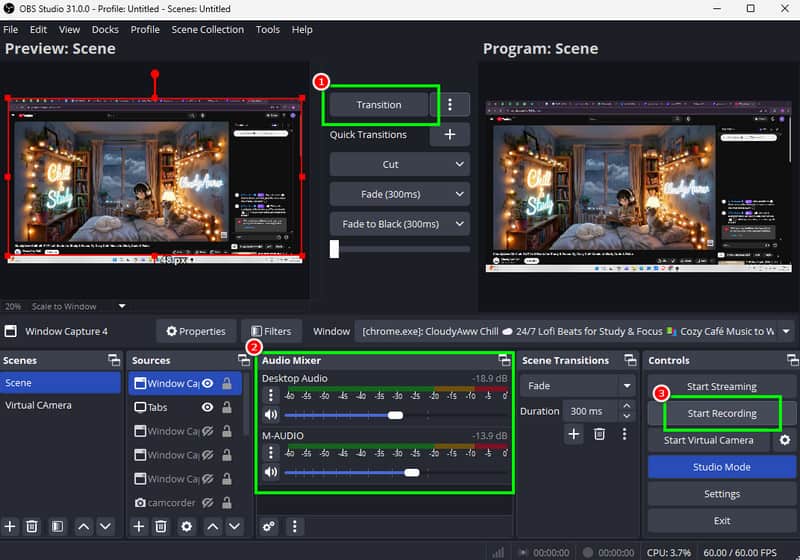
Kuinka tallentaa TV-liveä YouTube TV:ssä? Jos haluat tallentaa live-TV-ohjelmasi tai mitä tahansa sisältöä ilmaiseksi, suosittelemme käyttämään… OBS-studio. Tämä avoimen lähdekoodin näytön tallennin on ihanteellinen, jos haluat tallentaa mitä tahansa sisältöä Windows- tai Mac-tietokoneellasi. Lisäksi tallentimessa on kattava käyttöliittymä, joten se sopii kaikille käyttäjille. Parasta tässä on, että voit kaunistaa videota käyttämällä alustan erilaisia tehosteita. Voit käyttää kroma-avaimia, renderöinnin viivettä, värinkorjausta ja paljon muuta. Voit myös tallentaa ääntä ja säätää ääniasetuksia haluamaasi lähtöön. Tämän ansiosta OBS on täydellinen sekä äänen että videon sujuvaan tallentamiseen.
Plussat:
- Ohjelma on 100% ilmainen, joten se sopii kaikille käyttäjille.
- Se voi tarjota erilaisia muokkaustoimintoja videon yleisilmeen parantamiseksi.
- Ohjelmisto antaa käyttäjien lisätä erilaisia lähteitä tehokasta tallennusprosessia varten.
- Se voi tallentaa erilaista sisältöä, kuten pelattavuutta, webinaareja, videoita, web-kameraa ja paljon muuta.
- Siihen on helppo päästä käsiksi.
Haittoja:
- Joitakin muokkaustoimintoja on vaikea löytää.
- Ohjelmisto on resurssi-intensiivinen, joten sinulla on oltava riittävästi tallennustilaa.
Osa 4. Ilmainen menetelmä TV-lähetysten tallentamiseen Macilla
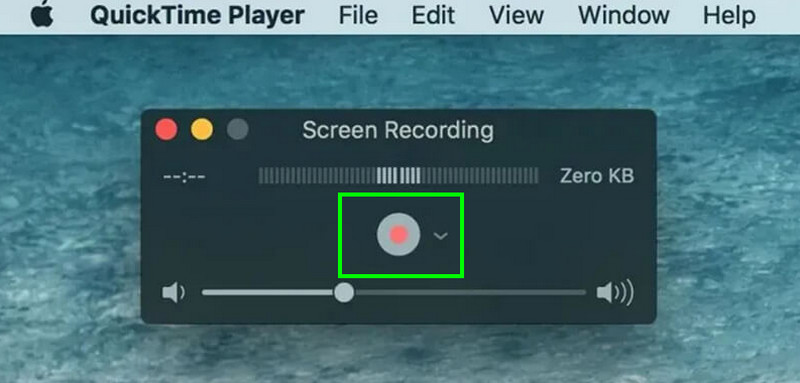
Oletko Mac-käyttäjä ja haluat tallentaa suoria TV-ohjelmia tehokkaasti? Siinä tapauksessa ihanteellinen työkalu on QuickTime PlayerTämä mediasoitin ei ole hyödyllinen vain mediatiedostojen toistamiseen. Siinä on myös tallennusominaisuus, jonka avulla voit kaapata ja tallentaa erilaista sisältöä näytöltäsi, mukaan lukien live-TV-ohjelmat. Koska tämä ohjelmisto on sisäänrakennettu, asennusprosessia ei tarvita. Pidämme tässä siitä, että live-TV-ohjelmien tallennusprosessi on yksinkertainen, koska sen pääkäyttöliittymä on siisti ja kattava. Lisäksi se tarjoaa myös perusmuokkaustyökalut. Voit rajata, jakaa, kiertää ja yhdistää kaapattua sisältöä, jolloin voit parantaa videoitasi.
Plussat:
- Tallentimen pääkäyttöliittymä on helppo ymmärtää.
- Tallennin voi toimia sujuvasti ilman raskaita järjestelmäresursseja.
- Se on kätevä suoratoistojen ja lähetysten välittömään tallentamiseen.
Haittoja:
- Ohjelma ei pysty tarjoamaan aikataulutusominaisuutta.
- Se voi tarjota vain muutamia muokkaustoimintoja kaapatun sisällön parantamiseksi.
- Tallennin on käytettävissä vain Mac-tietokoneilla.
Osa 5. Usein kysytyt kysymykset Record Live TV:stä
Voinko ajoittaa tallennuksen automaattisesti?
Jos käytät ajoitusominaisuuksilla varustettua tallenninta, voit ajoittaa tallennuksesi tehokkaasti. Voit ajoittaa tallennuksen Vidmore Screen Recorderilla, koska se on yksi tallentimista, joilla voit käyttää ajoitusominaisuutta.
Onko live-striimin tallentaminen laitonta?
Se riippuu käyttötarkoituksestasi. Jos haluat vain tallentaa livelähetyksen katsoaksesi sitä toistuvasti, se on ok. Jos kuitenkin aiot julkaista sen ilman omistajan suostumusta, sitä pidetään laittomana.
Mikä tallennin sopii aloittelijoille?
Jos haluat helppokäyttöisen tallentimen, suosittelemme Vidmore Screen Recorderia. Tämän ohjelmiston avulla voit käyttää kaikkia ominaisuuksia helposti. Voit jopa tallentaa mitä tahansa sisältöä näytöltäsi ilman ongelmia, joten se sopii erinomaisesti myös ei-ammattimaisille käyttäjille.
Johtopäätös
No siinäpä se! Jos haluat nauhoita suora TV-lähetys näytä, voit käyttää tätä opetusohjelmaa saadaksesi kaikki tarvitsemasi menetelmät. Olet jopa löytänyt, kuinka valita paras tallennin. Jos haluat poikkeuksellisen TV-live-tallentimen, joka tarjoaa yksinkertaisen tallennusprosessin, voit käyttää Vidmore Screen Recorderia. Tämän ohjelman avulla voit tallentaa/kaapata näyttösi parhaalla video- ja äänenlaadulla, mikä tekee siitä tehokkaan tallentimen käyttäjille.