TensorPix Aracına Kare Kare İnceleme [2026 Güncellemesi]
TensorPix, yapay zekâ ile desteklenen, video kalitesini yükseltmek için mükemmel bir araçtır. Bu araçla eski videoları geri yükleyebilir, düşük kaliteli videoları yüksek kaliteli videolara dönüştürebilir ve videolardaki gürültüyü azaltabilirsiniz. Bu özellikleriyle, güvenebileceğiniz en iyi video iyileştirme araçları arasında yer almaktadır. İyi haber şu ki, bu video iyileştirme aracı hakkında bilmeniz gereken daha birçok şey var. Neyse ki, bu yazı TensorPix'in detaylı bir incelemesini sunacak. Temel özelliklerini, faydalarını, kullanıcı kılavuzunu, sınırlamalarını ve fiyatlandırma planlarını ele alacağız. Bundan sonra, aracın en iyi alternatifini de keşfedeceksiniz. Öyleyse, gelin ve konu hakkında daha fazla bilgi edinin.

SAYFA İÇERİĞİ
Bölüm 1. TensorPix'in Özellikleri ve Faydaları
Aracın yetenekleri hakkında daha fazla bilgi edinmek istiyorsanız, bu bölümdeki tüm bilgilere göz atın.
Yapay Zeka Ölçeklendirme
TensorPix'in temel özelliği, videoları en iyi kaliteye yükseltmektir. Videolarınızı iyileştirmenize ve daha yüksek kalitede hale getirmenize olanak tanır. 4K çözünürlükBurada beğendiğimiz şey, aracın yapay zeka tarafından desteklenmesi ve bu sayede yükseltme işleminden sonra doğru bir sonuç elde etmenizi sağlamasıdır. Ayrıca, videonuzu iyileştirme prosedürü sorunsuz ve basittir, bu da onu tüm kullanıcılar için ideal hale getirir.
Video Restorasyonu
Burada bulabileceğiniz bir diğer harika özellik ise eski videoları geri yükleme yeteneğidir. Video koleksiyonlarınızı geliştirmek istiyorsanız bu mükemmel bir özelliktir. Hatta geri yükleme işleminden sonra yepyeni bir video elde etmenizi bile sağlayabilir.
Renk Geliştirme
TensorPix AI, videolarınızın renklerini iyileştirme özelliğine de sahiptir. Parlaklığı, doygunluğu, kontrastı, tonu iyileştirebilir, beyaz dengesini düzeltebilir ve daha birçok parametreyi ayarlayabilirsiniz. Bu özellik, videonuzu gerçekçi, ilgi çekici ve izleyicinin gözüne hoş gelecek şekilde tasarlamak istiyorsanız idealdir.
Toplu İşleme ve Biçim Desteği
Bu araç, toplu işlem özelliğini sunmaktadır. Bu özellik, birden fazla video dosyasıyla çalışmak istediğinizde mükemmeldir. Bu sayede, videolarınızı büyütürken daha fazla zaman tasarrufu sağlayabilirsiniz. Ayrıca, TensorPix çeşitli giriş ve çıkış video formatlarını da desteklemektedir. Desteklenen formatlardan bazıları MP4, MOV, AVI, PNG, JPG ve daha fazlasıdır.
Görüntüyü Geliştir
Videoların yanı sıra, bu araç resimlerinizi de büyütebilir. Ayrıca Görüntüyü 4K'ya yükseltin Daha iyi bir izleme deneyimi için. Dolayısıyla, video ve resim dosyalarınızla başa çıkmak için TensorPix aracını kullanabilirsiniz.
TensorPix'in Faydaları
• Hiçbir zorlukla karşılaşmadan mükemmel bir sonuç elde edebilirsiniz.
• Yüksek çözünürlüklü videoları çeşitli cihazlarda ve yazılımlarda kullanabilirsiniz; izleme ve düzenleme için idealdir.
• Yapay zekâ destekli teknolojisi sayesinde, ihtiyacınız olan sonucu sorunsuz bir şekilde elde edebilirsiniz.
Bölüm 2. TensorPix Nasıl Kullanılır?
Videolarınızın kalitesini artırmak için TensorPix AI Video Enhancer'ı kullanmak ister misiniz? Videolarınızı nasıl daha iyi hale getirebileceğinize dair detaylı yöntemleri bu bölümde bulabilirsiniz.
Aşama 1. Ana tarayıcınıza gidin ve ana web sitesini ziyaret edin. TensorPix Yapay Zeka Öncelikle aracı indirin. Ardından, araca erişmek için Gmail hesabınızı bağlayabilirsiniz.
Adım 2. Bittiğinde, simgesine dokunun. Video Geliştirme Arayüzdeki bir özellik. Yükleme işlemi tamamlandıktan sonra ekranınızda başka bir arayüz belirecektir.

Aşama 3. Şimdi, imlecinizi/farenizi kullanarak büyütmek istediğiniz videoyu sürükleyip bırakabilirsiniz. Plan kullanıyorsanız, birden fazla video ekleyebilirsiniz.

4. adım. Son olarak, tercih ettiğiniz video kalitesini seçebilirsiniz. Ardından dokunun. Geliştir Video çözünürlüğünü yükseltme işlemine başlamak için.
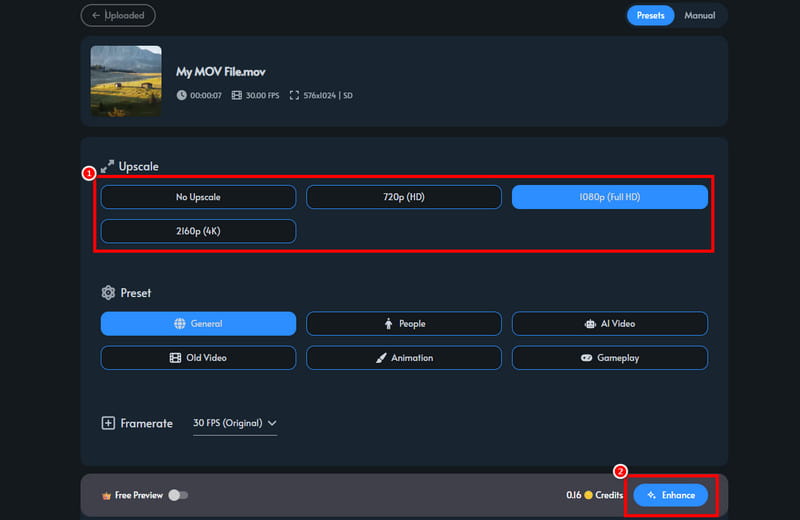
Bu işlem sayesinde videolarınızı etkili bir şekilde geliştirebilirsiniz. Hatta en iyi kaliteyi elde ederek tatmin edici bir video oynatımı sağlayabilirsiniz. Bu araç sayesinde videolarınızı çevrimiçi olarak iyileştirebilirsiniz.
Bölüm 3. TensorPix'in Sınırlamaları
Bu araç mükemmel bir performans sunsa da, işlem sırasında karşılaşabileceğiniz bazı sınırlamalar da mevcuttur. Bunlardan bazıları şunlardır:
• Aracın ücretsiz sürümünü kullanırken, yalnızca sınırlı sayıda verilen kredileri kullanabilirsiniz.
• Sorunsuz bir video yükseltme performansı için hızlı bir internet bağlantısına sahip olmanız gerekir.
• TensorPix hesabı oluşturmanızı gerektirir ki bu bazı kullanıcılar için zahmetli olabilir.
• Önizleme özelliğine erişmek için aracın Premium planını edinmeniz gerekmektedir.
• Bazen video iyileştirme programı düzgün çalışmayabiliyor.
Bölüm 4. TensorPix'in Fiyatlandırma Planları
Bu TensorPix incelemesinde, fiyatlandırma planlarına da yer verdik. Maliyet hakkında daha fazla bilgi edinmek için aşağıdaki tabloya göz atabilirsiniz.
| Fiyatlandırma Planı | Bedava | Standart | Ödül |
| Fiyat | $0.00 | $5.5'ten başlıyor. | $12.42'de başlıyor. |
| Video Çözünürlük Sınırı | 720p'ye kadar | 4K'ya kadar | 4K'ya kadar |
| Video Depolama | 2 GB | 10 GB | 100 GB |
| Önizlemeyi Gösterebilir | Hayır | Evet | Evet |
| Paralel Geliştirme | Her seferinde 1 video | Aynı anda 3 video | Aynı anda 5 video |
Bölüm 5. En İyi TensorPix Alternatifi
TensorPix, tatmin edici video kalitesi elde etmek için kullanabileceğiniz harika bir video iyileştirme programıdır. Ancak, sınırlamaları nedeniyle videolarınızı iyileştirme sürecinden keyif almayabilirsiniz. Bu durumda, TensorPix'e en iyi alternatifi arıyorsanız, kullanmaktan çekinmeyin. Vidmore Video GeliştiriciBu video geliştirme programı, ihtiyacınız olan tüm özellikleri sağladığı için mükemmeldir. Sorunsuz bir yükseltme işlemi, kapsamlı bir kullanıcı arayüzü, renk düzeltme ve daha birçok özellik sunar. En iyi yanı ise videolarınızı 4K'ya kadar iyileştirebilmenizdir. Ayrıca MP4, MOV, MKV, AVI ve daha birçok video formatını destekler. Bu nedenle, TensorPix'in en iyi alternatifi arıyorsanız, Vidmore Video Enhancer'ı kullanmak akıllıca bir seçimdir.
Daha Fazla Özellik
• Toplu işlem özelliğini sunabilir.
• Program çeşitli video türlerini işleyebilir.
• Video parlaklığını ve kontrastını optimize edebilme özelliğine sahiptir.
• Video gürültü giderme özelliği mevcuttur.
Yazılımın yeteneklerini kontrol etmek için aşağıdaki basit adımları izleyin.
Aşama 1. İndir ve başlat Vidmore Video Geliştirici Bilgisayarınızda. Kullanıcı arayüzü göründüğünde, yükseltme işlemini başlatın.
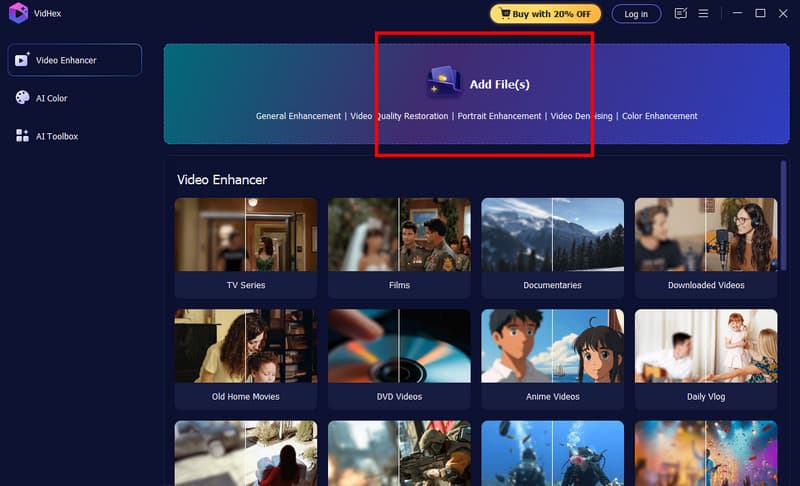
Adım 2. Tıkla Dosya Ekle Yükseltmek istediğiniz videoyu ekleme seçeneği. Dilerseniz birden fazla video da ekleyebilirsiniz.
Aşama 3. Şuraya git Çıkış Çözünürlüğü Aşağıdan tercih ettiğiniz video kalitesini seçin. Hatta videolarınızı 4K'ya kadar yükseltebilirsiniz.

4. adım. Son işlem için, dokunun. İhracat Yükseltilmiş videonuzu kaydetmeye başlamak için aşağıdaki işlevi kullanın.
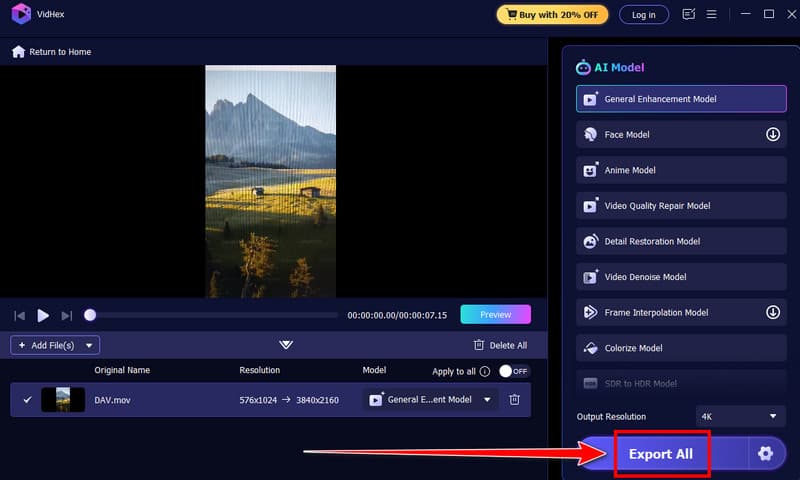
Bu talimat sayesinde, bu programın TensorPix'ten daha iyi olduğunu anlayabilirsiniz. Hatta size hiçbir kısıtlama olmadan ihtiyacınız olan tüm özellikleri sunabilir. Bu nedenle, bu video iyileştirme programını kullanın ve istediğiniz sonucu elde edin.
Artıları:
- Program, yapay zeka destekli teknolojisi sayesinde size en iyi gelişim sürecini sunabilir.
- Yazılımın ana yapısı kapsamlıdır.
- Anime, belgesel, eğitim videoları ve daha birçok farklı video türüyle ilgilenmenizi sağlar.
Eksileri:
- Daha fazla özellik için Premium sürüme erişmeyi deneyin.
Bölüm 6. TensorPix İncelemesi Hakkında Sıkça Sorulan Sorular
TensorPix güvenli mi?
Kesinlikle evet. Araç güvenli bir şekilde kullanılabilir. Videolarınızı virüs bulaşma riski olmadan yükseltebilirsiniz. Ayrıca verilerinizin diğer kullanıcılarla paylaşılmamasını da sağlar.
TensorPix almaya değer mi?
Kesinlikle evet. İçerik üreticisiyseniz, videolarınızı geliştirmek için bu araca güvenebilirsiniz. Hatta daha iyi video oynatımı sağlayan 4K video bile elde edebilirsiniz.
TensorPix aboneliği nasıl iptal edilir?
Yapmanız gereken tek şey faturalama sayfanıza gidip "Planı iptal et" seçeneğine dokunmak. Böylece, faturalama dönemi sona erdikten sonra premium planınız kaybolacaktır.
Sonuç
TensorPix Videoların çözünürlüğünü artırmak için idealdir. Ancak, işlem sırasında karşılaşabileceğiniz çeşitli sınırlamalar olduğunu da göz ardı edemeyiz. Bu nedenle, bu araç için en iyi alternatifi arıyorsanız, Vidmore Video Enhancer'ı kullanmanızı öneririz. Bu program, sorunsuz ve başarılı bir iyileştirme süreci için gerekli tüm özellikleri sağlayabilir.