GIF Kalitesini Artırma: Bulanık Animasyonları Kristal Netliğinde Hale Getirme
Dijital iletişimin hızla gelişen dünyasında GIF'ler internetin evrensel dili haline geldi. Twitter'daki tepki memlerinden e-postalardaki öğretici kliplere kadar, bir GIF (Grafik Değişim Formatı) duyguyu ve bilgiyi metinden çok daha hızlı iletiyor. Ancak, içerik oluşturucuları ve sıradan kullanıcıları aynı şekilde etkileyen ortak bir sorun var: düşük kalite.
Hepimiz bu durumu yaşamışızdır. Mükemmel bir GIF bulursunuz, ancak gönderdiğinizde veya boyutunu değiştirdiğinizde, grenli, pikselli bir karmaşaya dönüşür. GIF'ler 256 renkle sınırlı eski bir dosya formatı olduğundan, bulanıklığa ve görsel gürültüye eğilimlidirler.
Neyse ki teknoloji gelişti. Artık düşük çözünürlüklü animasyonlarla yetinmek zorunda değilsiniz. Bu kılavuzda, tam olarak bunu inceleyeceğiz. GIF kalitesini nasıl artırabilirim? En yeni yapay zeka teknolojisi ve düzenleme araçlarını kullanıyoruz. Vidmore gibi profesyonel yazılımlar veya Ezgif gibi hızlı çevrimiçi araçlar kullanıyor olsanız da, GIF'lerinizin öne çıkmasını sağlayacak çözümlerimiz var.

SAYFA İÇERİĞİ
Bölüm 1. GIF'ler Neden Bulanık Görünüyor?
Çözümlere geçmeden önce, GIF'lerin neden kalite kaybettiğini anlamak çok önemlidir. Modern video formatlarının (MP4 gibi) veya yüksek çözünürlüklü görüntülerin (PNG gibi) aksine, GIF'ler belirgin bir şekilde sıkıştırılmıştır.
GIF'lerinizin bulanık veya pikselli görünmesinin başlıca nedenleri şunlardır:
- • Renk Sınırlaması: GIF formatı 8 bitlik bir paletle sınırlıdır, yani en fazla 256 renk görüntüleyebilir. Gerçek renkli bir videoyu GIF'e dönüştürürken, yazılımın renkleri "dither" etmesi veya azaltması gerekir, bu da grenli bir görünüme neden olur.
- • Kayıplı Sıkıştırma: Web'de daha hızlı yükleme için dosya boyutlarını küçük tutmak amacıyla GIF'ler genellikle yoğun sıkıştırmaya tabi tutulur. Bu, dosyadan veri kaybına yol açarak bozulmalara ve bulanıklığa neden olur.
- • Düşük Çözünürlük: Birçok GIF çok küçük boyutlarda (örneğin, 320 piksel genişlik) oluşturulur. Bunları modern, yüksek çözünürlüklü bir ekranda görüntülemeye veya boyutlarını büyütmeye çalıştığınızda, pikseller uzar ve anında bulanıklığa neden olur.
- • Kare Hızı Düşüşleri: Yer tasarrufu sağlamak amacıyla, orijinal videodan sıklıkla kareler çıkarılır; bu da hareketin kesik kesik görünmesine ve görüntülerin daha az net olmasına neden olur.
Bu sınırlamaları anlamak, onları nasıl düzelteceğinizi bilmenin anahtarıdır. GIF'i iyileştirmenin amacı, bu teknik engellere rağmen çözünürlüğü artırmak, gürültüyü azaltmak ve kenarları keskinleştirmektir.
Bölüm 2. GIF Kalitesini Artırmanın Nihai Yöntemi
Öğrenme eğrisi dik olmayan profesyonel düzeyde sonuçlara ihtiyaç duyduğunuzda, özel yazılımlar genellikle web tabanlı araçlardan daha üstündür. Bu görev için en sağlam seçenek şudur: Vidmore VidHex Gelişmiş algoritmalar kullanarak çözünürlüğü artırır ve parlaklık/kontrastı otomatik olarak optimize eder.
VidHex, hepsi bir arada çok formatlı bir video işlemcisidir. Sadece keskinleştirme filtresi ekleyen basit çevrimiçi düzenleyicilerin aksine, VidHex yapay zeka destekli yükseltme teknolojisi kullanarak GIF'i yükseltmenize olanak tanır. Yüksek çözünürlüklü işlemeyi yönetmek üzere tasarlanmıştır ve grenli 480p bir GIF'i net bir 1080p döngüye dönüştürmek için "en iyi" seçimdir.
Ana Özellikler
- • Yüksek Çözünürlük: Düşük çözünürlüklü GIF'leri veya videoları, ayrıntı kaybı olmadan otomatik olarak 720p, 1080p hatta 4K'ya yükseltin.
- • Parlaklık ve Kontrastı Optimize Edin: GIF'lerdeki koyu veya soluk renkleri otomatik olarak düzelterek daha canlı renkler elde etmenizi sağlar.
- • Gürültüyü Giderin: Eski GIF'lerde sıkça görülen "kir benzeri" lekeleri ve doku bozukluklarını ortadan kaldırır.
- • Sarsıntıyı Azaltın: Titrek videoları stabilize eder. veya GIF'ler.
Vidmore VidHex ile GIF'leri Geliştirme Adımları
Aşama 1. VidHex'i resmi web sitesinden indirin ve yazılımı çalıştırın.
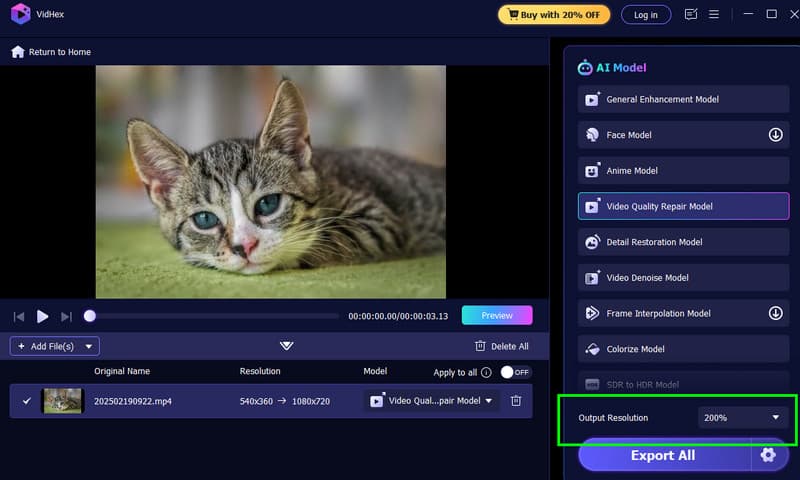
Adım 2. GIF'i eklemek için üzerine tıklayın. Dosya Ekle Buton. Dilerseniz birden fazla dosya da ekleyebilirsiniz.
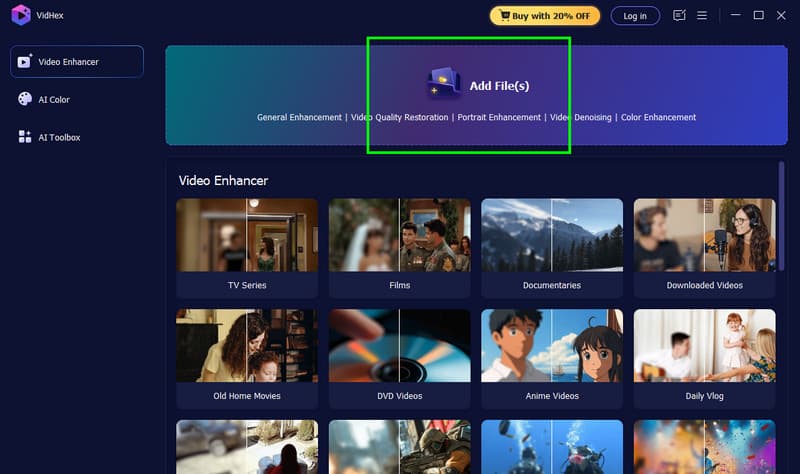
Aşama 3. Artık gidebilirsiniz Çıkış Çözünürlüğü Bu bölüme tıklayarak 100%, 200%, 4K ve daha fazlası arasından seçim yapabilirsiniz. Ön izleme Olası sonucu kontrol etme özelliği.
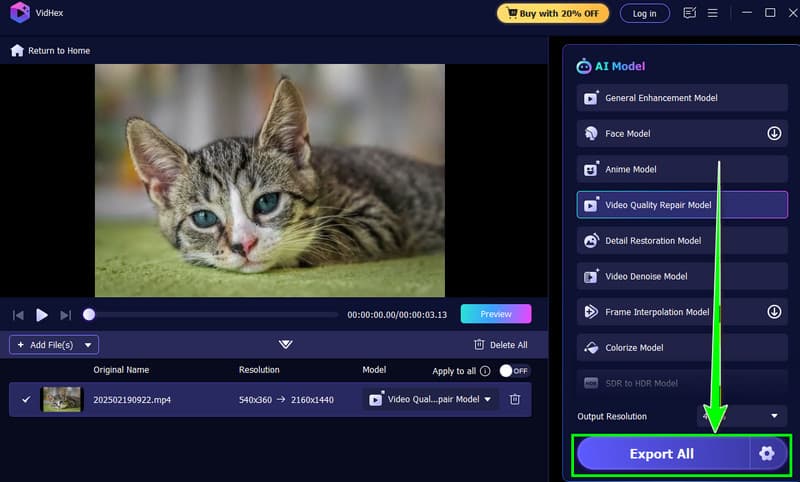
4. adım. Memnun kaldığınızda, tıklamaya başlayabilirsiniz. İhracat Geliştirilmiş videoyu cihazınıza kaydetmek için aşağıdaki düğmeye tıklayın.
Bölüm 3. GIF'i Geliştirmenin Diğer Yolları
Yazılım yüklemek istemiyorsanız veya mobil cihaz kullanıyorsanız, GIF kalitesini iyileştirmenize yardımcı olabilecek çeşitli çevrimiçi araçlar mevcuttur. Vidmore kadar güçlü olmasalar da, hızlı çözümler için mükemmeldirler.
1. Upscale.media (Yapay Zeka Destekli Görüntü Yükseltme İçin En İyisi)
Upscale.media, özellikle resimlerin ve GIF'lerin çözünürlüğünü artırmak için tasarlanmış güçlü bir yapay zeka destekli araçtır. Bir resmi büyüttüğünüzde eksik pikselleri tahmin etmek için yapay zekayı kullanır.
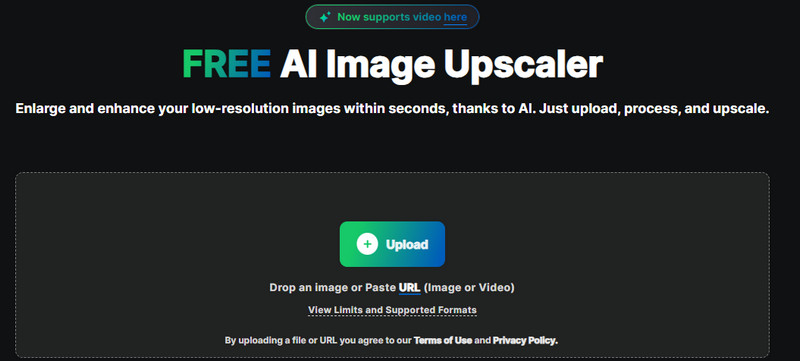
Artıları:
- GIF dosyanızın boyutunu pikselli görünmeden dört katına (4 kata kadar) çıkarabilir.
- Dokuyu iyi koruyor.
Eksileri:
- Ücretsiz sürümde dosya boyutu ve işlem hızı konusunda sınırlamalar bulunmaktadır.
2. PicWish (Bulanıklığı gidermek için en iyisi)
PicWish, özellikle "bulanıklığı giderme" konusunda uzmanlaşmış, yüksek puanlı bir fotoğraf düzenleme uygulamasıdır. Ağırlıklı olarak statik görüntüler için tasarlanmış olsa da, kare tabanlı iyileştirmeleri de son derece iyi bir şekilde gerçekleştirir. Dosyanızı yüklersiniz ve yapay zeka konuyu algılar, kenarları keskinleştirir ve görüntünün üzerindeki "bulanık" katmanı kaldırır.
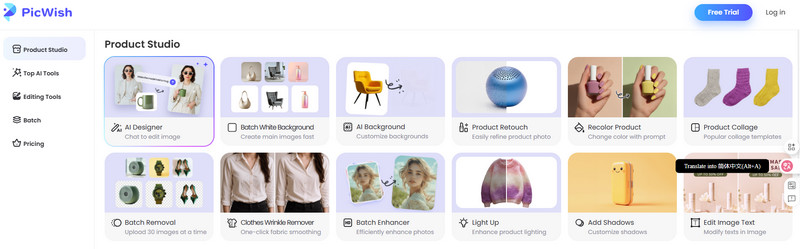
Artıları:
- Tek tıklamayla "Bulanıklığı Kaldırma" özelliği sayesinde kullanımı son derece kolay.
- GIF'lerdeki yüzleri düzeltmek için harika.
Eksileri:
- Animasyonun karmaşıklığına bağlı olarak, arka planda zaman zaman görsel bozukluklar (artefaktlar) ortaya çıkabilir.
3. Ezgif (Manuel Düzenleme İçin En İyisi)
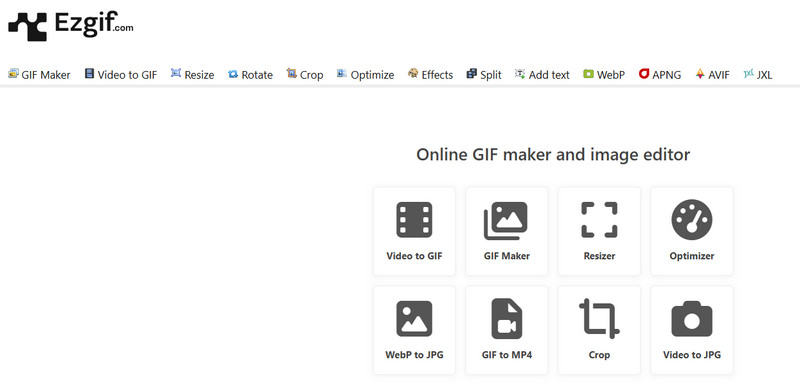
Ezgif, GIF severler için tartışmasız en popüler çevrimiçi araç setidir. Yapay zekâ destekli bir fotoğraf büyütme programı değildir, ancak GIF'leri optimize etmek için bir dizi manuel araç sunar. Yapay zekâ yerine, Ezgif "Efektler" paneli sunar ve burada "Keskinleştirme" filtresi uygulayabilirsiniz.
Artıları:
- Bu özellik, dosya boyutunu değiştirmenize, kırpmanıza, dosya boyutunu optimize etmenize ve hızı ayarlamanıza olanak tanır.
- "Keskinleştirme" filtresi, GIF'lerdeki hafif bulanık metinler için çok etkilidir.
Eksileri:
- Olmayan detayları ekleyemez (yapay zekâ ile ölçeklendirme yapamaz).
- Çok fazla keskinleştirirseniz, GIF grenli görünecektir.
Bölüm 4. GIF Geliştirme Hakkında Sıkça Sorulan Sorular
S1: GIF'in bulanıklığını gerçekten geri almak mümkün mü?
Evet, ancak sınırlamalarla. Görüntüye hesaplanmış pikseller ekleyen Vidmore veya Upscale.media gibi yapay zeka destekli görüntü yükseltme araçları kullanarak algılanan keskinliği önemli ölçüde iyileştirebilirsiniz. Bununla birlikte, orijinal dosya hasar görmüşse veya çözünürlüğü son derece düşükse, onu tamamen mükemmel HD kalitesine geri döndürmek mümkün değildir.
S2: GIF dosyasını MP4'e dönüştürmek kaliteyi artırır mı?
GIF'i MP4'e dönüştürmek sihirli bir şekilde kaliteyi artırmaz, ancak video formatları için mevcut olan daha iyi enterpolasyon ve yumuşatma filtrelerini kullanmanıza olanak tanır. Ayrıca MP4'ler milyonlarca rengi desteklerken, GIF'ler 256 renkle sınırlıdır, bu nedenle video genellikle sosyal medya platformlarında daha akıcı görünür.
S3: Bir videodan yüksek kaliteli bir GIF nasıl oluşturabilirim?
İşin sırrı, süreyi kısa ve kare hızını yüksek (15-24 fps) tutmaktır. Oluşturma sırasında dosyayı çok fazla sıkıştırmayın. Mümkün olan en yüksek bit hızını ve renk derinliğini sağlamak için, videoyu GIF olarak dışa aktarmadan önce VidHex gibi bir araç kullanarak işleyin.
S4: GIF dosyam yeniden boyutlandırıldıktan sonra neden grenli görünüyor?
Küçük bir görüntüyü büyüttüğünüzde, bilgisayar boşluğu doldurmak için pikseller oluşturmak zorunda kalır. Yapay zeka olmadan, bilgisayar mevcut pikselleri kopyalayarak bloklar (pikselleşme) oluşturur. Görüntüde gren oluşmasını önlemek için her zaman standart bir "yeniden boyutlandırma" aracı yerine yapay zeka destekli bir büyütme aracı kullanın.
Sonuç
GIF'i iyileştirme Artık bu, sadece grafik tasarımcılara özgü bir iş değil. İster komik bir memeyi pikselleşmeden kurtarmaya çalışın, ister profesyonel pazarlama materyalleri oluşturun, günümüzde mevcut araçlar süreci basitleştiriyor.
En iyi genel kalite için, VidHex gibi bağımsız yazılımlar en iyi seçeneğinizdir. Düşük kaliteli dosyalara detay eklemek ve gürültüyü gidermek için gereken derin öğrenme yeteneklerini sağlar. Bununla birlikte, hızlı ve anlık ayarlamalar için Upscale.media ve Ezgif gibi çevrimiçi araçlar paha biçilmez kaynaklar olmaya devam etmektedir. Vidmore'u indirerek veya çevrimiçi bir yükseltme aracını ziyaret ederek hemen başlayın. Düşük çözünürlüğün mükemmel bir tepkiyi mahvetmesine izin vermeyin - GIF'lerinizi geliştirin ve konuşmalarınızı kristal netliğinde tutun.