









Cisdem Video Converter'ın Kapsamlı İncelemesi: Artıları ve Eksileri
Günlük iş akışınızda çeşitli video düzenleme görevleriyle sık sık karşılaşıyor musunuz? Örneğin, basit video kırpma, format dönüştürme veya DVD kopyalama ve diğer karmaşık işlemler gibi daha gelişmiş operasyonlar? Bu görevlerin her biri bilgisayarınızda önemli miktarda zaman tüketebilir.
Ancak, bu yaygın ihtiyaçları tek bir kullanıcı dostu platformda birleştiren hepsi bir arada yazılım çözümleri ortaya çıkmıştır. Bu seçeneklerden biri de Cisdem Video Converter'dır.
Bu yazılım hakkında daha önce bilgi edindiyseniz ve indirmeye karar vermeden önce gerçek dünya performansını değerlendirmek istiyorsanız, bu size yardımcı olacaktır. Cisdem Video Converter incelemesi Tam olarak ihtiyacınız olan şey.
Bu makale, uygulamalı testler, araştırmalar ve analizlere dayanarak, ürünün özelliklerini, avantajlarını ve dezavantajlarını, fiyatını ve adım adım kullanım kılavuzunu kapsamlı bir şekilde sunacaktır. Benzer ürünleri de incelemek isterseniz, karşılaştırma için alternatif bir seçenek de tanıtılacaktır.

SAYFA İÇERİĞİ
Bölüm 1. Genel Bakış: Cisdem Video Dönüştürücü
En baştan başlayalım: Öncelikle, Cisdem Video Converter'ın aslında ne olduğunu inceleyelim.
Cisdem Video Converter (şimdiki adı Cisdem VideoPaw) Windows ve Mac bilgisayarlarla uyumlu bir masaüstü dijital medya dosya formatı dönüştürücüsüdür. Şu anda binden fazla dijital formatı ve en yeni video kodeklerini desteklemektedir. Geliştiriciler bu temel üzerine, geleneksel video kırpma, iyileştirme, sıkıştırma ve en yeni yapay zeka destekli iyileştirme yetenekleri gibi daha fazla video işleme ve üretim özelliği eklemiştir.
Video indirme, ekran kaydı veya DVD kopyalama gibi diğer video ile ilgili senaryolar için de resmi çözüm özel araçlar sunmaktadır.
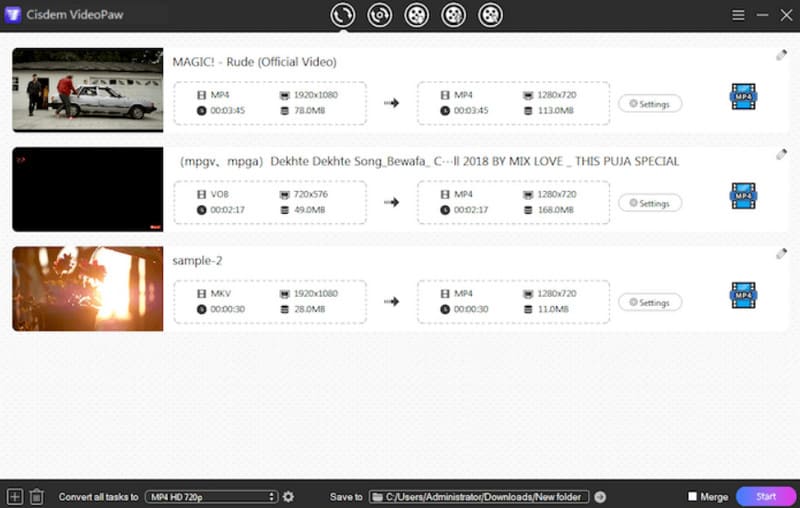
Şimdi de şu anda kullanıcılara sunduğu hizmetleri inceleyelim:
Ana Özellikler
- • 1000'den fazla video ve ses formatı arasında dönüştürmeyi destekler.
- • Oynatma, düzenleme ve birleştirme dahil olmak üzere temel video düzenleme işlevlerinin tamamını entegre eder.
- • YouTube, Facebook ve TikTok dahil olmak üzere 10.000'den fazla web sitesinden video ve müzik indirin.
- • Tek bir tıklamayla DVD ve Blu-ray diskleri kopyalamak için şifrelemeyi ve bölgesel kısıtlamaları aşın.
- • Bilgisayar ekranı ve web kamerası görüntülerini, mikrofon veya sistem sesiyle birlikte eş zamanlı veya ayrı ayrı kaydedin.
- • Yüksek düzeyde özelleştirilebilir çıktı ayarlarıyla video dosyalarını verimli bir şekilde sıkıştırın.
- • Yapay zeka teknolojisiyle desteklenen HD ve 4K çözünürlükte videolar oluşturun.
Genel olarak, Cisdem Video Converter'ın video prodüksiyon sürecinin tamamını gerçekten kapsadığını göreceksiniz:
Kaynak materyal toplama aşamasında, mevcut videoları indirebilir, videoları yeniden kaydedebilir veya disklerden video çıkarabilirsiniz. Video prodüksiyonu sırasında, çeşitli parametreleri ayarlamanıza, kaliteyi artırmanıza, düzenlemenize, birleştirmenize ve daha fazlasına yardımcı olur. Son olarak, dışa aktarma sırasında video boyutunu sıkıştırmayı ve çıktı formatlarını seçmeyi destekler.
Elbette her aracın kendine özgü güçlü ve zayıf yönleri vardır. Objektifliği korumak adına, başlıca avantaj ve dezavantajlarını özetledik:
Artıları
- Yüksek uyumluluk. 1000'den fazla formatı ve en yeni kodekleri destekler.
- Yüksek kaliteli çıktı. Dahili özellikler kayıpsız video kalitesi sağlar.
- Çok yönlülük. Sıkıştırma ve indirme özelliğinin eklenmesi onu daha eksiksiz hale getiriyor.
Eksileri
- Büyük dosyaları işlerken zaman zaman gecikmeler yaşanabiliyor.
- Bazı kullanıcılar Windows sürümünde ara sıra çökmeler yaşandığını bildiriyor.
- Sınırlı ücretsiz deneme süresi. Abonelik fiyatları biraz yüksek.
Bölüm 2. Cisdem Video Converter Fiyatlandırma Planları
Bir şeyin olup olmadığını belirlerken 4K video dönüştürücü İhtiyaçlarınıza uygun olması, şüphesiz en kritik faktördür. Ancak daha pratik bir soruyu da göz önünde bulundurmalıyız: Fiyat bütçeme uygun mu?
Bu bölümde, bilinçli bir karar vermenize yardımcı olmak amacıyla Cisdem Video Converter tarafından sunulan abonelik planlarını ve bunlara karşılık gelen açılan özellikleri özetleyeceğiz.
Öncelikle, Cisdem Video Converter'ın tam sürümünü ücretsiz olarak indirmenin tamamen mümkün olduğunu belirtmek önemlidir. Platform ayrıca her yeni kullanıcıya deneme sürümü sunmaktadır: Seçtiğiniz herhangi bir dosyanın yarısını, en fazla 5 dakika içinde dönüştürebilirsiniz. Tam özelliklerden yararlanmaya devam etmek için aşağıdaki planları göz önünde bulundurun:
• Bir Yıllık Abonelik
1 Adet: $49.99
2 Adet: $69.99
5 Adet: $124.99
• Tek Seferlik Satın Alma
1 Adet: $69.99
2 Adet: $97.99
5 Adet: $174.99
• İşletme Lisansı
1 Adet: $89.99
2 Adet: $125.99
5 Adet: $224.99
Bölüm 3. Cisdem Video Dönüştürücü Nasıl Kullanılır
Gerçek arayüzü görmeden, bu yazılımın yeni başlayanlar için kullanıcı dostu olup olmadığını veya adımların karmaşık olup olmadığını değerlendirmek zor. Bu nedenle, bu bölümde Cisdem Video Converter kullanarak temel bir video formatı dönüştürme işleminin tüm aşamaları size gösterilecektir.
Yazılımı zaten indirdiyseniz, bu bölümü başlangıç kılavuzu olarak da kullanabilirsiniz.
Aşama 1. Öncelikle, Cisdem Video Converter'ı bilgisayarınıza indirip kurun.
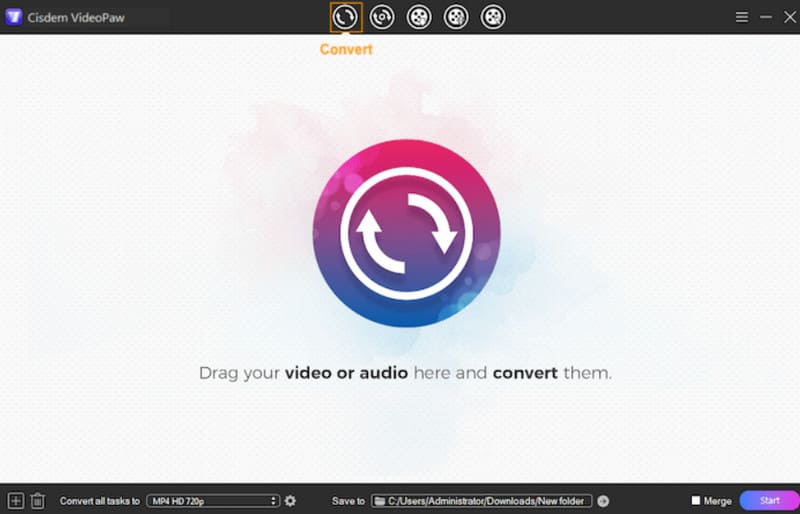
Uygulamayı başlatın ve sayfanın en üstündeki ilk simgeye tıklayın— Dönüştürmek Bu seçeneği kullanarak, işlemek istediğiniz videoyu mevcut pencereye sürükleyip bırakabilirsiniz.
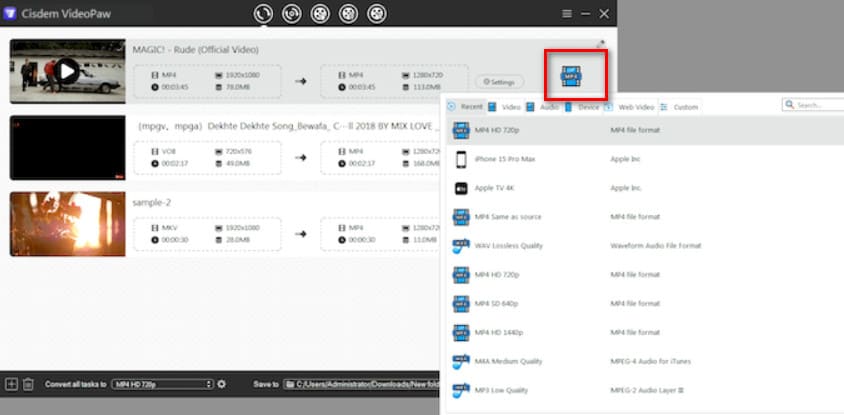
Adım 2. Video projesini başarıyla yükledikten sonra, en sağda formatı temsil eden mavi bir simge göreceksiniz. Menüyü genişletmek ve istediğiniz çıktı formatını seçmek için bu simgeye tıklayın.
Video kodlayıcı, çözünürlük veya kare hızı gibi parametreleri değiştirmeniz gerekiyorsa, tıklayın. Ayarlar simgesi.
Mevcut videoyu düzenlemek için, proje ekranının sağ üst köşesindeki fırça simgesine tıklayarak düzenleme penceresini açın. Video Düzenleyici arayüz.
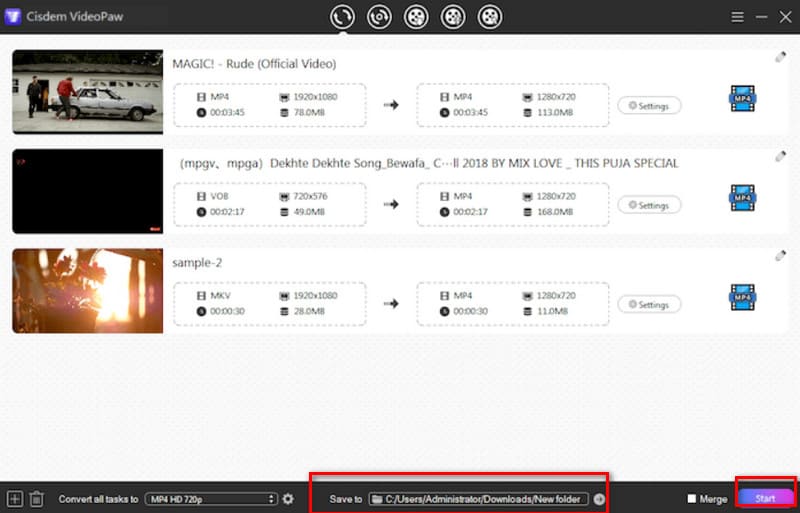
Aşama 3. Tıklayın Şuraya kaydet Sayfanın alt kısmında, dönüştürülen dosyanız için bir çıktı yolu seçebilirsiniz.
Son olarak, tıklayın Başlat Dönüştürme işlemine başlamak için.
Bölüm 4. En İyi Cisdem Video Dönüştürücü Alternatifi
Cisdem Video Converter gibi hepsi bir arada video işleme araçlarını beğeniyorsanız ancak yüksek abonelik ücretleri veya diğer faktörler sizi caydırıyorsa, benzer işlevselliğe sahip daha uygun fiyatlı bir alternatifi denemenizi öneririz: Vidmore Video Dönüştürücü.
Vidmore Video Converter, hem Windows hem de macOS sistemleriyle uyumlu, video formatı dönüştürme, düzenleme ve oluşturmayı birleştiren bir masaüstü yazılımıdır. 200'den fazla formatı destekler ve popüler cihazlar için optimize edilmiş 100'den fazla ön ayar sunar. Burada ayrıca kayıpsız kalite ve verimli, yüksek hızlı hizmetin keyfini çıkaracaksınız. Daha da etkileyici olanı, teknolojik gelişmeler sayesinde Vidmore Video Converter artık 50 kata kadar daha hızlı dönüştürme hızlarına ulaşarak, birden fazla dosyanın toplu işlenmesini veya büyük dosyaların dönüştürülmesini zahmetsizce gerçekleştiriyor.
Ana Özellikler
- • 200'den fazla yaygın ses, video ve görüntü formatı arasında dönüştürmeyi destekler.
- • Kırpma, kesme, iyileştirme, sıkıştırma ve daha fazlasını içeren eksiksiz bir video düzenleme araçları paketi sunar.
- • Çeşitli video filtreleri, efektler ve geçişlerle donatılmıştır.
- • Görüntü veya video parçalarını kullanarak profesyonel kalitede filmler veya müzik videoları oluşturur.
İşte Vidmore Video Converter ile bir videoyu nasıl dönüştüreceğiniz.
Aşama 1. Vidmore Video Converter programını bilgisayarınıza indirin. Programı başlatın ve ana arayüze girin.
Tıklayın Dosya Ekle Video dosyalarınızı içe aktarmak için.

Adım 2. Yüklediğiniz video öğesinin yanındaki format simgesine tıklayın. Menü açıldığında, aşağıdaki seçeneklerden birini seçin. VideoArdından istediğiniz çıktı formatını seçin.

Aşama 3. Tıklayın Hepsini dönüştür dönüşümü başlatmak için.

Bölüm 5. Cisdem İncelemesi Hakkında Sıkça Sorulan Sorular
Dır-dir Cisdem Ücretsiz mi?
Hayır. Cisdem Video Converter yalnızca çok sınırlı bir deneme sürümü sunmaktadır. Videoları normal şekilde düzenlemek ve çıktı almak istiyorsanız, ücretli bir plana abone olmanız gerekir.
Kullanımı güvenli mi? Cisdem?
Evet. Cisdem Video Converter sayısız güncelleme ve bakım döngüsünden geçmiştir ve dünya çapındaki kullanıcılar tarafından takdir edilmiştir. Reklam veya virüs içermez, bu nedenle güvenle kullanabilirsiniz.
Dır-dir Cisdem Video dönüştürücü iyi mi?
Evet. Özellik çeşitliliği, uyumluluk ve kullanıcı deneyimi açısından Cisdem Video Converter son derece iyi performans gösteriyor. Ancak abonelik fiyatlandırması biraz pahalı.
Bölüm 6. Nihai Karar
Sonrasında Cisdem Video Converter'ı incelemeVideo oluşturma veya düzenleme ihtiyacı duyan kullanıcılar için gerçekten mükemmel olduğunu göreceksiniz. Görüntü kaynaklarından birleştirmeye, kırpmaya ve çıktı kalitesini sağlamaya kadar, her şeyin sorunsuz çalışması için gerekli tüm özellikleri sunar. Her şeyi halledecek hepsi bir arada bir çözüm arıyorsanız, bunu seçmek sağlam bir karar olacaktır.
Eğer mevcut bütçeniz kısıtlıysa veya olası çökme risklerinden kaçınmak istiyorsanız, alternatif olarak Vidmore Video Converter'ı denemek de harika bir seçenek olabilir.




