










AVI Formatını MP4'e Dönüştürmenin 8 Etkili Yöntemi
Eski bir cihazda kaydedilmiş veya eski formatlarda indirilmiş videolarınız mı var? Eğer öyleyse, özellikle modern platformları kullanırken oynatma sorunlarıyla karşılaşıyor olabilirsiniz. AVI bir zamanlar popüler bir formattı. Ancak, artık yayın hizmetleri, mobil cihazlar ve diğer platformlarla daha az uyumlu. Dönüştürme AVI'den MP4'ye dönüştürücü Farklı platformlarda daha sorunsuz ve etkili bir oynatma istiyorsanız, en iyi çözüm budur. Bu nedenle, bu kılavuzu okuyun ve AVI dosyalarınızı MP4 formatına başarıyla dönüştürmenin en iyi yöntemlerini keşfedin.

SAYFA İÇERİĞİ
- Bölüm 1. AVI ve MP4 Formatlarının Karşılaştırılması
- Bölüm 2. En İyi AVI - MP4 Dönüştürücülerin Karşılaştırılması
- Bölüm 3. Masaüstü Bilgisayarda AVI Dosyasını MP4'e Dönüştürme
- Bölüm 4. AVI'yi Çevrimiçi Olarak MP4'e Dönüştürme
- Bölüm 5. iOS ve Android'de AVI'yi MP4'e Dönüştürme
- Bölüm 6. AVI'den MP4'e Dönüştürme Hakkında Sıkça Sorulan Sorular
En İyi AVI - MP4 Dönüştürücüleri Nasıl Test Ediyoruz?
Aşağıda tüm detayları görebilir ve en iyi AVI'den MP4'e dönüştürücüleri nasıl test ettiğimizi öğrenebilirsiniz.
- Dönüşüm Hızı - Her bir dönüştürücünün, zamandan tasarruf sağlamak için ideal olan hızlı bir dönüştürme hızı sunmasını sağlıyoruz.
- Çıktı Kalitesi - Ayrıca araçların çıktı kalitesini de test ediyoruz. Her araç, tatmin edici bir oynatma için size en iyi kaliteyi sunabilir.
- Kullanım kolaylığı - Ayrıca dönüştürücülerin kullanıcı arayüzünü, kurulum sürecini ve profesyonel olmayan kişilerin bunları kolayca kullanıp kullanamayacağını da değerlendirdik.
- Uyumluluk - Çok sayıda dönüştürücü eklediğimizden beri, bunlara Windows, Mac, tarayıcılar ve mobil cihazlar gibi çeşitli platformlardan erişebilmenizi sağlıyoruz.
- Özellikler ve Esneklik - Ekiplerimiz ayrıca toplu dönüştürme, sıkıştırma ayarları ve format özelleştirme gibi ek seçenekler de arıyor.
Bölüm 1. AVI ve MP4 Formatlarının Karşılaştırılması
AVI ve MP4 formatları arasındaki farkları görmek mi istiyorsunuz? O halde, aşağıdaki tüm bilgilere göz atabilirsiniz.
| MP4 | vs. | AVI |
| Tüm modern cihaz ve platformlarda geniş çapta desteklenmektedir. | Uyumluluk | Mobil cihazlar ve sosyal medya ile sınırlı |
| Daha küçük, daha verimli sıkıştırma | Dosya boyutu | Daha az sıkıştırma nedeniyle daha büyük |
| Optimize edilmiş sıkıştırma ile yüksek kalite | Kalite | Yüksek kaliteli ama hacimli |
| Düzenleme, yayınlama ve paylaşma için dengelenmiş | Esneklik | Düzenleme için iyi, paylaşım için daha az uygun. |
| Video dağıtımı için standart format | Günümüzdeki Kullanım | Eski moda, daha az yaygın |
AVI dosyasını MP4'e dönüştürmenin nedenleri nelerdir?
AVI dosyaları yüksek video kalitesine sahip olsa da, çok büyük boyutludur ve bazı modern cihazlar, sosyal medya platformları ve uygulamalarla uyumlu değildir. Bu nedenle, daha iyi ve daha akıcı bir video oynatımı için en iyi çözüm AVI'yi MP4'e dönüştürmektir. Böylece MP4, videolarınızı günümüz dijital ekosisteminde daha erişilebilir ve çok yönlü hale getirebilir.
Bölüm 2. En İyi AVI - MP4 Dönüştürücülerin Karşılaştırılması
AVI dosyasını MP4 formatına dönüştürebilecek en iyi araçları incelemek isterseniz, aşağıdaki tabloya bakabilirsiniz.
| AVI'den MP4'e Dönüştürücüler | Dönüşüm Hızı | Maksimum Çözünürlük | İçin en iyisi | Platform |
| Vidmore Video Dönüştürücü | 50 kata kadar daha hızlı | 4K UHD'ye kadar | Vasıflı ve Profesyonel Olmayanlar | Windows ve Mac |
| El freni | Ilıman | 4K UHD'ye kadar | Vasıflı ve Profesyonel Olmayanlar | Windows ve Mac |
| FFmpeg | Hızlı | Kullanılan kodeğe bağlıdır. | Nitelikli Kullanıcılar | Windows ve Mac |
| VLC | Ilıman | 1080p'ye kadar | Vasıflı ve Profesyonel Olmayanlar | Windows ve Mac |
| CloudConvert | İnternete bağımlı olmak | 4K UHD'ye kadar | Vasıflı ve Profesyonel Olmayanlar | Tarayıcı |
| Convertio | İnternete bağımlı olmak | 4K UHD'ye kadar | Vasıflı ve Profesyonel Olmayanlar | Tarayıcı |
| iDönüşüm | Ilıman | 1080p'ye kadar | iOS Kullanıcıları | iOS |
| Canva Mobil Uygulaması | Ilıman | 1080p'ye kadar | Vasıflı ve Profesyonel Olmayanlar | Android ve iOS |
Bölüm 3. Masaüstü Bilgisayarda AVI Dosyasını MP4'e Dönüştürme
Mac ve Windows cihazlarınızda AVI dosyasını MP4'e dönüştürmek mi istiyorsunuz? O halde, bu bölümde verdiğimiz tüm yöntemleri uygulayabilirsiniz.
Yöntem 1. Vidmore Video Converter Kullanarak AVI'yi MP4'e Dönüştürme
Sorunsuz bir AVI'den MP4'e dönüştürme işlemi istiyorsanız, Vidmore Video Converter'ı kullanabilirsiniz. Bu program, ihtiyacınız olan tüm özellikleri sunduğu için oldukça kullanışlıdır. Toplu dönüştürme özelliği sayesinde birden fazla AVI dosyasını bile dönüştürebilirsiniz. Ayrıca, diğer dönüştürücülere kıyasla dosyalarınızı 50 kat daha hızlı dönüştürebilir. Hatta 4K'ya kadar en iyi kalitede video kaydedebilir. Bu nedenle, daha iyi bir AVI'den MP4'e dönüştürücü arıyorsanız, Vidmore Video Converter'ın sizin için en iyi seçim olduğundan şüphe yok.
Daha Fazla Özellik
- Dönüştürücü, basit bir kullanıcı arayüzü sunabilir.
- MKV, WMV, FLV, VOB, M4V, MOV ve daha birçok formatı destekler.
- Program, kaydetme işleminden önce videoları iyileştirmek için temel düzenleme araçları sunabilir.
- Yazılım ayrıca ses dönüştürme özelliğini de sunabilir.
AVI dosyasını MP4'e dönüştürmek için aşağıdaki adımları izleyebilirsiniz.
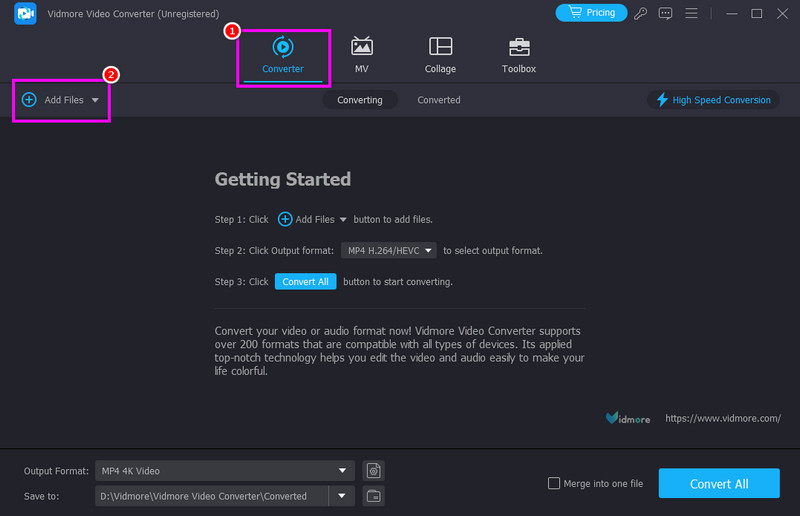
Aşama 1. Yükleyin ve çalıştırın Vidmore Video Dönüştürücü Windows veya Mac bilgisayarınızda açın. Ardından dönüştürme işlemine başlayın.
Adım 2. Kullanıcı arayüzünü başlattıktan sonra, Dönüştürücü bölümüne gidin ve dokunun. Dosya Ekle Seçenek. Dilerseniz birden fazla AVI dosyası ekleyebilirsiniz.
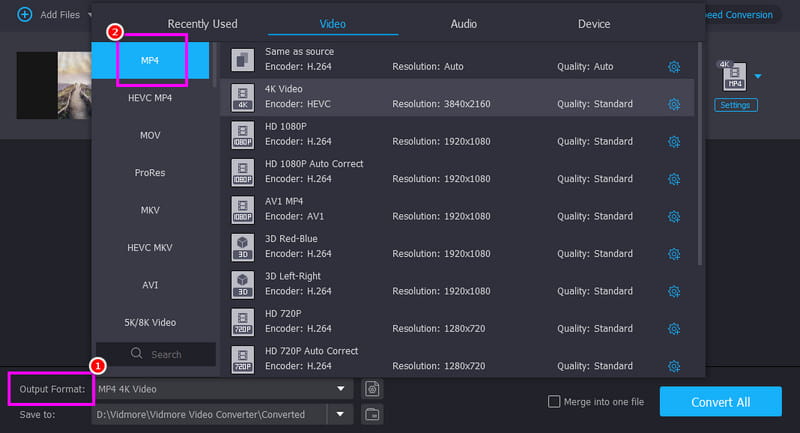
Aşama 3. Çıktı Biçimi bölümüne gidin ve seçin. MP4 Formatı seçebilirsiniz. Ayrıca istediğiniz video kalitesini de seçebilirsiniz.
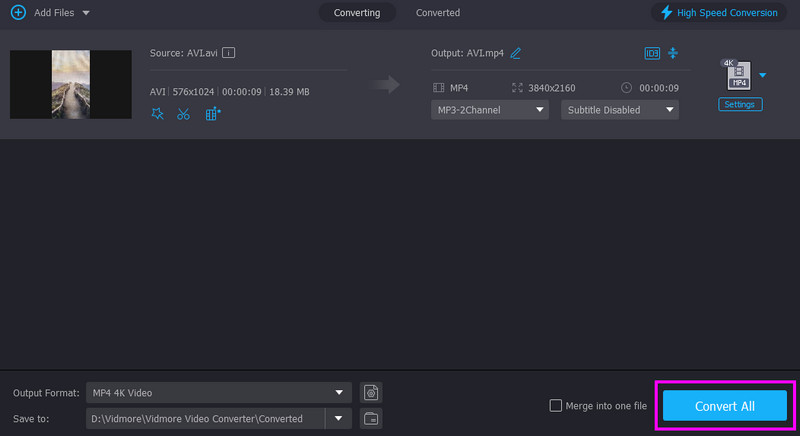
4. adım. Son olarak, vur Hepsini dönüştür AVI'den MP4'e dönüştürme işlemine başlamak için aşağıdaki düğmeye tıklayın.
Yöntem 2. Handbrake Kullanarak AVI'yi MP4'e Dönüştürme
El freni Masaüstünüzde erişebileceğiniz ücretsiz dönüştürücüler arasında yer alıyor. Burada beğendiğimiz şey, kullanımı kolay kullanıcı arayüzü sayesinde basit bir dönüştürme sürecine sahip olması. Hatta hızlı bir dönüştürme süreci sunarak kullanıcılar için daha ideal hale geliyor. Ek olarak, video gürültüsü giderme, filtre, deinterlace ve daha fazlası gibi videoları iyileştirmek için daha fazla düzenleme aracına erişmenizi sağlıyor.
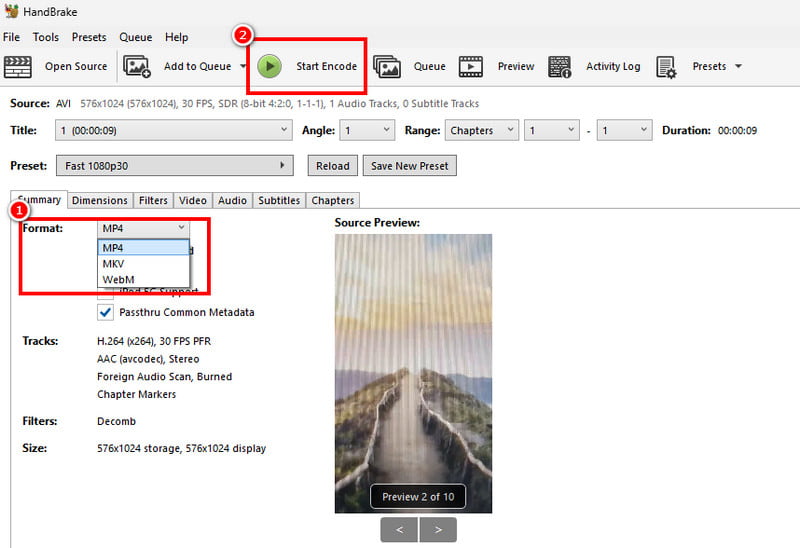
Aşama 1. İndir El freni Bilgisayarınızda. Arayüzü başlattıktan sonra, AVI dosyasını eklemek için Dosya bölümüne gidin.
Adım 2. Ardından, Biçim bölümüne geçin ve şunu seçin: MP4 biçim.
Aşama 3. Son işlem için, tıklayın. Kodlamayı Başlat Yukarıdaki düğmeye tıklayın. Bununla birlikte, AVI'den MP4'e dönüştürme işlemi başlayacaktır.
Sınırlamalar
- Dönüştürücünün kullanıcı arayüzü yeterince çekici değil.
- Birkaç formatı ve düzenleme işlevini destekler.
Yöntem 3. FFmpeg Kullanarak AVI'yi MP4'e Dönüştürme
AVI dosyalarını ücretsiz olarak MP4 formatına dönüştürmek istiyorsanız, FFmpeg'e de erişebilirsiniz. Bu açık kaynaklı komut dosyası aracı, dosyalarınızı komutlar kullanarak dönüştürmek istiyorsanız mükemmeldir. En iyi yanı ise videolarınızı tercihlerinize göre iyileştirebilmenizdir. FFmpeg'de videoyu sıkıştırınKırpma, kesme, boyut ayarlama ve daha fazlasını yapabilirsiniz. Hem Mac hem de Windows'ta erişilebilir olması, onu tüm kullanıcılar için ideal hale getiriyor.
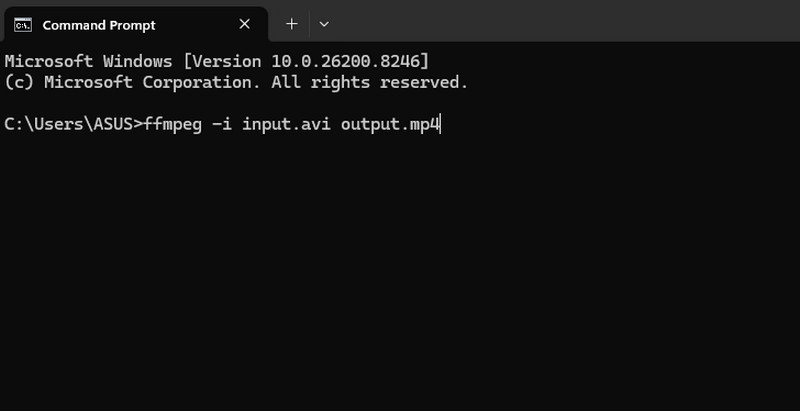
Aşama 1. Kurulum ve ayarlama FFmpeg Bilgisayarınızda. Ardından CMD'yi çalıştırın.
Adım 2. Ardından, dönüştürme işlemini başlatmak için komutu yazın. Komut şudur: ffmpeg -i input.avi output.mp4.
Aşama 3. Basın Giriş Dönüştürme işlemini başlatmak için tuşa basın. İşlem tamamlandıktan sonra dosyayı klasörünüzde kontrol edebilirsiniz.
Sınırlamalar
- Dosya dönüştürme işlemleri komutlar gerektirir ve bu da yeni başlayanlar için karmaşık olabilir.
- Aracın kurulumu zaman alıcıdır.
Yöntem 4. VLC Kullanarak AVI'yi MP4'e Dönüştürme
AVI dosyanızı MP4 formatına dönüştürmek için kullanabileceğiniz bir başka dönüştürücü de şudur: VLCMedya dosyalarını oynatma özelliğinin yanı sıra, dönüştürme özelliğini de sunuyor. Burada beğendiğimiz şey, AVI dosyalarınızı sorunsuz bir şekilde dönüştürebilmesi. Hatta en iyi kaliteyi elde etmenizi sağlayarak daha iyi bir video oynatımı elde edebilirsiniz. Ayrıca, yazılım, videolarınızı kaydetmeden önce iyileştirmenize yardımcı olabilecek temel düzenleme özelliklerini de sunuyor.
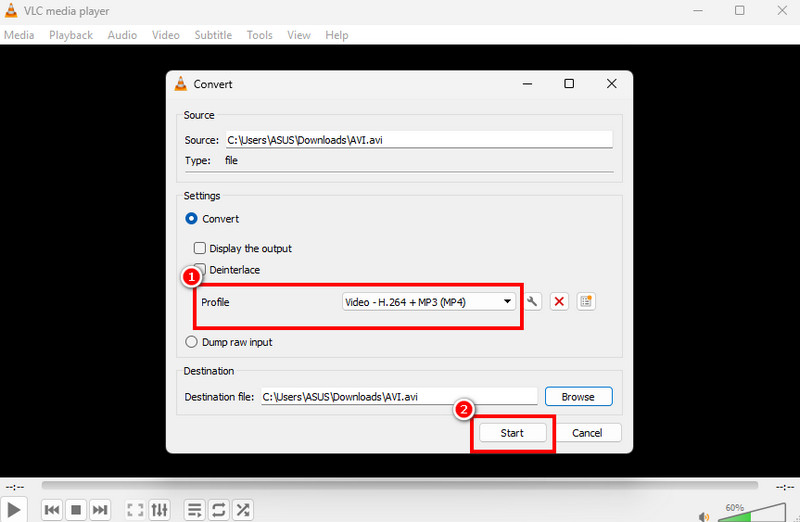
Aşama 1. İndirin ve çalıştırın VLC medya oynatıcı Masaüstünüzde açın. Ardından Medya > Dönüştür / Kaydet seçeneklerine gidin.
Adım 2. Simgesine dokunun. Ekle Dönüştürmek istediğiniz AVI dosyasını eklemeye başlamak için düğmeye tıklayın. Ardından aşağıdaki Dönüştür / Kaydet düğmesine basın.
Aşama 3. Artık Profil bölümünden MP4'ü seçebilirsiniz. Son olarak, tıklayın. Başlat Dönüştürme işlemine başlamak için aşağıdaki düğmeye tıklayın.
Sınırlamalar
- Programın ana arayüzü eski görünüyor.
- Bazen dönüştürücü çöküyor.
Bölüm 4. AVI'yi Çevrimiçi Olarak MP4'e Dönüştürme
AVI dosyasını MP4'e çevrimiçi olarak dönüştürmek mi istiyorsunuz? O halde, dönüştürme işlemine başlamak için aşağıdaki yöntemlerin tümünü kullanabilirsiniz.
Yöntem 1. CloudConvert kullanarak AVI dosyasını MP4'e dönüştürün.
AVI formatını çevrimiçi olarak MP4'e dönüştürmek için şunu kullanabilirsiniz: CloudConvertBu araç, kapsamlı kullanıcı arayüzü sayesinde dosyalarınızı kolayca dönüştürmenizi sağlar. Ekranınızda can sıkıcı reklamlar çıkmayacağı için bir alanı bile sorunsuz bir şekilde dönüştürebilirsiniz. Ayrıca, aşağıdakiler gibi daha fazla dosyayı da dönüştürebilir: AVI'den MKV'yeMP4'ten FLV'ye, WMV'den MOV'a ve daha fazlasına dönüştürme özelliğiyle kullanıcılar için ideal bir dönüştürücüdür.
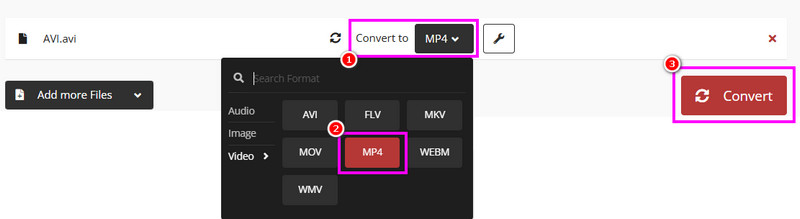
Aşama 1. Erişim CloudConvert Tarayıcınızda. Cihazınızdan AVI dosyasını yüklemek için Dosyaları Seç'e tıklayın.
Adım 2. Biçim bölümünden şunu seçin: MP4 Formatı seçin. Ardından, 'Dönüştür' düğmesine tıklayarak AVI'den MP4'e dönüştürme işlemine başlayın.
Aşama 3. Son olarak, dönüştürücü dosyasını kaydetmek için tıklayın. İndir buton.
Sınırlamalar
- Dosya dönüştürme işleminin sorunsuz gerçekleşmesi için hızlı bir internet bağlantısı gereklidir.
- Ücretsiz sürüm çeşitli kısıtlamalar içermektedir.
Yöntem 2. Convertio Kullanarak AVI'yi MP4'e Dönüştürme
Başka bir basit AVI'den MP4'e dönüştürücü arıyorsanız, şunu deneyebilirsiniz: ConvertioBu dönüştürücü kapsamlı bir düzene ve hızlı bir dönüştürme işlemine sahiptir. En iyi yanı ise birden fazla dosyayı dönüştürebilmesidir. Bu sayede zaman kazanırken dosyaları dönüştürebilirsiniz. Ayrıca WMV, FLV, MKV, 3GP ve daha fazlası gibi çeşitli çıktı formatlarını da destekler.
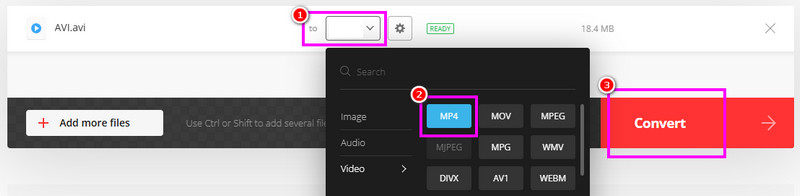
Aşama 1. Ana web sitesine gidin Convertio Ardından "Dosyaları Seç" düğmesine tıklayarak AVI dosyasını yükleyin.
Adım 2. Biçim bölümünden seçim yapmaya başlayın. MP4 Ardından, dönüştürme işlemini başlatmak için Dönüştür'e dokunun.
Aşama 3. Son olarak, üzerine dokunarak MP4 dosyasını kaydedin. İndir buton.
Sınırlamalar
- Ücretsiz sürüm aynı anda yalnızca iki dosyayı dönüştürebilir.
- Bu araçlar daha büyük dosya boyutlarıyla başa çıkamıyor.
Bölüm 5. iOS ve Android'de AVI'yi MP4'e Dönüştürme
Mobil cihaz kullanıyorsanız, AVI dosyasını MP4 formatına dönüştürmek için bu bölümdeki yöntemleri kullanabilirsiniz.
Yöntem 1. iConv Kullanarak AVI'yi MP4'e Dönüştürme
Eğer iOS kullanıcısıysanız, erişim sağlayabilirsiniz. iDönüşüm AVI dosyanızı MP4 formatına dönüştürmek için kullanılır. Ayrıca, kullanımı ücretsiz ve basit bir arayüze sahip olup, işlem sonrasında ihtiyacınız olan sonucu elde etmenizi sağlar.
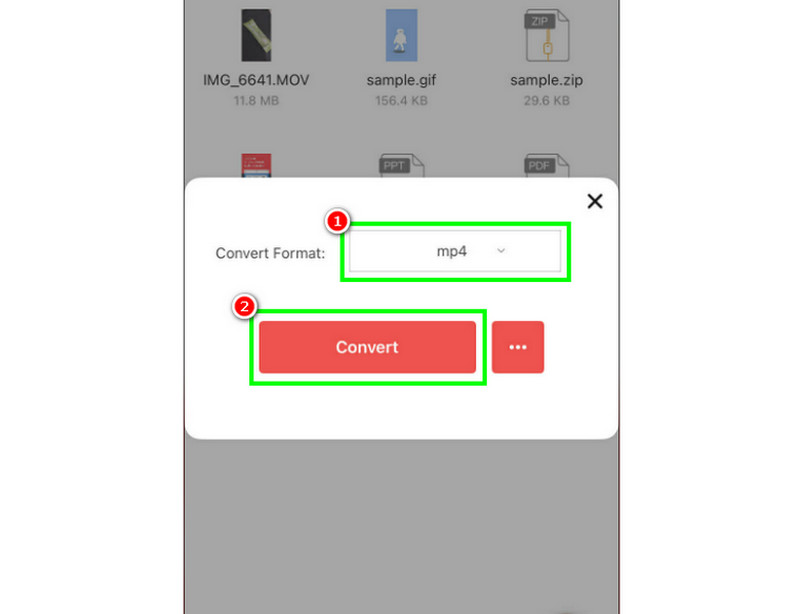
Aşama 1. İndir iDönüşüm Uygulamayı App Store'dan indirin. Ardından, işlemi başlatmak için uygulamayı çalıştırın.
Adım 2. Basın Artı Cihazınızdan AVI dosyasını eklemek için imza atın.
Aşama 3. Şimdi MP4 formatını seçin ve üzerine dokunun. Dönüştürmek buton.
Sınırlamalar
- Uygulama yalnızca iOS cihazlarına indirilebilir.
- Bazen videoları düşük kalitede kaydedebiliyor.
Yöntem 2. Canva Uygulamasını Kullanarak AVI'yi MP4'e Dönüştürme
The Canva Bu uygulama, AVI dosyalarınızı MP4 formatına dönüştürmek için de kullanışlıdır. Hatta videolarınızı filigran olmadan en iyi kalitede kaydedebilirsiniz. Ayrıca, videolarınızı etkili bir şekilde geliştirebilecek daha fazla düzenleme işlevine de erişebilirsiniz.
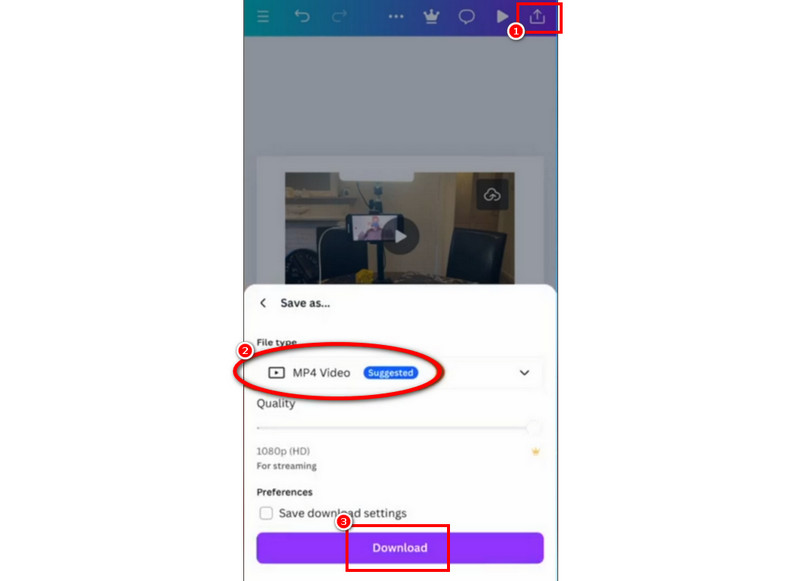
Aşama 1. İndir Canva Android veya iOS cihazınızda uygulamayı açın ve dönüştürmek istediğiniz AVI dosyasını yükleyin.
Adım 2. Bundan sonra, düğmesine basın Paylaş Yukarıdaki düğmeye tıklayın ve İndir düğmesine dokunun.
Aşama 3. Artık çıktı formatı olarak MP4'ü seçebilirsiniz. Son olarak, tuşuna basın. İndir Videoyu cihazınıza kaydetme seçeneği.
Sınırlamalar
- Uygulama ücretsiz değil. Daha fazla özellikten yararlanmak için uygulamanın planına abone olmanız gerekiyor.
- Dönüştürücünün dosya boyutu biraz büyük.
Bölüm 6. AVI'den MP4'e Dönüştürme Hakkında Sıkça Sorulan Sorular
AVI dosyasını MP4'e dönüştürmek için yeni başlayanlar için en iyi araç hangisidir?
Profesyonel olmayan kullanıcılar için önerebileceğimiz en iyi araçlar Vidmore Video Converter, CloudConvert ve Convertio'dur. Bu dönüştürücüler kullanımı kolay ve ücretsiz oldukları için kullanıcılar için erişilebilirdir.
AVI dosyasını MP4'e dönüştürürken desteklenen maksimum çözünürlük nedir?
Kullanılan dönüştürücülere bağlı. Videoyu 4K'ya kadar kaydetmek istiyorsanız Vidmore Video Converter, Handbrake, Convertio ve daha fazlasını kullanabilirsiniz.
Çevrimiçi çeviri araçlarını kullanmak güvenli mi?
Kesinlikle evet. Dosyalarınızı güvenli bir şekilde dönüştürmek için kullanabileceğiniz çeşitli araçlar var. Bu araçlardan bazıları Convertio, CloudConvert, Zamzar ve daha fazlasıdır. Dolayısıyla, araçtan emin değilseniz, internette bazı yorumları da okuyabilirsiniz.
Sonuç
Bu eğitim sayesinde, dönüştürme işlemlerinin en iyi yöntemlerini keşfettiniz. AVI'den MP4'ye dönüştürücü Bu sayede daha iyi video oynatımı sağlayabilirsiniz. Ayrıca, güçlü ancak kullanımı kolay bir dönüştürücü kullanmayı tercih ediyorsanız, Vidmore Video Converter'ı öneririz. Bu program, bir dosyayı en iyi video kalitesiyle anında dönüştürmek istiyorsanız mükemmeldir.




