DivX Dosyalarını MP4'e Dönüştürmenin 4 Basit Yolu: 2026 İçin Yöntemler
DivX, 2000'li yılların başlarında verimli sıkıştırma özelliği sayesinde dijital videonun en önde gelen formatlarından biriydi. Ancak video oynatıcılar geliştikçe, kalite ve uyumluluk standartlarımız da değişiyor. Ayrıca, artık bu formatı desteklemeyen bazı programlar da mevcut. Bu nedenle, DivX dosyalarınızı tüm medya oynatıcılarda oynatmak istiyorsanız, en iyi çözüm öncelikle MP4 formatına dönüştürmektir. MP4, daha iyi video oynatma için erişebileceğiniz en popüler formattır. Hatta iyi bir kalite bile sunabilir. Dönüştürme için en iyi yöntemleri arıyorsanız... DivX'ten MP4'eBu yazıyı okuyarak daha fazla bilgi edinebilirsiniz. İstediğiniz sonuca ulaşmak için inceleyebileceğiniz ve uygulayabileceğiniz en iyi çevrimiçi ve çevrimdışı yöntemleri sunacağız.

SAYFA İÇERİĞİ
Bölüm 1. DivX Formatı Nedir?
DivX, dijital bir video kodeğidir. 2000'li yılların başlarında küçük dosya boyutlarında yüksek kaliteli video olanağı sağlayarak, tam filmlerin tek bir CD-R'ye sığmasına olanak tanımasıyla ün kazanan MPEG-4 Bölüm 2 standardına dayalı bir sıkıştırma teknolojisidir. Genellikle bir 'format' olarak kabul edilse de, DivX tipik olarak bir AVI kapsayıcı dosyası içinde saklanır. Kopyalanmış DVD'ler ve erken dönem internet video paylaşımıyla özdeşleşmişti, ancak o zamandan beri H.264 ve HEVC gibi daha verimli ve evrensel olarak uyumlu modern kodekler tarafından büyük ölçüde eskimiştir; bu kodekler genellikle MP4 dosyalarında görülür.
Bölüm 2. DivX'i MP4'e Dönüştürmenin 3 Ücretsiz Yolu
DivX'i MP4'e nasıl dönüştüreceğinizi öğrenmek ister misiniz? Eğer öyleyse, bu yazıda en iyi çevrimiçi ve çevrimdışı dönüştürme yöntemlerini inceleyebilirsiniz.
Yöntem 1. Vidmore Ücretsiz Çevrimiçi Video Dönüştürücü Kullanarak DivX'i MP4'e Dönüştürme
DivX dosyanızı MP4 formatına dönüştürmek için çevrimiçi bir dönüştürücü tercih ediyorsanız, şunu kullanabilirsiniz: Vidmore Ücretsiz Video Dönüştürücü ÇevrimiçiBu web tabanlı dönüştürücü, daha sorunsuz bir dönüştürme süreci istiyorsanız mükemmeldir. Burada beğendiğimiz şey, işlemden sonra en iyi video kalitesini elde edebilmenizdir. Ayrıca videonun bazı parametrelerini de değiştirebilirsiniz. Kare hızı, örnekleme hızı, bit hızı, çözünürlük, yakınlaştırma modu ve daha fazlasını değiştirebilirsiniz. Dahası, araç MP4, FLV, M4V, VOB, MKV, AVI, WMV vb. dahil olmak üzere çeşitli çıktı formatlarını da destekler. DivX'i MP4'e çevrimiçi olarak dönüştürmek istiyorsanız, aşağıdaki basit talimatlara bakın.
Aşama 1. Ana tarayıcınıza gidin ve ana web sitesini ziyaret edin. Vidmore Ücretsiz Video Dönüştürücü Çevrimiçi.
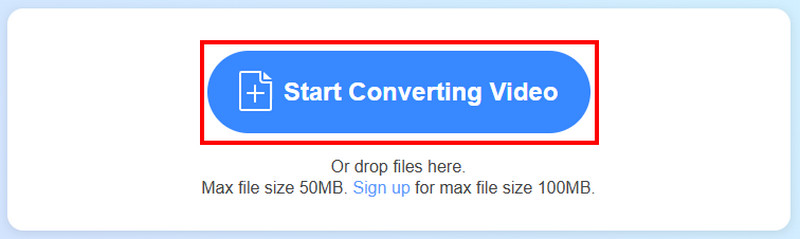
Adım 2. Bundan sonra, tıklayın Videoyu Dönüştürmeye Başla Dönüştürmek istediğiniz DivX videosunu yüklemek için.
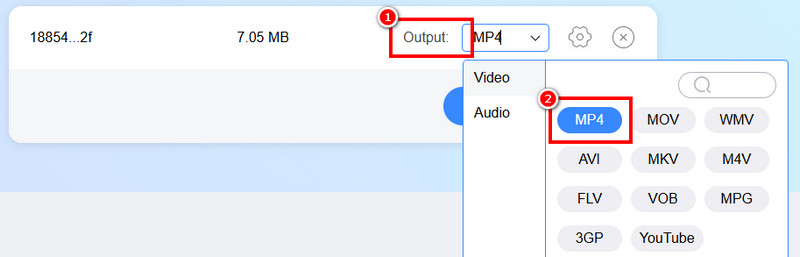
Aşama 3. Çıktı bölümüne gidin ve seçin, ardından tıklayın. MP4 Biçim. Ayrıca, örnekleme hızı, bit hızı, kare hızı ve daha fazlası gibi bazı parametreleri ayarlamak için Ayarlar seçeneğini de işaretleyebilirsiniz.
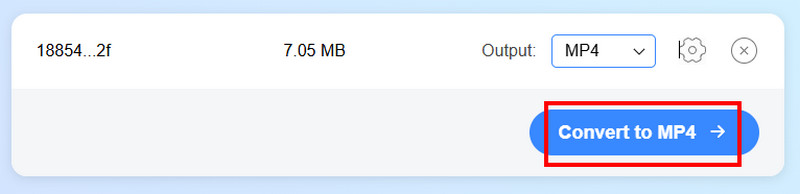
4. adım. Son dönüştürme işlemine başlamak için tıklayın. MP4'e Dönüştür Aşağıdaki düğmeye tıklayın. İşlem tamamlandıktan sonra videoyu cihazınıza kaydedebilirsiniz.
Yöntem 2. Convertio Kullanarak DivX'i MP4'e Dönüştürme
DivX dosyanızı MP4 formatına etkili bir şekilde dönüştürmek için güvenebileceğiniz bir diğer çevrimiçi dönüştürücü de şudur: ConvertioHızlı dönüştürme hızı, basit arayüzü ve aynı anda birden fazla video dosyasını dönüştürme özelliği sayesinde erişebileceğiniz en güçlü dönüştürücüler arasında yer almaktadır. Ek olarak, bu araç kendi özelliklerini de sunmaktadır. video yeniden boyutlandırıcı Videoyu referanslarınıza göre yeniden boyutlandırma işlevi. Ayrıca kare hızını, kodeği, kaliteyi değiştirebilir, videoyu ters çevirebilir ve daha fazlasını yapabilirsiniz. Bu nedenle, yeteneklerini test etmek için aşağıdaki adımları izleyerek bir DivX dosyasını MP4'e dönüştürebilirsiniz.
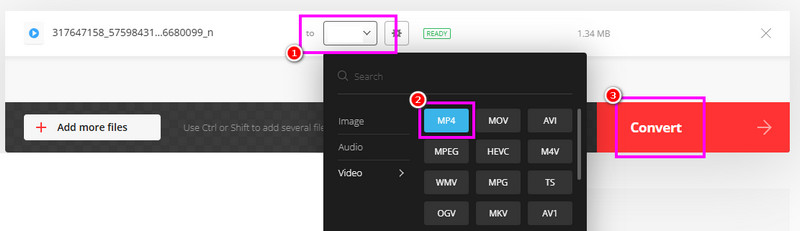
Aşama 1. Ana web sitesine gidin. ConvertioArdından, cihazınızdan DivX dosyasını yüklemek için "Dosyaları Seç" düğmesine dokunun.
Adım 2. Ardından, şuraya gidin: Çıktı Biçimlendirme bölümünden ana biçim olarak MP4'ü seçin.
Aşama 3. Son olarak, simgesine dokunun. Dönüştürmek DivX'ten MP4'e dönüştürme işlemini başlatmak için bu işlevi kullanın. İşlem tamamlandıktan sonra, videoyu bilgisayarınıza kaydetmek için İndir'e tıklayın.
Dezavantajları
• Çevrimiçi bir araç olduğu için hızlı bir internet bağlantısına sahip olmanız gerekir.
• Ücretsiz sürüm, toplu dönüştürme için aynı anda yalnızca iki dosyayı dönüştürebilir.
• Tasarım eski moda görünüyor.
Yöntem 3. Handbrake Kullanarak DivX'i MP4'e Dönüştürme
El freni DivX dosyalarını MP4'e sorunsuz bir şekilde dönüştürmek için kullanabileceğiniz ücretsiz ve açık kaynaklı bir programdır. Bu yazılımın iyi yanı, anlaşılır bir arayüze sahip olması sayesinde tüm işlevlerini kolayca kullanabilmenizdir. Ayrıca, hızlı bir dönüştürme işlemine sahiptir, bu nedenle istediğiniz sonucu anında elde edebileceğinizden emin olabilirsiniz. Dahası, dosyanızı iyileştirmek için kullanabileceğiniz çeşitli temel düzenleme araçları da mevcuttur. Handbrake'te videoyu ters çevirinKırpma, filtre ve efekt ekleme ve daha fazlası. Handbrake'te DivX dosyasını MP4'e dönüştürmeye başlamak için aşağıdaki adımlara bakın.
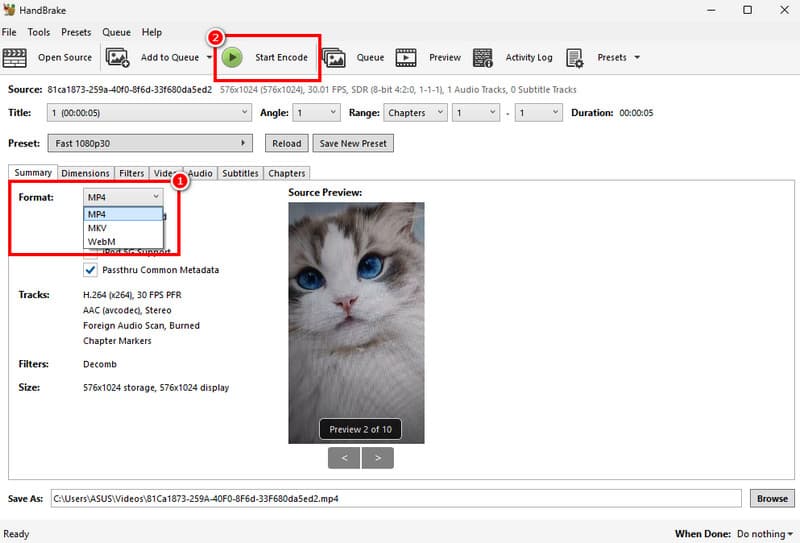
Aşama 1. İndirin ve kurun El freni Bilgisayarınızda açın. Ardından, programı başlattıktan sonra Dosya düğmesine tıklayarak DivX dosyasını eklemeye başlayın.
Adım 2. Şuraya gidin: Özet > Biçim Bölüme girin ve MP4'ü seçin. Ardından bir sonraki adıma geçin.
Aşama 3. Son adım için, Kodlamayı Başlat Yukarıdaki düğmeyi kullanarak DivX dosyanızı MP4 formatına dönüştürebilirsiniz.
Dezavantajları
• Aracın arayüzü eski görünüyor.
• Bazen dönüştürme işlemi çok yavaş olabiliyor.
• Yalnızca birkaç çıktı formatını destekler.
Bölüm 3. DivX'i MP4'e Dönüştürmenin En İyi Yolu
Hâlâ en iyi video dönüştürücüyü mü arıyorsunuz? O halde, şunu deneyebilirsiniz: Vidmore Video DönüştürücüBu yazılım, ihtiyacınız olan tüm özelliklere sahip olduğu için idealdir. DivX dosyalarını sorunsuz ve kolay bir şekilde dönüştürebilirsiniz. Ayrıca 50 kata kadar daha hızlı dönüştürme işlemi sunar. Üstelik, 1080p ve hatta 4K gibi tercih ettiğiniz video kalitesini seçebilirsiniz. En iyi yanı ise, aynı anda ikiden fazla dosyayı dönüştürmenize olanak tanıyan toplu dönüştürme özelliğine sahip olmasıdır. Ayrıca M4V, MKV, VOB, WMV, FLV, MOV, AVI ve daha fazlası dahil olmak üzere yüzlerce formatı destekler. Bu nedenle, güçlü bir DivX'ten MP4'e dönüştürücüye ihtiyacınız varsa, Vidmore Video Converter'dan başka bir yere bakmanıza gerek yok.
DivX dosyalarını ücretsiz olarak MP4'e dönüştürmek için aşağıdaki yöntemi kullanın.
Aşama 1. İndir Vidmore Video Dönüştürücü Mac veya Windows bilgisayarınıza kurun. Ardından, DivX'ten MP4'e dönüştürme işlemine başlamak için programı yükleyin.
Adım 2. Şuraya gidin: Dönüştürücü Bölüme gidin ve Dosya Ekle düğmesine basarak DivX dosyasını eklemeye başlayın.

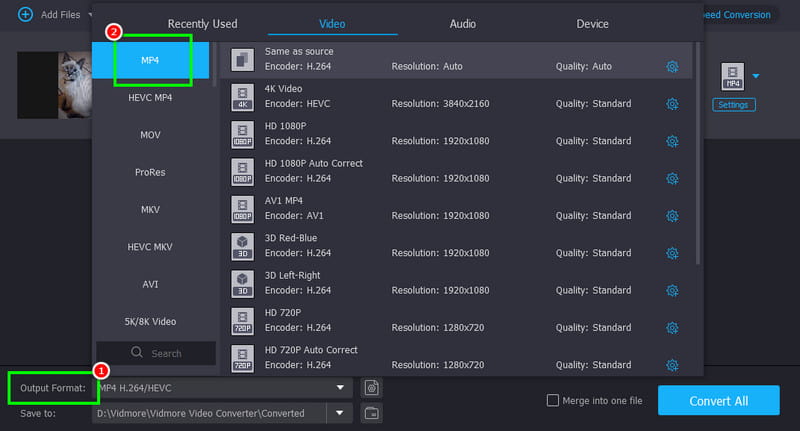
Aşama 3. İtibaren Çıkış biçimi Bu bölümde MP4 formatını seçin. Ayrıca 720p, 1080p ve hatta 4K gibi istediğiniz video kalitesini de seçip dokunabilirsiniz.
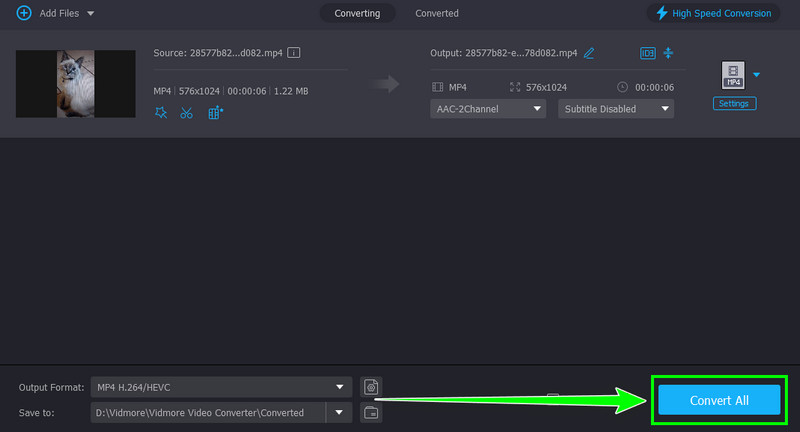
4. adım. Şimdi işaretleyebilirsiniz. Hepsini dönüştür Dosya dönüştürme işlemini başlatmak için düğmeye tıklayın. İşlem tamamlandıktan sonra program videoyu otomatik olarak bilgisayarınıza kaydedecektir.
Bu yöntemle artık videolarınızı herhangi bir multimedya formatında oynatabilirsiniz. Dolayısıyla, tatmin edici bir video oynatma deneyimi için Vidmore Video Converter'ı kullanarak videolarınızı istediğiniz formata dönüştürün.
Bölüm 4. DivX'ten MP4'e Dönüştürme Hakkında Sıkça Sorulan Sorular
DivX daha iyi bir format mı?
Eskiden en iyi formatlar arasındaydı. Ancak, bazı yeni medya oynatıcılar artık bu formatı desteklemediğinden, DivX'in daha iyi bir format olarak kabul edilmediği sonucuna varabiliriz.
DivX genellikle ne için kullanılır?
Bu format türü, DivX destekli platformlarda video dosyalarını paylaşmak ve yayınlamak için yaygın olarak kullanılmaktadır.
MP4 en iyi format mı?
Günümüzde MP4, tüm medya oynatıcılarda oynatılabildiği için en iyi format olarak kabul ediliyor. Bu nedenle, sorunsuz bir video oynatımı istiyorsanız, her zaman MP4 formatını kullanın.
Sonuç
dönüştürme DivX'ten MP4'e Videolarınızı herhangi bir platformda oynatmak istiyorsanız, bu akıllıca bir karardır. Bu eğitim sayesinde, DivX dosyalarınızı kolay ve etkili bir şekilde MP4'e nasıl dönüştüreceğinizi öğrendiniz. Dolayısıyla, en iyi dönüştürücülere ihtiyacınız varsa, istediğiniz sonucu elde etmek için hem Vidmore Video Converter hem de Vidmore Free Video Converter Online'ı kullanabilirsiniz.