En İyi Kaliteyle F4V'yi MP4'e Dönüştürmenin En İyi 3 Yöntemi
Hâlâ F4V formatında kaydedilmiş bir videonuz var mı? Bu format, sorunsuz video oynatımı sağladığı için eskiden oynatılabiliyordu. Ancak, F4V dosyaları bazı cihazlarda ve video oynatıcılarda, özellikle modern olanlarda, oynatılamıyor. Bu nedenle, videolarınızı yine de oynatmak istiyorsanız, yapabileceğiniz en iyi çözüm dönüştürmektir. F4V'den MP4'e Bu sayede videolarınızı herhangi bir platformda oynatabilirsiniz. Neyse ki, bu kılavuz dosyalarınızı dönüştürmenize yardımcı olacaktır. Bu nedenle, bu kılavuzu okuyun ve en iyi F4V'den MP4'e dönüştürme sürecini keşfedin.

SAYFA İÇERİĞİ
Bölüm 1. F4V Nedir ve MP4'e Geçmenin Sebepleri
F4V formatı, Adobe Systems tarafından geliştirilen bir multimedya kapsayıcı formatıdır. Başlıca amacı, Adobe Flash Player kullanarak internet üzerinden yüksek kaliteli video sunmaktır. Ayrıca, bu format eski FLV (Flash Video) formatının yerini almıştır ve popüler MP4 formatında da kullanılan H.264 video kodeği ve AAC ses kodeği ile yakından ilişkilidir. Ek olarak, F4V, Flash'ın düşüşünden önce Adobe'nin Flash ekosisteminde modern ve verimli video standartlarını desteklemeye yönelik cevabıydı.
F4V'yi MP4'e dönüştürmenin nedenleri nelerdir?
F4V'yi MP4'e dönüştürmenin neden gerekli olduğunu öğrenmek mi istiyorsunuz? Aşağıdaki bilgilere göz atın.
Evrensel Oynatma
F4V, iyi kalite sunabilen mükemmel bir kapsayıcı formatıdır. Ancak, bazı medya oynatıcılar ve cihazlar tarafından desteklenmemektedir. Bu nedenle, daha iyi bir izleme deneyimi için F4V'yi MP4'e dönüştürmek idealdir, çünkü MP4 en çok desteklenen formattır.
Düzenleme Amaçlı
Videolarınızı düzenlemeyi planlıyorsanız, MP4 kullanmak mükemmel bir seçimdir. Çünkü neredeyse tüm video düzenleme yazılımları F4V yerine MP4'ü desteklemektedir.
Koruma
F4V formatı, kullanım ömrünü tamamlamak üzere olan bir format olarak kabul ediliyor. Bu nedenle, videolarınızı korumak istiyorsanız, MP4 formatına dönüştürmek daha iyidir. Ayrıca, MP4 uluslararası bir format olduğundan, on yıllarca destekleneceğinden emin olabilirsiniz.
Dosya Boyutunu Azalt
Hem F4V hem de MP4 mükemmel video kalitesi sunabilir. Ancak dosya boyutu açısından F4V, MP4'e kıyasla daha büyüktür. Cihazınızda yeterli depolama alanınız yoksa, F4V kullanmak akıllıca bir seçim değildir. MP4 daha küçük dosya boyutuna sahip olduğundan, F4V'yi MP4'e dönüştürmek faydalı olacaktır.
Bölüm 2. F4V'yi MP4'e Kolay ve Hızlı Bir Şekilde Dönüştürme
F4V'yi MP4'e nasıl dönüştüreceğinizi öğrenmek mi istiyorsunuz? O halde, bu bölümde sunduğumuz tüm yöntemlere göz atın.
Yöntem 1. VLC kullanarak F4V'yi MP4'e dönüştürün
F4V dosyalarınızı MP4 formatına dönüştürmek için kullanabileceğiniz güvenilir dönüştürücülerden biri şudur: VLC medya oynatıcıBu program sadece etkili bir ses ve video oynatıcı değil. Dosyaları dönüştürmek için video dönüştürücü özelliğine de erişebilirsiniz. Bu özellik sayesinde, dönüştürme işleminden sonra ihtiyacınız olan sonucu elde edebilirsiniz. Yazılımı ideal kılan şey, hızlı bir dönüştürme işlemine sahip olmasıdır. Bu nedenle, bu programı incelemek için aşağıdaki talimatları izleyebilirsiniz.
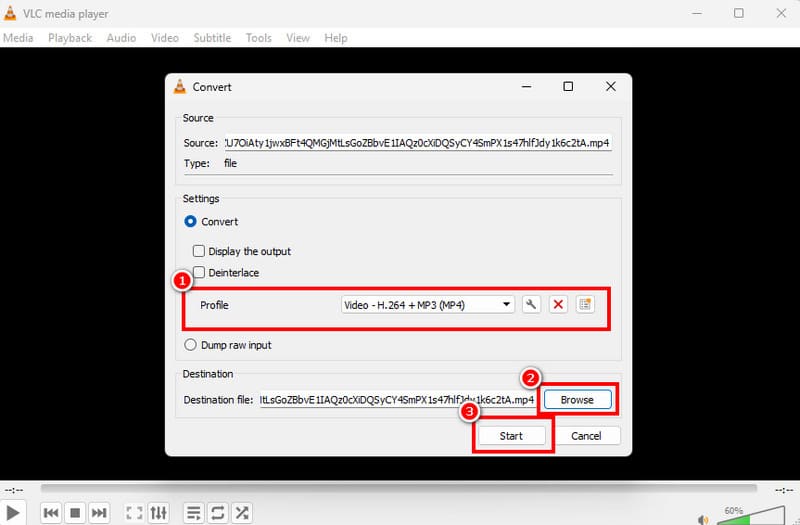
Aşama 1. Erişim VLC medya oynatıcı Bilgisayarınızda oturum açın ve Medya > Dönüştür / Kaydet seçeneklerine gidin.
Adım 2. Ardından, Ekle Dönüştürmek istediğiniz F4V dosyasını eklemek için düğmeye tıklayın. Ardından, aşağıdaki Dönüştür / Kaydet düğmesine dokunun.
Aşama 3. Şuraya gidin: Profil Bölüme gidin ve MP4 formatını seçin. Gözat seçeneklerine gidin ve tercih ettiğiniz klasörü seçin. Son dönüştürme işlemi için Başlat'a tıklayın.
VLC'nin Sınırlamaları
• Yazılımın arayüzü eski görünüyor.
• Video düzenleme işlevleri bulunmamaktadır.
• Bazen program iyi performans göstermiyor.
Yöntem 2. Vidmore Video Converter kullanarak F4V'yi MP4'e dönüştürün.
Başka bir F4V'den MP4'e dönüştürücü mü istiyorsunuz? Eğer öyleyse, şunu kullanmanızı öneririz: Vidmore Video DönüştürücüF4V'yi MP4'e dönüştürme konusunda, ihtiyacınız olan tüm özelliklere sahip olduğu için istediğiniz sonucu elde edebilirsiniz. Temiz ve basit bir kullanıcı arayüzü, hızlı bir dönüştürme işlemi ve iyi bir çıktı kalitesi sunar. En iyi yanı ise, birden fazla F4V dosyasını aynı anda dönüştürmenize olanak tanıyan toplu dönüştürme özelliğini desteklemesidir. Ayrıca MKV, WMV, FLV, M4V, AVI ve daha fazlasını içeren çeşitli çıktı formatlarını da destekler.
Temel Özellikler
• Video dönüştürücü 50 kat daha hızlı dönüştürme imkanı sunar.
• Program, videoyu iyileştirmek için çeşitli video düzenleme işlevleri sunabilir.
• 720p, 10800p ve 4K gibi çeşitli çözünürlükleri destekler.
• Hem Mac hem de Windows işletim sistemleri için mevcuttur.
F4V dosyasını MP4 formatına dönüştürmek için aşağıdaki talimatlara bakın.
Aşama 1. İndir Vidmore Video Dönüştürücü Bilgisayarınızda açın. Ardından, F4V'den MP4'e dönüştürme işlemini başlatmak için çalıştırın.
Adım 2. Arayüzü başlattıktan sonra, aşağıdaki adımlara geçin. Dönüştürücü Bu bölüme gidin ve dönüştürmek istediğiniz F4V dosyasını eklemek için "Dosyaları Ekle" düğmesine tıklayın.

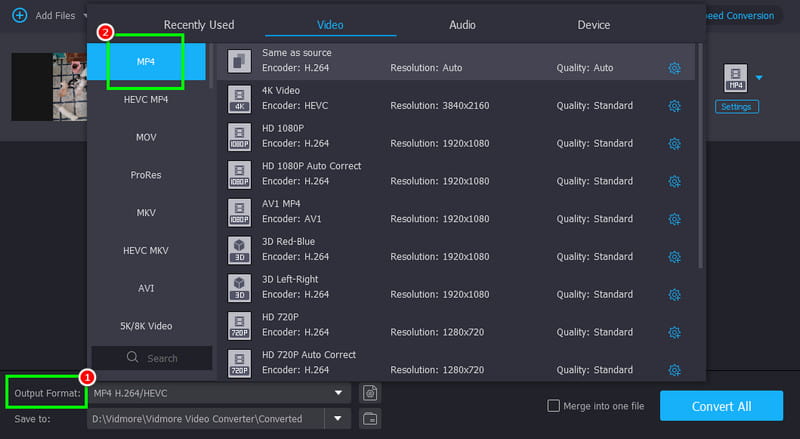
Aşama 3. Şuraya git Çıkış biçimi Bölüme girin ve MP4 formatını seçin. Ardından, istediğiniz video kalitesini de seçebilirsiniz.
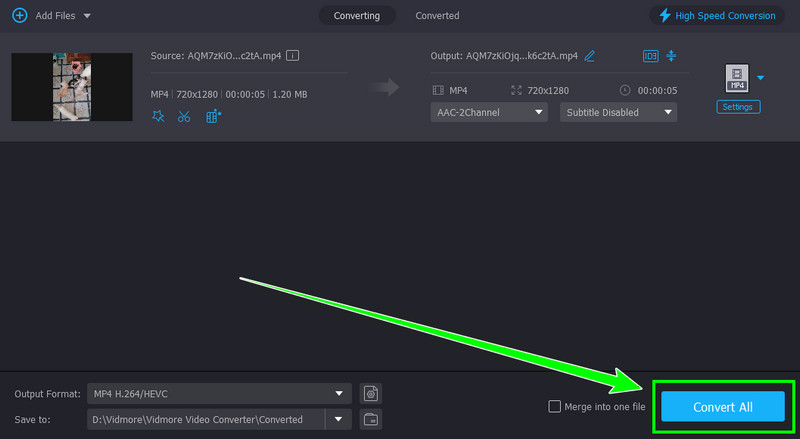
4. adım. Son olarak, simgesine dokunun. Hepsini dönüştür F4V'den MP4'e dönüştürme işlemini başlatmak için düğme.
Yöntem 3. FreeConvert kullanarak F4V'yi MP4'e dönüştürün
F4V'yi MP4'e çevrimiçi olarak dönüştürmek istiyorsanız, erişebilirsiniz. ÜcretsizDönüştürBu web tabanlı dönüştürücü, basit arayüzü ve hızlı dönüştürme süreci sayesinde profesyonel olmayan kullanıcılar için idealdir. Ayrıca, bu araca çeşitli tarayıcılardan erişebilmeniz de herkes için iyi bir haber. En iyi yanı ise çeşitli videoları dönüştürebilmenizdir. Transkodlama yapabilirsiniz. AVI'den MP4'ye dönüştürücüMP4'ten F4V'ye, FLV'den MP4'e ve daha fazlasına dönüştürme gibi özelliklere sahip. Dolayısıyla, bu aracı denemek isterseniz, aşağıdaki adımları inceleyebilirsiniz.
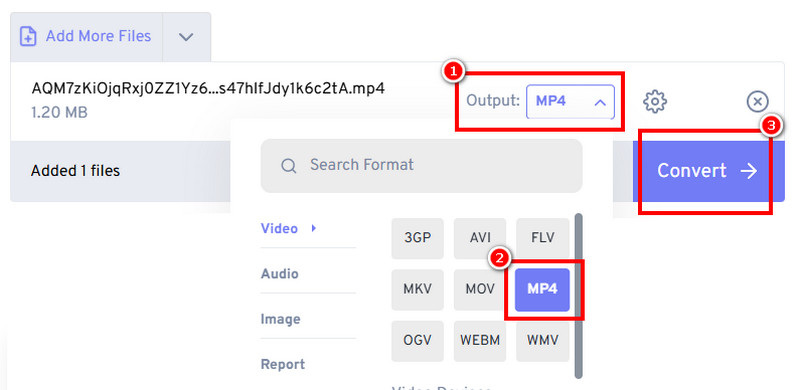
Aşama 1. Ana web sitesine gidin. ÜcretsizDönüştürCihazınızdaki F4V dosyalarını yüklemek için "Dosyaları Seç" düğmesine dokunun.
Adım 2. Ardından, çıktı bölümüne gidin ve MP4 formatını seçin. Daha sonra, üzerine dokunabilirsiniz. Dönüştürmek dönüştürme işlemini başlatmak için düğmesine basın.
Aşama 3. Son olarak, işaretleyin İndir Dönüştürülen videoyu cihazınıza kaydetmek için düğme.
FreeConvert'in Sınırlamaları
• Hızlı bir dönüştürme süreci gerektirir.
• Bu araçta ekranda çeşitli reklamlar gösteriliyor.
• Daha fazla özelliğe erişmek için aracın ücretli sürümünü kullanın.
Bölüm 3. Bonus: F4V Dosyalarını Oynatmak İçin En İyi Video Oynatıcı
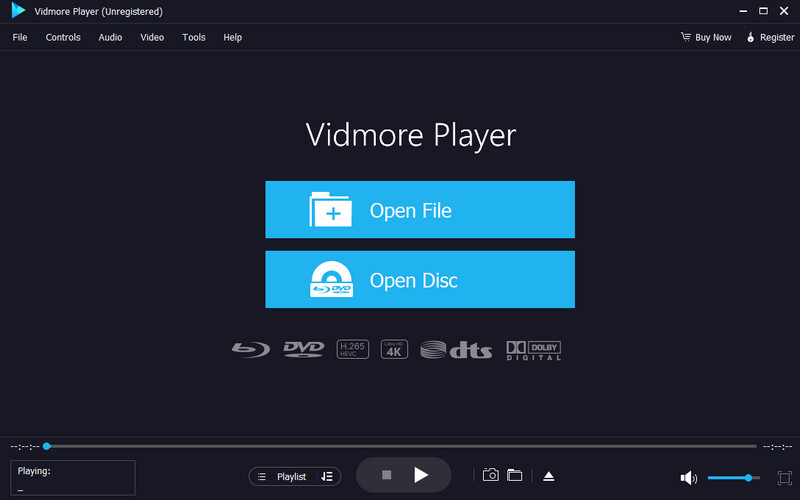
F4V dosyalarını oynatabilen en iyi video oynatıcıyı mı arıyorsunuz? O halde, aradığınız yer burası. Video OynatıcıBu program, sorunsuz video oynatma deneyimi istiyorsanız mükemmeldir. Kolay gezinme için basit bir kullanıcı arayüzü de sunar. Burada beğendiğimiz şey, yüksek kaliteli videoları işleyebilmesi ve bu sayede tüm kullanıcılar için en iyi medya oynatıcı olmasıdır. Ayrıca MP4, WMV, AVI, FLV, MKV ve daha birçok formatı destekler. Üstelik, yazılım videolarınızı iyileştirmek için kullanabileceğiniz video düzenleme araçları da sunar. Video kırpma aracı, hız ayarlayıcı, filtreler ve daha fazlasını içerir. Bu nedenle, mükemmel bir video oynatıcıya ihtiyacınız varsa, bu programa göz atmaktan çekinmeyin.
Bölüm 4. F4V'den MP4'e Dönüştürme Hakkında Sıkça Sorulan Sorular
F4V dosyasını MP4'e dönüştürmenin en hızlı yolu nedir?
Video dosyalarınızı en hızlı şekilde dönüştürmek istiyorsanız, Vidmore Video Converter'ı kullanmanız en iyisidir. Hızlı bir dönüştürme süreci sunarak ideal bir video dönüştürücü haline gelir.
Birden fazla F4V dosyasını MP4'e dönüştürebilir miyim?
Kesinlikle evet. Ancak, tüm dönüştürücülerin birden fazla dosyayı dönüştüremediğini unutmayın. Bu nedenle, toplu dönüştürme işlemi için, toplu dönüştürme özelliği sunduğu için Vidmore Video Converter'ı kullanmanızı öneririz.
F4V dosyasını MP4'e dönüştürmek yasal mı?
Kesinlikle evet. Videolarınızı kişisel kullanım için dönüştürmek istiyorsanız, dosyalarınızı dönüştürmek yasaldır.
Sonuç
dönüştürme F4V'den MP4'e Videolarınızı çeşitli platformlarda oynatmak istiyorsanız ideal bir işlemdir. Hatta tatmin edici bir video oynatımı bekleyebilirsiniz, bu da MP4'ü daha iyi bir video formatı yapar. Bununla birlikte, dosyalarınızı kaliteyi koruyarak dönüştürmek istiyorsanız, Vidmore Video Converter'a erişin. Bu dönüştürücü, dönüştürme işleminden sonra istediğiniz sonucu elde etmenizi sağlar.