iPhone, Android, Windows PC ve Mac'te En İyi 4 Ses Düzenleme Uygulaması
Bazen bir ses dosyası çok uzun olabilir ve kırpılması gerekebilir veya zil sesleri, sesli kitaplar oluşturmak, parça bilgilerini değiştirmek veya ses dosyalarını dönüştürmek isteyebilirsiniz. Amacınız ne olursa olsun, bu görevleri tamamlamanıza yardımcı olacak bir ses düzenleyiciye ihtiyacınız vardır. Bu nedenle, size yardımcı olacak bir ses düzenleyici listeledik. ses editörleri iPhone, Android, Windows ve Mac dahil olmak üzere çeşitli cihazlar için uygun, mükemmel özelliklere sahip.

SAYFA İÇERİĞİ
Bölüm 1. Windows ve Mac için En İyi 2 Ses Düzenleme Programı
1. Vidmore Video Dönüştürücü
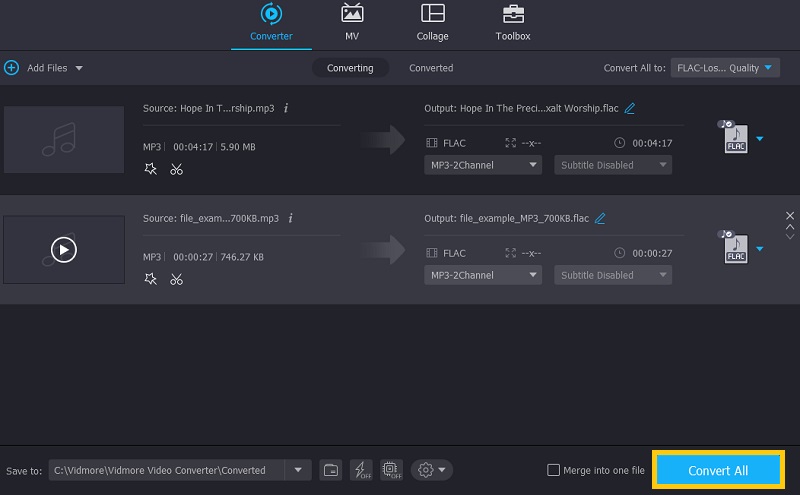
Vidmore Video Dönüştürücü Bu, video veya ses dosyalarını dönüştürme ve düzenleme için kapsamlı bir yazılım ürünüdür. Çok sayıda medya dosyasıyla uğraşırken oldukça kullanışlıdır. Program, MP4, MOV, MKV, AVI, MP3 ve diğer formatlar dahil olmak üzere birçok dosya türünü destekler. Ayrıca videoları kırpma, kesme, döndürme, birleştirme, efekt ve altyazı uygulama ve hatta birden fazla dosyayı aynı anda dönüştürme gibi işlemlerle düzenleyebilirsiniz. Kullanıcı dostu arayüzü, aracı yalnızca yeni başlayanlar için değil, daha deneyimli kullanıcılar için de erişilebilir kılar.
İşte Vidmore Video Converter'ı kullanmak için adımlar.
Adım 1. Audio Editor'ın yükleyicisini edinin
İlk olarak, herhangi birine tıklayarak programı indirin. Ücretsiz indirin altında sunulan düğmeler. Dosyayı açın ve uygulamayı yüklemek için ekrandaki kurulumu izleyin. Bundan sonra, bilgisayarınızda çalıştırın.
Adım 2. Bir ses klibi yükleyin
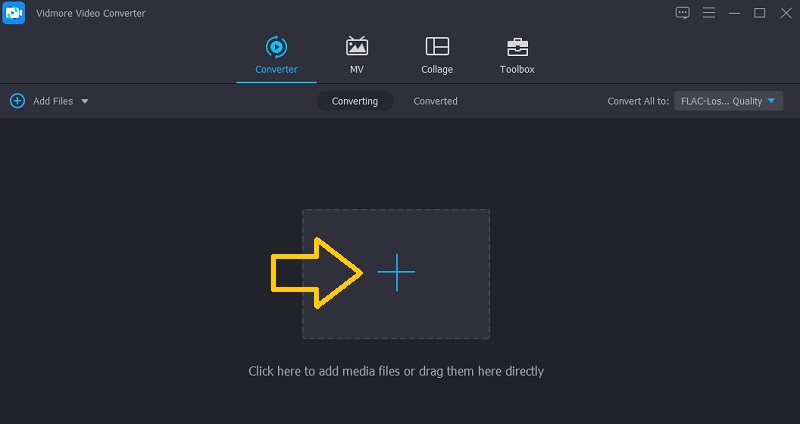
Şimdi düzenlemek istediğiniz bir ses dosyasını şuraya tıklayarak yükleyin: Artı uygulamanın ana arayüzünden imzala düğmesi. Ayrıca, programa kolayca bir ses dosyası ekleyebilmeniz için bir sürükle ve bırak arayüzüne sahiptir.
3. Adım. Yüklenen ses parçasını düzenleyin
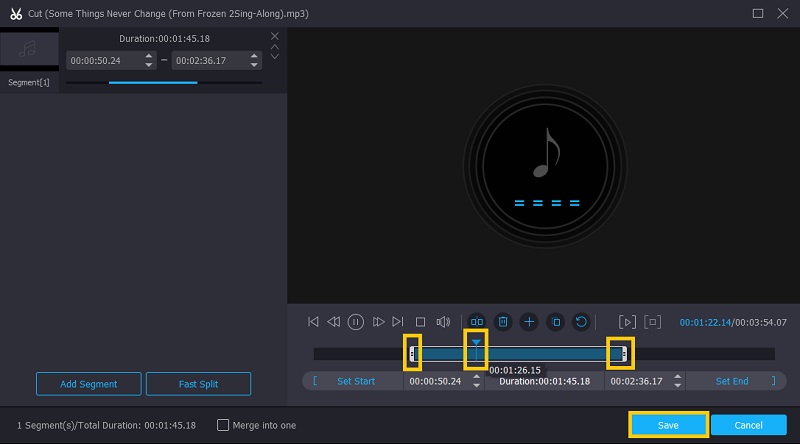
Hedef sesinizi yükledikten sonra, Kesmek ses dosyasında bazı değişiklikler yapmak için düğmesine basın. Düzenleme arayüzünden, müzik dosyasını kesmek için tutamaçları göreceksiniz. Kolu, tutmak istediğiniz parçanın konumuna getirin. Ayrıca, sesin başlangıç kısmını hareket ettirerek de kırpabilirsiniz. oyun kafası ve fare imlecini parçanın üzerine getirdiğinizde görüntülenen zaman göstergesine bakın. Tıkla Kayıt etmek sonuçlardan memnun kaldığınızda düğmesine basın.
Adım 4. Çıktı dosyasını kaydedin
Tüm değişikliklerden sonra, geri dönün Dönüştürücü Sekmenin son halini kaydetmek için sekme. Bundan önce, sesin biçimini menüden değiştirebilirsiniz. Profil veya aynı ses biçimini seçerek değiştirmeden bırakın. üzerinde işaretleyin Hepsini dönüştür Dosyayı oluşturmaya başlamak için düğmesine basın ve kısa bir süre içinde yapılmalıdır.
2. Adobe Premier
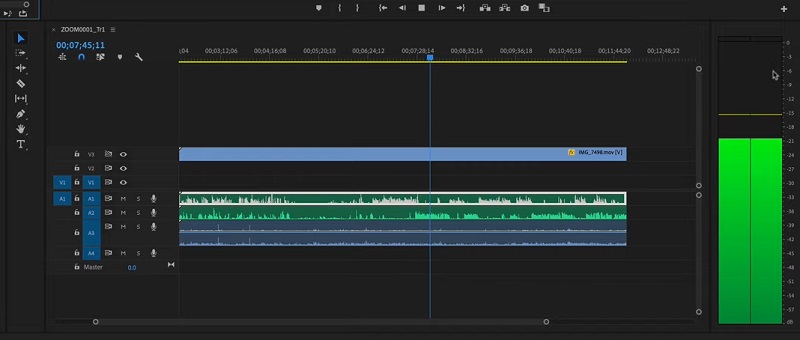
Windows veya Mac bilgisayarınızda ses dosyalarını değiştirmenize yardımcı olabilecek başka bir araç da Adobe Premiere'dir. Yazılım, ses dosyalarınızda değişiklik yapmanızı sağlayacak kullanışlı özelliklerle doludur. Ses dosyasını görselleştirmenize yardımcı olmak için bir ses dalga biçimi görünümü sağlar. Bu, özellikle belirli ses parçalarını bulmanın yanı sıra kesin ve doğru ses düzenleme için yararlıdır. Bunun yanı sıra, medya dosyalarınıza göz atmak yerine bir ses klibini hızlı bir şekilde kopyalamak için tasarlanmış bir yineleme özelliği de içerir. Ancak, Premiere'de sesin nasıl düzenleneceğini öğrenmek ilk başta biraz zor olabilir. Ama işin içine girince her şeye değecek.
Artıları
1. Zaman çizelgesinde ayrı bir klip oluşturun
2. Parça parçalarını birleştirin
3. Ses dalga formları ekranı
4. Sesi videodan ayırın
5. Ses kaydı oluşturun ve düzenleyin
Eksileri
1. Özellikle yeni başlayanlar için dik bir öğrenme eğrisine sahiptir
Bölüm 2. iPhone/Android için En İyi 2 Mobil Ses Düzenleme Uygulaması
Akıllı telefonunuzun rahatlığında ses dosyalarını düzenlemek istediğinizde bir mobil uygulama kullanmak gereklidir. Bu uygulamalar sayesinde bir bilgisayara ihtiyaç duymaz ve ses çıkışınızı mobil cihazınıza geri aktarmanız gerekmez. Bu notta, iPhone ve Android'de sesi düzenlemek için iki mükemmel programı deneyebilirsiniz.
1. iMovie
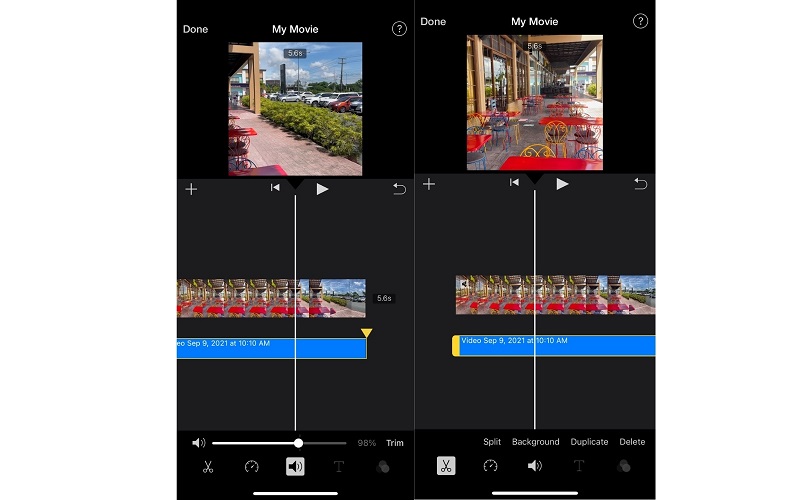
iMovie, Mac, iOS cihazları ve sekmeler dahil olmak üzere Apple cihazlarında bulunan yerel bir programdır. Ancak, mobil sürüm özelliklerle biraz sınırlıdır. Yine de, klibi bölerek sesin alakasız kısımlarını seçerek kaldırabilirsiniz. Ayrıca, videodan parçaları ayırabilir ve ses seviyesini ihtiyaçlarınıza göre değiştirebilirsiniz. Benzer şekilde, ses seviyelerini karşılaştırmanıza ve sesin bozuk mu yoksa yüksek mi olduğunu görselleştirmenize olanak tanıyan ses dalga biçimlerini görüntüleyebilir. Bunun da ötesinde, aracın manipüle edilmesi kolay solma tutamaçlarını kullanarak ses klibinize solma ve kararma efektleri uygulayabilirsiniz. iMovie'de sesi nasıl düzenleyeceğinizi öğrenmek için uzman olmanıza gerek yok çünkü hem yeni başlayanlar hem de ileri düzey kullanıcılar için mükemmel olan sezgisel bir arayüze sahip.
Artıları
1. Ses efektleri için kitaplık
2. Ses seviyesini artırın ve azaltın
3. Sesi böl, çoğalt ve sil
Eksileri
1. Yalnızca bir videodaki sesi düzenleyebilir
2. WavePad
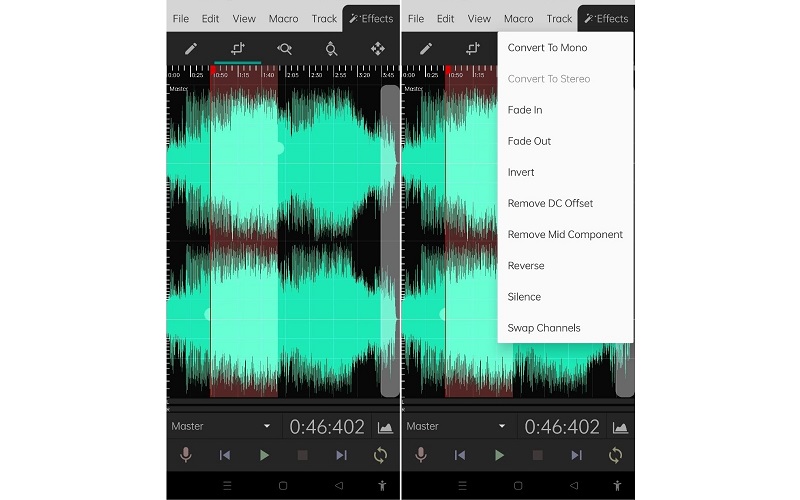
Ses dosyalarını düzenlemek için bir Android uygulaması arıyorsanız, aradığınız uygulama işte burada. WavePadSes düzenleme için gerekli tüm temel araçları içerir; kopyala yapıştır, kesme, sessiz bölüm seçimi ve daha fazlası. Bir diğer etkileyici özelliği ise sese çeşitli efektler ekleyebilmesidir. Sesi yükseltebilir, normalleştirebilir ve gürültüyü azaltabilirsiniz. Benzer programların aksine, kullanıcı arayüzü reklamlarla dolu değildir. Yani, işinizi aksatabilecek can sıkıcı reklamlarla dolu değildir. Reklamlar konusunda endişelenmeden dönüştürme, kırpma, kayıt ve diğer görevlerinizi gerçekleştirebilirsiniz.
Artıları
1. Gürültü azaltma özelliği
2. Sesi eşitlemek, yükseltmek veya normalleştirmek için ses efektleri
3. Ses dahil kayıtları düzenleyin
Eksileri
1. Başlangıç ve bitiş noktalarını seçme zorluğu
Bölüm 3. Ses Dosyalarını Düzenleme Hakkında Sıkça Sorulan Sorular
Mac'te ses dosyalarını nasıl düzenleyebilirim?
Bu gönderi, yukarıda tanıtılan en iyi ses düzenleyicilerini sağladığı için bir program aramanıza gerek yok. Kolay ve basit ses düzenleme için Vidmore Video Converter kullanmayı denemelisiniz. Yine de derinlemesine bir düzenleme görevi için daha gelişmiş özellikler ve işlevler istiyorsanız, Premiere kullanmak için en iyi program olabilir.
Garageband ses dosyalarını düzenleyebilir mi?
Kesinlikle! Ses dosyaları için güçlü düzenleme özellikleriyle birlikte gelir. Bununla birlikte, araç tarafından sağlanan Apple Loops'u kullanarak şablonlardan projeler oluşturabilir veya sıfırdan ızgaralar oluşturabilirsiniz. Ayrıca sanal bateristten faydalanabilir ve şarkınıza ekleyebilirsiniz. Sanal ekolayzır gibi kayıt ve karıştırma efektleri de desteklenir.
Ses dosyalarını çevrimiçi olarak nasıl düzenlerim?
Ses dosyalarını düzenleyebilen tonlarca web uygulaması vardır. Bu ayrıca ek bir uygulama indirip yüklemeniz gerekmediği anlamına gelir. Ses dosyalarını düzenlemede size yardımcı olacak harika araçlardan bazıları Audio Trimmer, MP3Cutter, Aconvert ve daha fazlasını içerir. Aksi takdirde, ses dosyalarını çevrimiçi düzenlemek için birçok seçeneğiniz vardır.
Sonuç
Gönderi için harika araçlar sunar ses dosyalarını düzenle Windows, Mac, iOS ve Android cihazlar için. Her program, ses dosyalarınızı düzenleme hedefinize ulaşmanıza yardımcı olacak kullanışlı düzenleme işlevleri sunar. Size doğru aracı seçme konusunda bir tavsiye vermek gerekirse, her aracı denemek ve hangisinin ihtiyaçlarınıza uygun olduğunu görmek daha iyi olacaktır. Masaüstünüzden düzenleme, Vidmore ve Premiere yardımıyla yapılabilir. Ancak ses düzenleme konusunda yeniyseniz, Vidmore ile gitmelisiniz. Basit ve sıradan ses düzenleme için, mobil uygulamalar kesinlikle kullanmanız gereken uygulamalardır.