En İyi Ses Birleştirme Araçlarıyla Ses Dosyalarını Birleştirmenin 7 Yolu
Sen istiyor musun ses dosyalarını birleştir? Bazen müziklerinizi veya diğer ses dosyalarınızı tek bir dosya veya belge oluşturmak için birleştirmeniz gerekebilir. Ayrıca, bunları sürekli olarak çalmak istiyorsanız da ideal bir işlemdir. Ses dosyalarınızı birleştirmenin etkili bir yolunu arıyorsanız, bu yazıyı mutlaka okumalısınız. Bu makale, hem çevrimiçi hem de çevrimdışı olarak mevcut en güvenilir ses birleştirme yazılımını kullanarak şarkılarınızı birleştirme sürecinde size rehberlik edecektir. Daha fazla bilgi edinmek için bu eğitimdeki her şeye göz atın.

SAYFA İÇERİĞİ
- Bölüm 1. Ses Dosyalarını Verimli Bir Şekilde Nasıl Birleştirirsiniz?
- Bölüm 2. Ses Dosyalarını Audacity ile Birleştirme
- Bölüm 3. VLC Kullanarak Ses Dosyalarını Birleştirme
- Bölüm 4. iTunes'da Ses Dosyalarını Birleştirme
- Bölüm 5. iMovie Kullanarak Ses Dosyalarını Birleştirme
- Bölüm 6. Adobe Audition'da Ses Dosyalarını Birleştirme
- Bölüm 7. Ses Dosyalarını Çevrimiçi Olarak Birleştirin
- Bölüm 8. Ses Dosyalarını Birleştirme Hakkında SSS
Bölüm 1. Ses Dosyalarını Verimli Bir Şekilde Nasıl Birleştirirsiniz?
Ses dosyalarınızı birleştirmenin etkili bir yolunu mu arıyorsunuz? Bu durumda, şunları kullanabilirsiniz: Vidmore Video DönüştürücüBu program, ses dosyalarını kolay ve sorunsuz bir şekilde birleştirmek isteyenler için idealdir. Burada beğendiğimiz şey, istediğiniz kadar dosya ekleyebilmeniz. Daha da iyisi, tercih ettiğiniz ses formatlarını seçebilmeniz. Program MP3, AAC, FLAC, M4A, WAV, AC3 ve daha fazlasını destekler. Ayrıca, istediğiniz çıktıyı elde etmek için dosyanızın ses seviyesini, bit hızını ve gecikme seviyesini ayarlayabilirsiniz. Dolayısıyla, en iyi ses birleştirme aracına ihtiyacınız varsa, Vidmore Video Converter'ın sahip olabileceğiniz en iyi yazılım olduğuna şüphe yok.
Daha Fazla Özellik
• Ses birleştirmenin basit bir kullanıcı arayüzü vardır.
• Çeşitli ses formatlarını destekleyebilir.
• Ses kalitesini artırmak için temel düzenleme işlevleri sunabilir.
• Program farklı formatlardaki sesleri birleştirebilir.
• Hem Mac hem de Windows'ta kullanılabilir.
Bu programı kullanarak ses dosyalarını nasıl birleştireceğinizi öğrenmek için aşağıdaki basit talimatları inceleyebilirsiniz.
Aşama 1. Erişim Vidmore Video Dönüştürücü Aşağıdaki butonlara tıklayarak çalıştırın. Ardından, ses birleştirme işlemini başlatmak için çalıştırın.
Adım 2. Arayüzden, Dosya Ekle seçeneğini seçin ve birleştirmek istediğiniz tüm ses dosyalarını ekleyin.
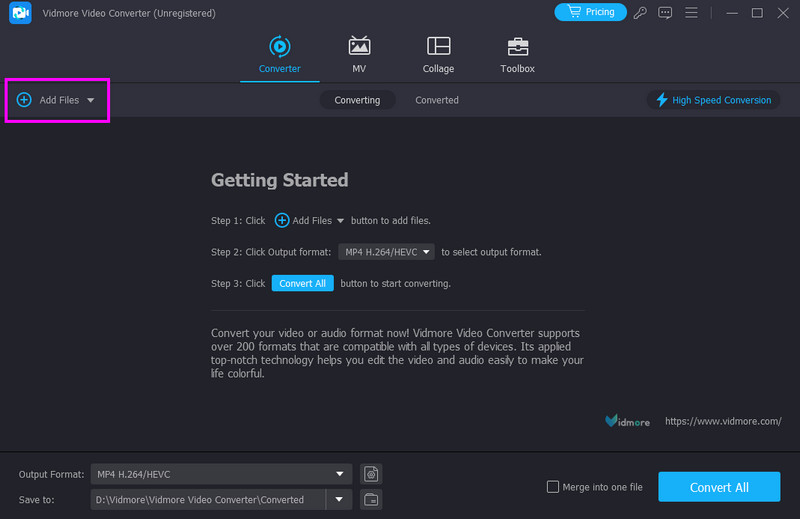
Aşama 3. Artık sesi tıklayıp sürükleyerek istediğiniz sıraya göre düzenleyebilirsiniz. Ardından, Çıkış biçimi bölümüne gidin ve istediğiniz formatı seçin.
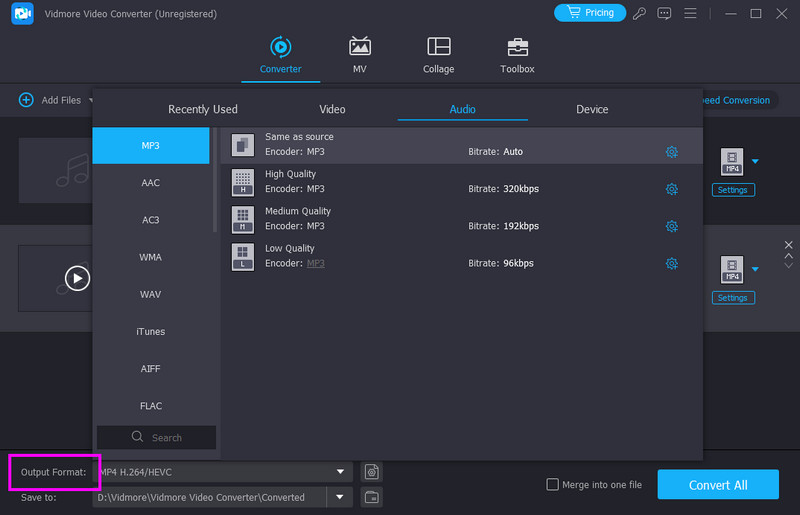
4. adım. Son olarak, Tek bir dosyada birleştir Tüm videoları birleştirmek için aşağıdaki seçeneği kullanın. İşlem tamamlandığında, kaydetme işlemini başlatmak için Dışa Aktar'a dokunun.
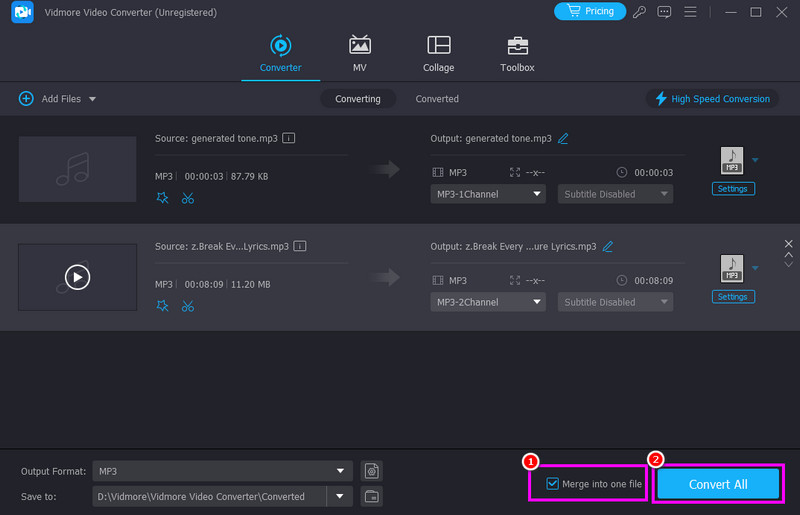
Sesinizi birleştirme konusunda Vidmore'un ihtiyacınız olan sonuçları sunabileceğinden şüpheniz olmasın. Bu nedenle, bu programa güvenin ve daha iyi bir dinleme deneyimi yaşayın.
Bölüm 2. Ses Dosyalarını Audacity ile Birleştirme
Audacity Ses dosyalarınızı birleştirmek için erişebileceğiniz açık kaynaklı programlar arasında yer almaktadır. Bununla birlikte MP3 birleşmesi, tüm dosyalarınızı birleştirdiğinizden emin olabilirsiniz. Burada hoşumuza giden şey, sesi iyileştirmek için bazı işlevleri kullanabilmeniz. Tempoyu ve perde seviyesini ayarlayabilir, ses seviyesini ayarlayabilir, ses geçiş efektleri ekleyebilir ve daha fazlasını yapabilirsiniz.
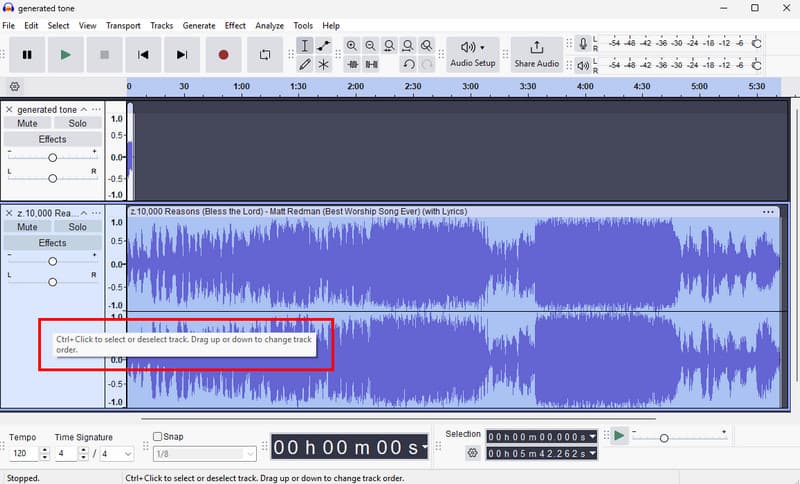
Aşama 1. İndir Audacity Bilgisayarınıza yükleyin ve başlatın. Ardından, birleştirmek istediğiniz tüm müzik veya ses dosyalarını eklemek için Dosya > Aç seçeneğine gidin.
Adım 2. Daha sonra müziği tıklayıp sürükleyerek istediğiniz sıraya göre düzenleyin.
Aşama 3. Dokunmak Dosya > Sesi Dışa Aktar > Bilgisayarda Dışa Aktar Birleştirilmiş sesi kaydetmek için.
Bu işlemle ses dosyalarını etkili bir şekilde birleştirebilirsiniz. Ancak, ses birleştirmenin kalitesini etkilediği zamanlar da vardır. Yine de, daha iyi bir ses birleştirme işlemi için bu yazılıma güvenebilirsiniz.
Bölüm 3. VLC Kullanarak Ses Dosyalarını Birleştirme
Erişebileceğiniz bir diğer ses dosyası birleştirme yöntemi ise VLCBu medya oynatıcıyla, tüm ses dosyalarını herhangi bir sorunla karşılaşmadan birleştirebilirsiniz. Çünkü program, sorunsuz bir ses birleştirme işlemi sunabiliyor. Dosyaları kaydetmeden anında oynatabilmeniz de ideal.
Aşama 1. Bilgisayarınıza VLC'yi kurun ve çalıştırarak işlemi başlatın.
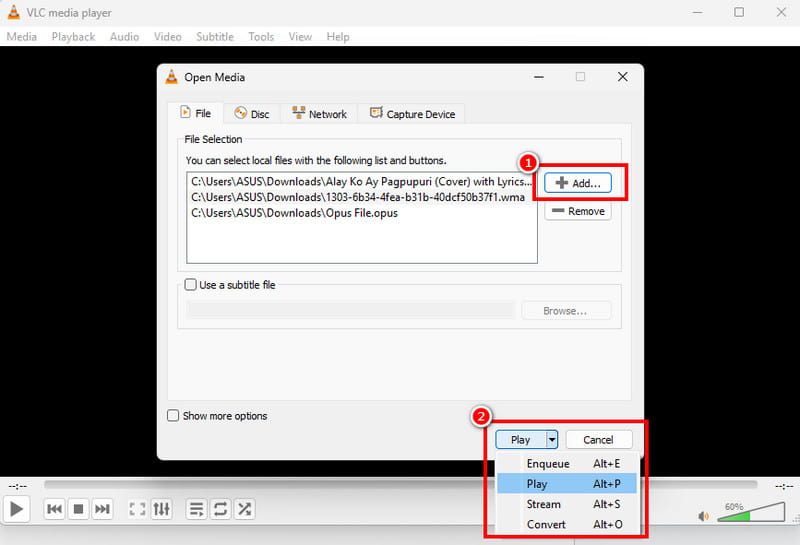
Adım 2. Daha sonra Medya bölümünden Birden Çok Dosya Aç seçeneğini seçin ve birleştirmek istediğiniz tüm ses dosyalarını eklemek için Ekle'ye tıklayın.
Aşama 3. Daha sonra aşağıdaki açılır menüden, Oyna Sesi anında oynatma seçeneğini kullanın. Ayrıca, dosyaları tek bir dosya olarak dönüştürmek ve kaydetmek için Dönüştür seçeneğini de kullanabilirsiniz.
VLC, ses dosyalarını birleştirmek için mükemmel bir yazılımdır. Tek dezavantajı, bazı kullanıcılar için ilgi çekici olmayan, eski görünümlü bir tasarıma sahip olmasıdır.
Bölüm 4. iTunes'da Ses Dosyalarını Birleştirme
Mac'inizde iki ses dosyasını birleştirmek istiyorsanız iTunes'a erişebilirsiniz. Bu programla ihtiyacınız olan sonucu elde edebileceğinizden şüpheniz olmasın. En iyi yanı ise, tüm işlevlerin keyfini çıkarmanızı ve bunlara kolayca erişmenizi sağlayan basit bir düzene sahip olmasıdır.
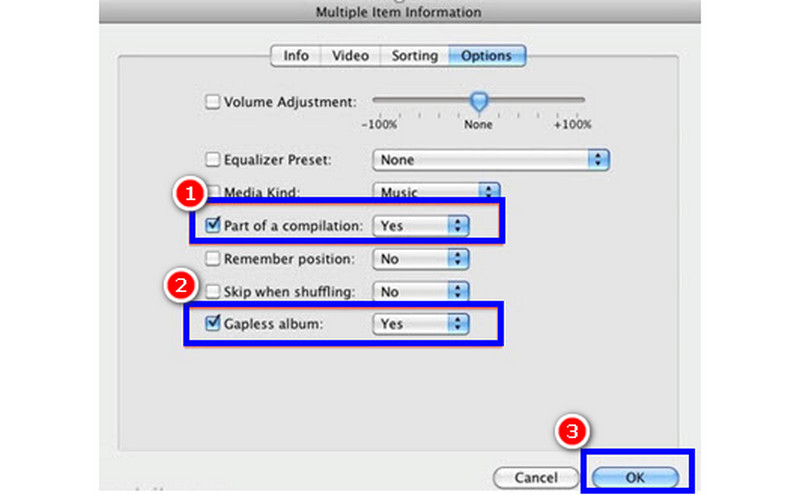
Aşama 1. Başlatmak iTunes Mac'inizde.
Adım 2. Birleştirilecek ses dosyalarınızı seçin. Klavye kısayollarını kullanabilirsiniz. Ctrl + ÜstKrktr ve beğendiğiniz ses dosyasına tıklayın.
Aşama 3. Her şarkıya sağ tıklayın ve açılır listeden Bilgi Al'ı seçin. Ardından, Seçenekler sekmesini seçin, Derlemenin bir parçası ve Boşluksuz albüm kutularını işaretleyin ve tamam buton.
Bu işlem sayesinde Mac'inizdeki herhangi bir ses dosyasını anında birleştirebilirsiniz. Dolayısıyla, etkili bir ses birleştirme işlemi için bu programı kullanmayı düşünebilirsiniz.
Ayrıca şunları da kontrol edebilirsiniz: En iyi yöntemler AAC'yi birleştir Dosyalar.
Bölüm 5. iMovie Kullanarak Ses Dosyalarını Birleştirme
Ayrıca şunu da kullanabilirsiniz: iMovie Mac'inizde kullanabileceğiniz ses birleştiriciniz olarak. Bu yerleşik program, cihazınızdaki tüm ses dosyalarını birleştirmenize ve birleştirmenize olanak tanır. İşin güzel yanı, dosyaları tercih ettiğiniz düzenlemeye göre düzenleyebilmenizdir. Bununla birlikte, MP3 ses dosyalarınızı birleştirmeye başlamak isterseniz, aşağıdaki talimatlara bakın.
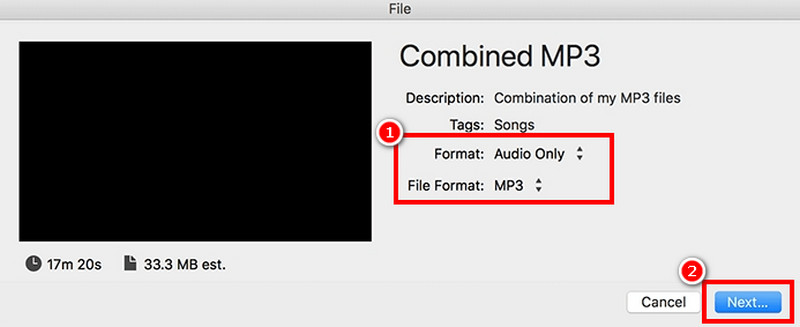
Aşama 1. Aç iMovie Mac'inizdeki programı açın ve Yeni Oluştur > Film seçeneğine gidin.
Adım 2. Daha sonra, şuraya geçin: Dosya > Medya Seç Mac'inizdeki tüm ses dosyalarını eklemek için, bunları Zaman Çizelgesi bölümüne sürükleyin ve düzenleyin.
Aşama 3. Bundan sonra, şuraya gidin: Dosya > Paylaş > Dosya bölümüne tıklayın. Ardından Biçim bölümünden Yalnızca Ses'e tıklayın ve İleri'ye dokunarak kaydetme işlemine devam edin.
Bu işlem sayesinde iMovie'deki ses dosyalarınızı etkili bir şekilde birleştirebilirsiniz. Tek dezavantajı, bu yöntemin yalnızca Mac'lerle uyumlu olmasıdır.
Bölüm 6. Adobe Audition'da Ses Dosyalarını Birleştirme
Ses dosyalarınızı birleştirmek için gelişmiş bir yöntem mi arıyorsunuz? Bu durumda, şunları deneyebilirsiniz: Adobe AuditionBu yazılım, birden fazla ses dosyasını otomatik olarak senkronize etme özelliğiyle tüm kullanıcılar için ideal bir programdır. Ayrıca, ses dosyanızı geliştirmek için daha fazla ses düzenleme özelliğine erişebilirsiniz.
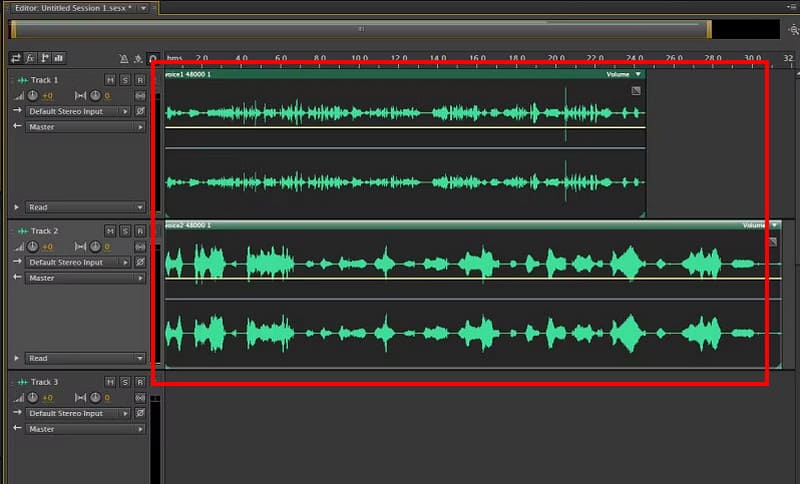
Aşama 1. İndir ve başlat Adobe Audition Bilgisayarınızda. Ardından, birleştirmek istediğiniz ses dosyalarını eklemek için Yeni Dosya simgesine gidin.
Adım 2. Daha sonra dosyaları düzenlemeye başlayabilirsiniz Zaman çizelgesi Bölüm.
Aşama 3. Bir kez bittiğinde, şuraya gidin: Dosya > Kaydet Birleştirilmiş ses dosyalarınızı kaydetmeye başlama seçeneği.
Bu işlemle istediğiniz sonucu elde edeceğinizden emin olabilirsiniz. Ancak, karmaşık bir kullanıcı arayüzüne sahip olduğundan, bu aracı kullanabilecek kadar yetenekli olmanız gerekir.
Bölüm 7. Ses Dosyalarını Çevrimiçi Olarak Birleştirin
Eğer çevrimiçi ses dinlemek istiyorsanız, şunu kullanabilirsiniz: ClideoTarayıcınızdaki ses dosyalarınızı birleştirmek istiyorsanız, bu çevrimiçi araç mükemmel bir çözümdür. MP3, AIFF, AC3, AAC, WAV, FLAC ve daha fazlası dahil olmak üzere çeşitli çıktı formatlarını bile destekleyebilir. Yeteneklerini test etmek için aşağıdaki adımları izleyin.
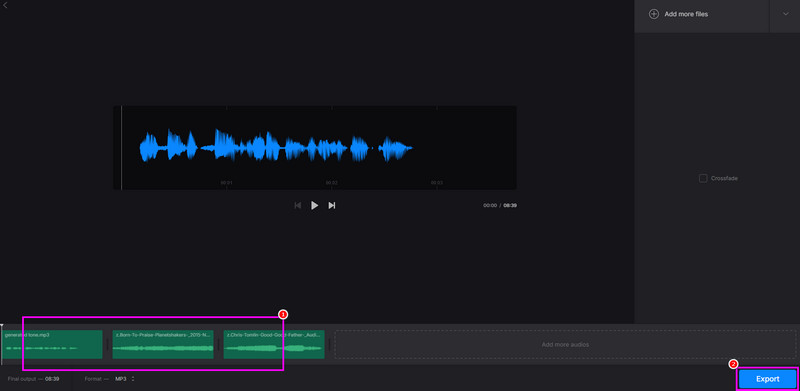
Aşama 1. Erişim Clideo Tarayıcınızda. Ardından, birleştirmek istediğiniz tüm ses dosyalarını yüklemek için Dosyaları Seç düğmesine dokunun.
Adım 2. Daha sonra dosyayı tıklayıp istediğiniz yere sürükleyebilirsiniz.
Aşama 3. Son olarak, tıklayın Başlamak için dışa aktar tasarruf süreci.
Ses dosyalarını çevrimiçi olarak birleştirmek istiyorsanız, ses birleştirme aracı olarak Clideo'yu kullanmak en iyisidir. Bu araç, en iyi sonuçları almanızı sağlayarak onu olağanüstü bir çevrimiçi araç haline getirir.
Bölüm 8. Ses Dosyalarını Birleştirme Hakkında SSS
Ses birleştirme ne için kullanılır?
Temel amacı, ses dosyalarını birleştirerek tek bir dosya oluşturmaktır. Her birini ayrı ayrı çalmak zorunda kalmadan sürekli olarak ses çalmak istiyorsanız ideal bir işlemdir. Bu yöntemi, uzun biçimli ses dosyaları oluşturmak için de kullanabilirsiniz.
En iyi ses birleştirme hangisidir?
En iyi ses birleştirme için Vidmore Video Converter'ı kullanmanızı öneririz. Bu yazılım, ses dosyalarını birleştirmek istiyorsanız idealdir, çünkü gerekli tüm özellikleri sunar. Sesi iyileştirmek için temel düzenleme araçlarına bile erişebilmeniz, onu olağanüstü bir program haline getirir.
Ses birleştirmede en sık karşılaşılan sorun nedir?
Ses alanı farklı frekanslara ve kanallara sahipse, oynatma sırasında kalitede bir düşüş fark edebilirsiniz ve bu durum sizi rahatsız edebilir. Bu nedenle, sorunsuz bir oynatma için tüm dosyaların aynı parametre seviyesine sahip olduğundan emin olun.
Sonuç
Ses dosyalarını birleştirme Tek bir dosya oluşturmak istiyorsanız idealdir. İstediğiniz sonucu elde etmek için bu makaledeki adımlara güvenebilirsiniz. Ayrıca, en iyi ses birleştirmeyi istiyorsanız, Vidmore Video Converter'ın en iyi seçim olduğuna şüphe yok. Bu program, etkili ve sorunsuz bir ses birleştirme işlemi için gerekli tüm özellikleri sunar.