Windows, Mac, Çevrimiçi, iPhone ve Android'de Ses Dosyalarını Nasıl Kesebilirsiniz?
Ses dosyasını kesmeniz mi gerekiyor? Windows, Mac, iPhone, Android veya doğrudan tarayıcınızda MP3, WAV, M4A veya herhangi bir diğer ses dosyasının gereksiz kısımlarını kolayca kesebilirsiniz. İşte bunu yapmanın, test edilmiş birkaç yöntemi.

SAYFA İÇERİĞİ
Bölüm 1. Ses Dosyasını Kırpmak Ne Anlama Geliyor?
Kırpma, Kesme, Budama ve Bölme
Kırpma: Ses veya video dosyasının başından veya sonundan istenmeyen içeriği kaldırarak dosyayı kısaltır.
Kesme: Ses veya video dosyasından belirli bir bölümü kaldırma.
Kırpma: Bir videonun veya görüntünün çerçevesini veya kompozisyonunu değiştirmek için istenmeyen kenarları veya alanları kaldırın.
Bölme: Bir ses veya video dosyasını iki veya daha fazla ayrı klibe bölme.
Kesme ve kırpma aynı şey olmasa da, ikisini de tek bir özellik ile yapabilirsiniz. Bu nedenle, bu makaledeki yöntemler aynı anda ses dosyalarını kırpmanıza ve kesmenize yardımcı olabilir. Bunları esasen aynı şey olarak düşünebiliriz.
Bölüm 2. Windows ve Mac'te Ses Dosyasını Kırpmanın 3 Yolu
Yöntem 1. Vidmore Video Dönüştürücü ile Sesi Kesme
Vidmore Video Dönüştürücü Windows ve Macintosh için kullanılabilen çok platformlu bir ses düzenleme yazılımıdır. Bu, ses dosyalarını kolay ve hızlı bir şekilde kesmeniz ve bölmeniz gereken durumlar için mükemmeldir. Bu aracı kullanarak, dosyaları kırpma veya kesme dört basit adımda yapılabilir: uygulamayı indirin, dosya ekleyin, kesin ve nihai çıktıyı kaydedin. Keserken, en iyi ses bölümünü kesmek için gidonu kullanabilir veya hızlı bölme özelliğini kullanarak sesi otomatik olarak birden çok bölüme ayırabilirsiniz. Bunun da ötesinde, isterseniz iPhone ve Android zil sesleri yapmak için kullanılabilir. Daha fazla açıklama yapmadan, bu harika programı kullanarak ses dosyalarını nasıl kırpacağınız aşağıda açıklanmıştır.
Adım 1. Uygulamayı edinin
Uygulamanın yükleyicisini alarak başlayın. Basitçe birine vurmak Ücretsiz indirin altında sağlanan düğmeler. İndirmeyi bitirdikten sonra dosya uzantısını açın ve hızlı kurulumu çalıştırın. Daha sonra bilgisayarınızda çalıştırın.
Adım 2. Bir ses dosyası yükleyin
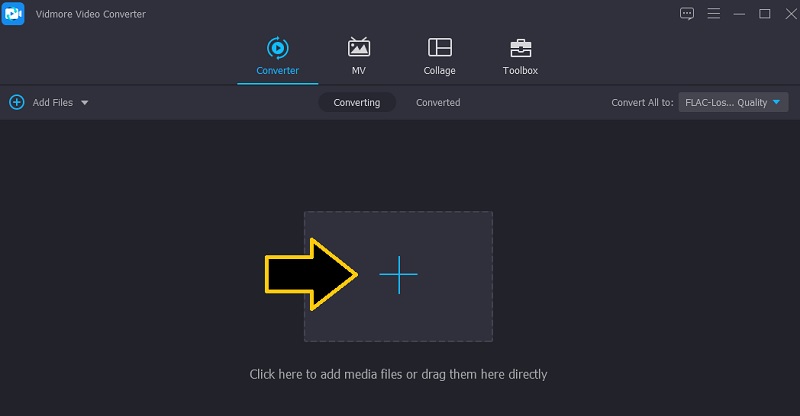
Ardından, bir ses dosyası yüklemek için Artı işareti düğmesini tıklayın. Ses dosyalarınızı bulabileceğiniz bir klasör açmalıdır. Dosyayı bulun ve tıklayarak yükleyin. Açık klasör arayüzünden düğmesine basın. İsteğe bağlı olarak, istediğiniz ses dosyalarını yüklemek için dosyaları sürükleyip bırakın.
Adım 3. Seçilen sesi kesin
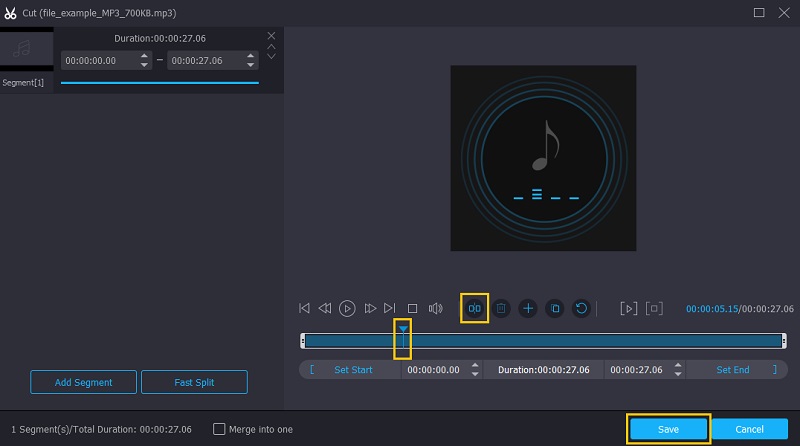
Seçtiğiniz dosya yüklendiğinde, Kesmek düğmesine tıkladığınızda, farklı ses düzenleme araçlarına erişebileceğiniz müzik çalışma istasyonuna yönlendirileceksiniz. Kaldırmak istediğiniz parçayı seçin ve hareket ettirerek saklayın. oyun kafası. Karar verdikten sonra, tıklayın Bölünmüş düğmesine basın ve sesin sol kısmını siler. Tıkla Kayıt etmek sonuçlardan memnunsanız düğmesine basın.
4. Adım. Kesilen ses dosyasını kaydedin
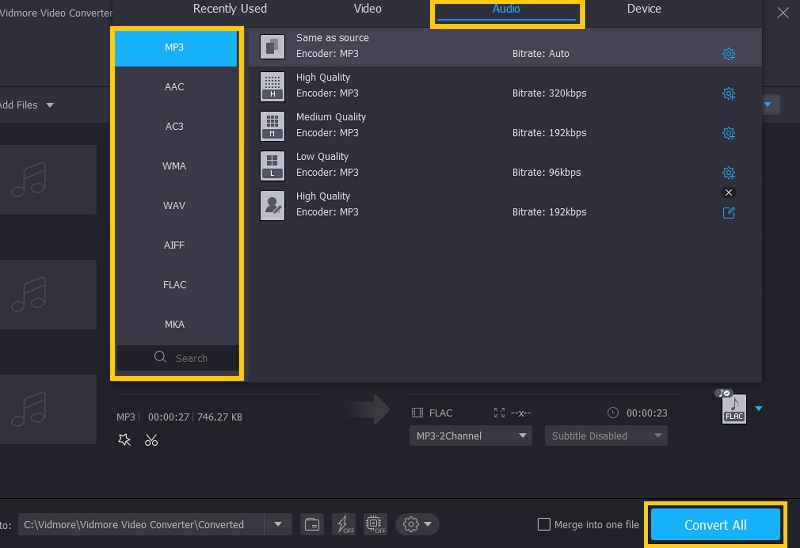
devam et Dönüştürücü Sonunda dosyanın son sürümünü kaydetmek için sekme. Kaydetmek için Profil menüsüne tıklayın ve altındaki ses dosyası için istediğiniz ses biçimini seçin. Ses sekme. Ardından, işaretleyin Hepsini dönüştür Dosyayı işlemek için düğmesine basın.
Yöntem 2. Audacity ile Sesi Kırpma
Audacity, Mac, Windows ve Linux dahil olmak üzere tüm platformlarda ses dosyalarını kırpmak için yetenekli bir başka uygulamadır. Ses parçalarını bölmeye yardımcı olan işlevlere sahip ücretsiz bir masaüstü programıdır. Sesi bölmenin yanı sıra, ses kaydı, formatı dönüştürme, müzik dosyalarını CD'ye yazma ve çok daha fazlası gibi başka işlevler de sunar. Tek dezavantajı, siz onları WAV veya AIFF'ye dönüştürmediğiniz sürece tüm ses biçimlerini kabul etmemesidir. Yine de, FFmpeg kitaplığını uygulamaya entegre ederek bu sorunları çözebilir ve ses dosyalarını doğrudan içe aktarabilirsiniz. Audacity'de sesi nasıl böleceğinizi öğrenmek için aşağıdaki adımlara bakın.
Aşama 1. Resmi web sitesinden uygulamanın yükleyicisini alın ve bilgisayarınıza yükleyin. Programı kullanmaya başlamak için uygulamayı çalıştırın.
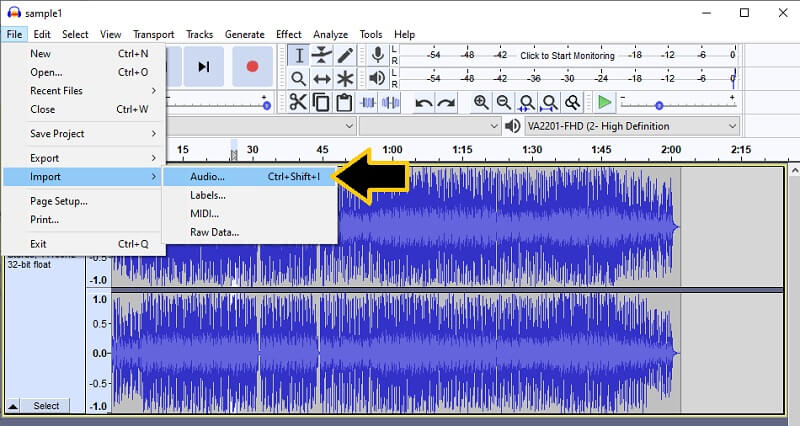
Adım 2. Bir ses dosyası yüklemek için şuraya gidin: Dosya > İçe Aktar > Ses ve ardından kesmek istediğiniz dosyayı seçin.
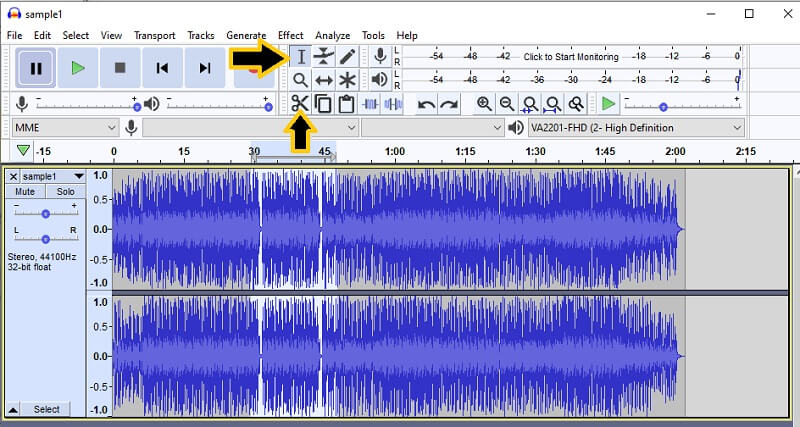
Aşama 3. Araç çubuğundan, üzerine tıklayın Araç Seç düğmesine basın ve kaldırmak istediğiniz parçayı işaretleyin. Bittiğinde tıklayın Kesmek buton. Dosyayı dışa aktarmadan önce, yüklenen ses dosyasının sol bölümünden sesin yüksekliğini değiştirebilirsiniz. Sol ve sağ ses seviyesini ayarlayabilir, ses seviyesini artırabilir veya azaltabilirsiniz.
4. adım. Kesilen ses dosyasını kaydetmek için, Dosya menüsüne gidin ve farenizi İhracat seçeneğini belirleyin ve bir çıktı biçimi seçin. Bu kadar! Audacity'de sesi nasıl keseceğinizi öğrendiniz.
Yöntem 3. iMovie ile Sesi Kesme
Yalnızca Apple cihazları için tasarlanmış bir uygulama arıyorsanız, iMovie'ye güvenebilirsiniz. Bu, yalnızca bir tıklamayla video/ses dosyalarını kesmenize olanak tanıyan Mac, iPhone ve iPad ile iyi çalışır. Bu aynı zamanda yerleşik müzik kitaplığından ses ve ses efektlerinin hızını veya temposunu ayarlamanıza da olanak tanır. Şimdi burada iMovie'de sesin nasıl kesileceğine dair bir eğitim kılavuzu var.
Aşama 1. Mac'inizdeki Uygulamalar klasöründe veya Başlatma Panelinde iMovie'yi açın. Uygulama, iMovie etiketli mor bir başlangıca benziyor.
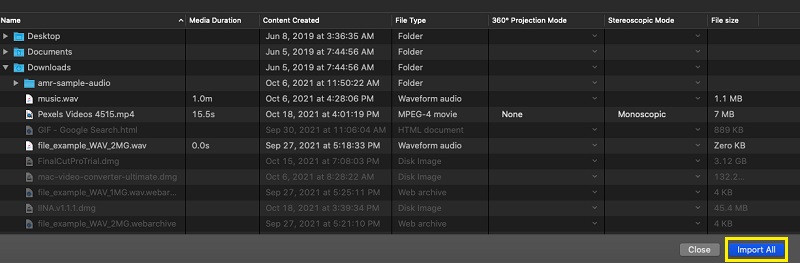
Adım 2. İçe Aktar simgesini tıklayın. Pencerenin sol üst köşesindeki simgelerden biridir. Dosya klasörünüzden ses dosyasını bulun, seçin ve Tümünü İçe Aktar arayüzün en sağ alt kısmında.
Aşama 3. Tıkla Artı zaman çizelgesine eklemek için medya dosyasıyla ilişkili simge. Dosyayla bir düzenleme yapmak için onu zaman çizelgesine de sürükleyebilirsiniz.
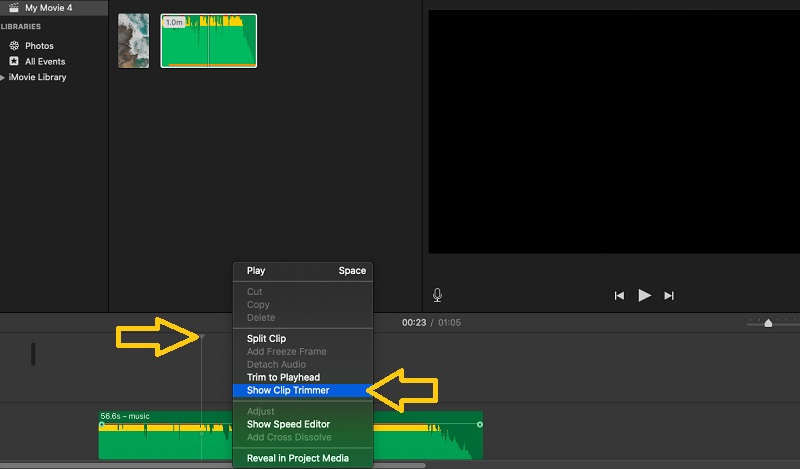
4. adım. iMovie'de sesin nasıl kırpılacağının gerçek yolunu göstermek için, iMovie oynatma kafasını istediğiniz konuma sürükleyin ve medya dosyalarına sağ tıklayın ve Playhead'e Kırp.
Bölüm 3. Ses Dosyalarını Çevrimiçi Olarak Nasıl Kırpabilirsiniz?
Ayrıca Clideo'nun yardımıyla web tarayıcınızın rahatlığında ses dosyalarının kesilmesini de gerçekleştirebilirsiniz. Bu, buluttan ve bilgisayarınızın yerel sürücüsünden içe aktarma yeteneği de dahil olmak üzere farklı yükleme seçeneklerine erişmenizi sağlar. En iyi yanı, solma ve solma efektleri uygulayabilmenizdir. Bu ses düzenleyicinin çevrimiçi ses dosyalarını nasıl kestiğini öğrenmek için aşağıdaki kılavuzu izleyin.
Aşama 1. Öncelikle, bilgisayarınızdaki herhangi bir tarayıcıyı kullanarak Clideo'nun resmi web sitesine gidin.
Adım 2. Araç seçiminden aşağıdakileri arayın: Sesi Kes Clideo'nun Ses kesicisine erişmek için işlev. Bu genellikle sayfanın sonunda bulunur.
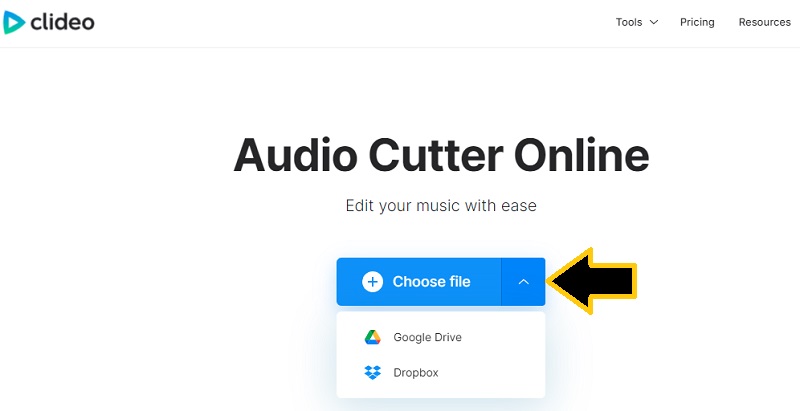
Aşama 3. Tıkla Dosya seçin Yerel sürücüden yüklemek için düğmesine veya Dropbox veya Drive'dan yüklemek için açılır listeye tıklayın. Kesmek istediğiniz sesi seçin.
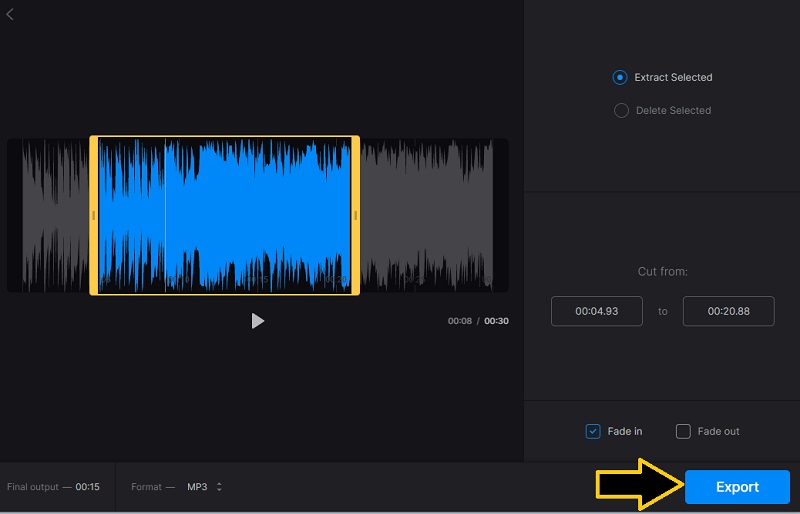
4. adım. Ardından sol tutamacı istediğiniz başlangıç noktasına ve sağ tutamacı istediğiniz bitiş konumuna sürükleyin. Son olarak, tıklayın İhracat Dosyayı işlemek için sağ alt köşedeki düğmesine basın.
Bölüm 4. iPhone ve Android'de Ses Kırpma
A. Ses dosyasını iPhone'daki GarageBand uygulamasıyla kestim.
GarageBand, ses dosyasını içe aktarmanıza ve istenmeyen bölümleri doğrudan iPhone'unuzda kırpmanıza olanak tanır. İşte ayrıntılı adımlar.
Aşama 1. GarageBand'i başlatın. Ardından yeni bir proje oluşturun ve seçin. Ses kaydedici proje türü olarak.

Adım 2. Simgesine dokunun. Parçalar düğmeye dokunun. Döngü Tarayıcısı düğmesine basın ve seçin Dosyalar Düzenlemek istediğiniz ses dosyasını bulmak ve içe aktarmak için.
Aşama 3. Ses dosyasını basılı tutun ve ardından Parçalar alanına sürükleyin. Ses dalga formu zaman çizelgesinde görünecektir. Ardından, ses klibini seçmek için üzerine dokunun. İstenmeyen kısımları baştan veya sondan kaldırmak için klibin sol veya sağ kenarını içeri doğru sürükleyin.
Ortadaki bir bölümü kaldırmak için, önce videoyu istediğiniz noktalardan ikiye bölün, ardından istenmeyen bölümü silin.

4. adım. Son olarak, simgesine dokunun. Navigasyon düğmesi ve seç Şarkılarım Projeyi kaydetmek için projeye dokunup basılı tutun ve seçin. PaylaşArdından, kaydetmek istediğiniz konumu seçin.

B. Android'deki Audio Cutter uygulamasıyla sesi kesin.
Android'de bir ses kesme uygulaması kullanarak ses dosyasından istenmeyen bölümleri hızlıca kaldırabilirsiniz.
Aşama 1. Android telefonunuza güvenilir bir ses kesme veya ses kırpma uygulaması indirin.
Adım 2. Dokunmak Ses Kesici, Ses KırpmaVeya benzer bir seçeneği seçin ve cihazınızdan düzenlemek istediğiniz ses dosyasını seçin.
Aşama 3. Zaman çizelgesinde, saklamak istediğiniz bölümü seçmek için başlangıç ve bitiş işaretlerini sürükleyin.
4. adım. Dokunmak Oyna Seçilen bölümü önizlemek için. Gerekirse başlangıç ve bitiş noktalarını ayarlayın. Son olarak, dokunun. Kırpmak, Kesmekveya Kayıt etmek Ses dosyasını işlemek için. İstenirse, bir çıktı formatı ve dosya adı seçin, ardından kırpılmış sesi Android cihazınıza kaydedin.
Bölüm 5. Ses Kırpma Hakkında Sıkça Sorulan Sorular
Ortadan ses nasıl kesilir?
Bir ses düzenleme aracı kullanarak, şarkının ortasındaki bir bölümü seçin; araç, sesi ortada başarılı bir şekilde kesmek için bir kesme düğmesi işlevi sağlamalıdır. Bunu başarmanıza yardımcı olmak için yukarıda tanıtılan araçlardan biri Audacity'dir.
İPhone'da ses dosyalarını nasıl kırpabilirim?
Yukarıda bahsedilen Garageband aracını kullanabilirsiniz. Ancak, biraz dik bir öğrenme eğrisi var. Bunun için yeni başlayanlar için uygun bir uygulama olan ve ses kesme özelliğine sahip Hokusai ses düzenleyicisini kullanabilirsiniz.
Android'de ses dosyaları nasıl kırpılır?
Android cihazınızdaki ses dosyalarını kırpmak için hangi aracı kullanabileceğinizi merak ediyorsanız, Lexis Audio Editor'ı tercih edebilirsiniz. Bu, herhangi bir güçlük çekmeden sesi kesmenize izin veren Android kullanıcıları için mevcuttur.
Sonuç
Altı farklı yöntem vardır. ses dosyalarını kırpEğer hiçbir şey yüklemek istemiyorsanız, çevrimiçi bir çözüm kullanın. İnternet bağlantısından bağımsız bir araç tercih ediyorsanız, ses düzenleme için Vidmore gibi masaüstü uygulamalarını da günlük olarak kullanabilirsiniz. Öte yandan, doğrudan akıllı telefonunuzdan erişebileceğiniz kullanışlı bir araca ihtiyacınız varsa, GarageBand veya Android Audio Cutter uygulamalarını tercih edin.