Adobe Background Remover Nasıl Kullanılır: Ayrıntılı Kılavuz
Birçok durumda bir görüntünün arka planı dikkat dağıtıcı olabilir.
Bir fotoğrafta muhteşem bir anı yakaladığınızı, ancak birisinin kadraja girdiğini veya arka planın karmaşık olduğunu hayal edin; ya da belki bir tasarım projesi için mükemmel bir görüntü buldunuz, ancak yalnızca ana konuyu tutmak istiyorsunuz ve tasarımın arka planıyla uyuşmayan fotoğrafın kenarlarını değil.
Açıkçası, bu durumlarda, materyallerinizi işlemenize yardımcı olacak bir görüntü arka planı kaldırma aracına ihtiyacınız var. Bu noktada, görüntü düzenleme yazılım dünyasının kıdemli ismi Adobe aklınıza gelebilir. Evet, Adobe Background Remover mükemmel bir seçimdir. Ancak Adobe ürünleri, karmaşık işlemleri ve belirli özellikleri bulmanın zorluğuyla bilinir.
Bu nedenle, bu Adobe Background Remover kullanım kılavuzunu hazırlamaya karar verdik. Umarız burada nasıl kullanılacağını öğrenebilirsiniz.

SAYFA İÇERİĞİ
Bölüm 1. Adobe Uygulamaları Arka Planı Hangi Şekilde Kaldırabilir?
Adobe'nin resim düzenleme araçları denildiğinde akla ilk gelen muhtemelen çok iyi bilinen Adobe Photoshop'tur.
Ancak Adobe'nin araçları yalnızca bu yazılımla sınırlı değil. Şu anda, görüntü arka planlarını kaldırmanıza yardımcı olabilecek iki araç olan Adobe Illustrator ve Adobe Express'i de sunuyor.
Adobe Photoshop'un elbette tanıtıma ihtiyacı yok. Bu klasik resim düzenleme yazılımı, arka plan kaldırma da dahil olmak üzere ihtiyaç duyabileceğiniz tüm özelliklere sahip. Ancak kullanıcı arayüzü nispeten karmaşık ve şu anda yalnızca bilgisayarlar için bir masaüstü yazılımı olarak mevcut.
Adobe Express ise çok daha esnek bir kullanım sunar. Hem çevrimiçi platformlarda hem de iOS/Android mobil cihazlarda kullanılabilen ücretsiz bir Adobe arka plan temizleyicidir. Kullanıcı arayüzü ve adımları da çok daha basittir. Çok sayıda karmaşık düğme ve sekmeye sahip Adobe Photoshop'un aksine, Adobe Express yükleme ve düzenleme düğmelerini doğrudan sayfaya yerleştirir.
Adobe Illustrator, bir vektör grafik düzenleme yazılımıdır. Bir görüntüyü ne kadar yakınlaştırırsanız yakınlaştırın, kenarlar bulanıklaşmaz veya bozulmaz, bu da onu yüksek çözünürlüklü çıktı gerektiren tasarım çalışmaları için ideal hale getirir. Yalnızca masaüstü kullanımı için değil, aynı zamanda iPad için mobil bir sürümü de mevcuttur.
Her üç araçta da yerleşik arka plan temizleyiciler bulunur. Ancak, kullanıcı arayüzleri ve adımları oldukça farklıdır. Bu bölüm, üç araca genel bir bakış sunar. Bir sonraki bölümde, her birinin belirli çalışma yöntemlerini göreceksiniz.
Bölüm 2. Adobe Background Remover Nasıl Kullanılır?
Tamam, teorik temelleri zaten attık. Şimdi pratiğe dökme zamanı. Bu bölümde, bu üç Adobe resim arka plan temizleyicisinin gerçek kullanım yöntemlerini tanıtacağız.
Arka Planı Kaldırmak İçin Adobe Express Nasıl Kullanılır
Adobe Express ile başlayalım arka plan silgisi uygulamasıEn basit kullanıcı arayüzüne ve adımlara sahip olan.
Aşama 1. Adobe Express'i açın ve oturum açın
Başlamak için Adobe Express web sitesine gidin veya uygulamayı iPhone, iPad ya da Android cihazınıza indirin. Adobe hesabınızla oturum açın veya yeniyseniz yeni bir hesap oluşturun.
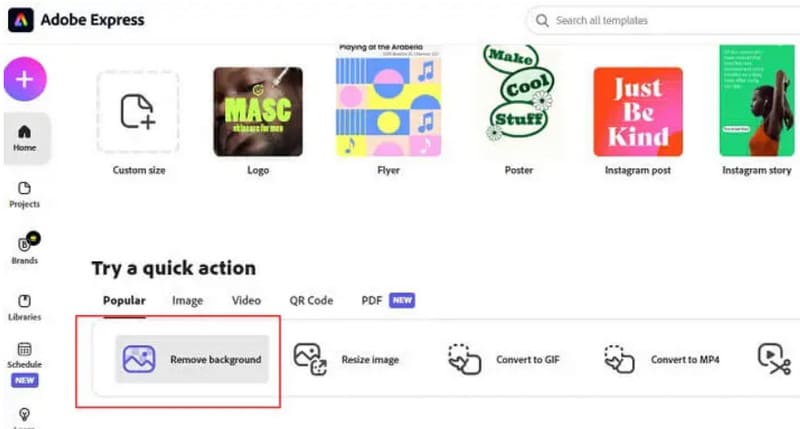
Adım 2. Arka Plan Kaldırma Aracını seçin
Ana sayfada, hızlı araçlar bölümünde ilerleyin ve şunu bulun: Arkaplanı kaldırınÜzerine tıkladığınızda arka plan kaldırma arayüzünü anında başlatabilirsiniz.
Aşama 3. Düzenlemek İstediğiniz Görseli Yükleyin
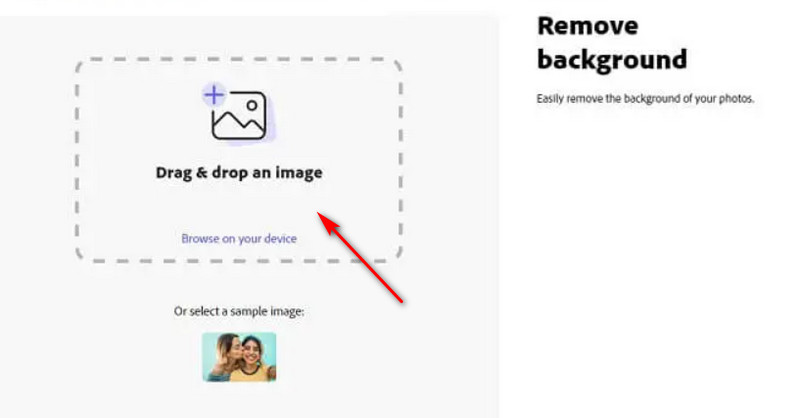
Şimdi fotoğrafınızı yükleyin. Resmi doğrudan yükleme alanına sürükleyip bırakabilir veya Araştır Cihazınızda galerinizden veya bilgisayarınızdan birini seçmek için.
4. adım. Adobe'nin Sihrini Çalıştırmasına İzin Verin
Bir iki saniye bekleyin; Adobe Express arka planı sizin için otomatik olarak kaldıracaktır. Sonuç, özelleştirmeye veya indirmeye hazır, temiz ve şeffaf bir arka plan görüntüsüdür.
Adım 5. Yeni Görüntünüzü İndirin ve Kaydedin
Her şey yolunda görünüyorsa, İndir Üst köşedeki düğmeye tıklayın. Tercih ettiğiniz dosya formatını seçin (şeffaf arka planlar için PNG idealdir) ve istediğiniz yere kaydedin.

Artıları:
- Yapay zeka destekli, manuel arka plan kaldırma gerektirmez. Yüksek verimlilik ve kullanımı kolaydır.
- Basit kullanıcı arayüzü ve kullanımı kolaydır. Önceden öğrenme gerektirmez.
- Yapay zeka, arka plan kaldırıldıktan sonra görüntü kalitesinin bozulmamasını sağlar.
Eksileri:
- Yapay zeka sonuçları her zaman mükemmel olmayabilir. Bazen manuel ayarlamalar gerekebilir.
- Bu özelliği kullanmak için ücretli bir yükseltme planına ihtiyacınız var.
Adobe Illustrator Kullanılarak Arka Plan Nasıl Kaldırılır
Adobe Illustrator'da arka planın nasıl kaldırılacağı aşağıda açıklanmıştır.
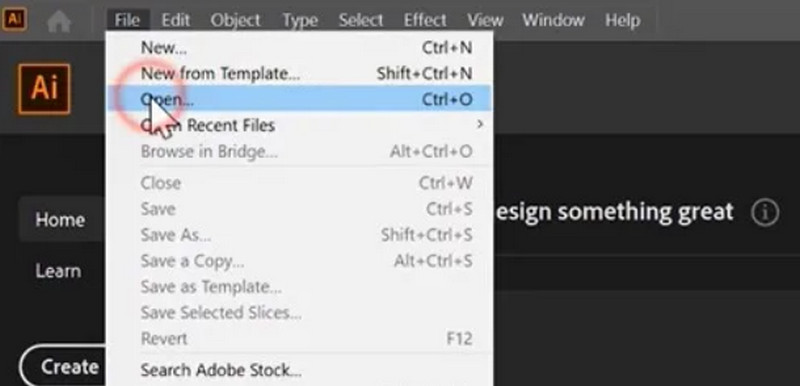
Aşama 1. Illustrator'ı Başlatın ve Görüntünüzü İçe Aktarın
Adobe Illustrator'ı açarak başlayın. Dosya üstteki menüye gidin ve seçin Açık Üzerinde çalışmak istediğiniz görüntüyü ortaya çıkarmak için.
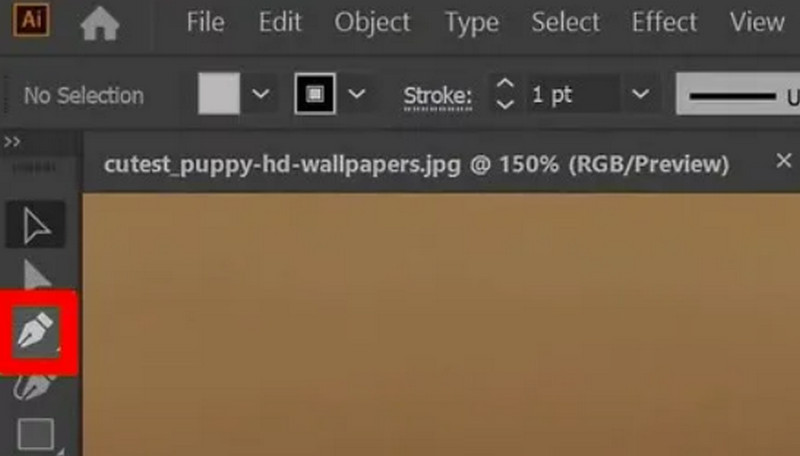
Adım 2. Kalem Aracını Seçin
Soldaki araç çubuğundan Kalem Aracı'nı seçin. Bu araç, nesneleri bağlantı noktaları yerleştirerek izlemenizi sağlar; her tıklama bir nokta oluşturur ve bunları birbirine bağlayarak eğriler ve şekiller oluşturur.
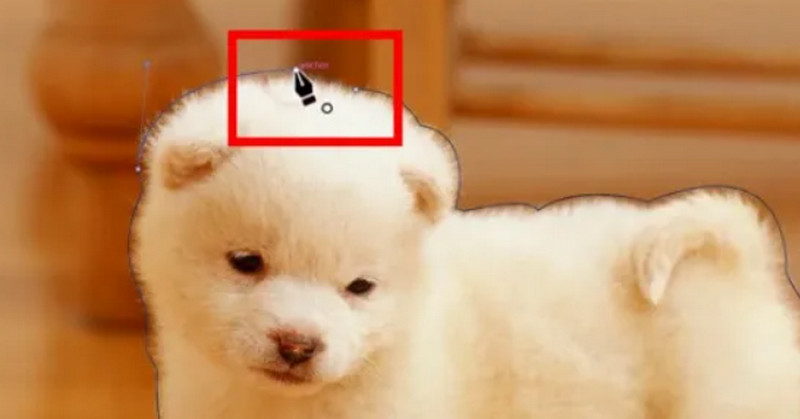
Aşama 3. Nesnenizin Kenarlarını İzleyin
Kullan Kalem Aracı İzole etmek istediğiniz nesnenin kenarı boyunca dikkatlice tıklayın. Etrafına noktalar ekleyin ve şekli mümkün olduğunca yakından takip etmek için eğrileri ayarlayın.
4. adım. Şekli Tamamla
Tüm çevreyi çizdikten sonra, yolu kapatmak için başlangıç noktanıza geri tıklayın. Bu, nesnenizi noktalı bir çizgiyle çevreleyerek eksiksiz bir şekil oluşturur.
Adım 5. Yolu İnce Ayarlayın
Geç Doğrudan Seçim Aracı (beyaz ok) çapa noktalarınızı ve tutamaklarınızı ayarlamak, pürüzlü noktaları veya düzensiz eğrileri düzeltmek için kullanılır.
6. adım. Görüntüyü ve Yolu Seçin
Şimdi yakala Seçim aracı (siyah ok) ve hem resminizi hem de az önce çizdiğiniz yolu seçin. Her ikisinin de vurgulandığından emin olun.
Adım 7. Kırpma Maskesini Uygula
Seçiminize sağ tıklayın ve şunu seçin: Kırpma Maskesi OluşturBu, çizdiğiniz şeklin içindeki alan hariç her şeyi kesecektir.
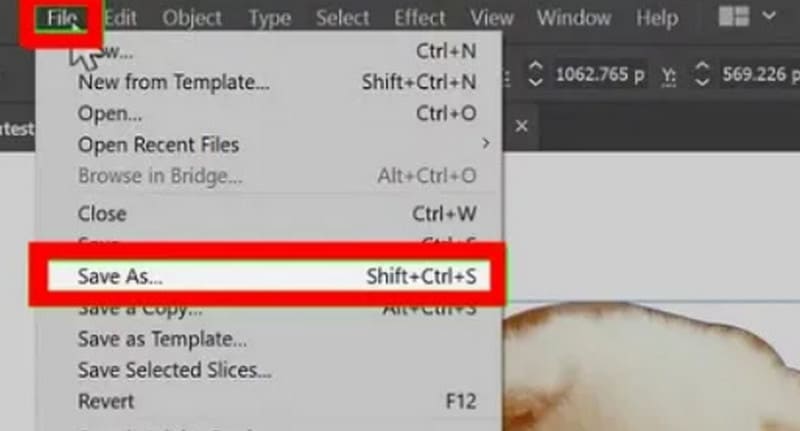
Adım 8. Çalışmanızı Kaydedin
Bitirmek için şuraya gidin: Dosya > Farklı Kaydet, istediğiniz dosya formatını seçin ve düzenlenen resmi cihazınıza kaydedin.
Artıları:
- Yüksek düzeyde özelleştirme. Manuel olarak büyük bir hassasiyetle düzenleme yapabilirsiniz.
- Çıktı görüntüleri mükemmel ve nettir.
Eksileri:
- Çok zaman ve emek gerektiriyor.
- İşlem adımları oldukça karmaşıktır.
Adobe Photoshop Kullanarak Arka Planı Kaldırma
Adobe Photoshop'u nasıl kullanacağınız aşağıda açıklanmıştır bir görüntüden arka planı kaldır.
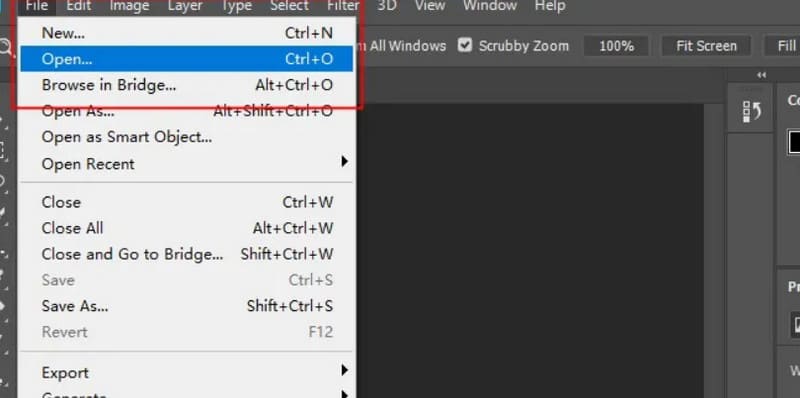
Aşama 1. Fotoğrafınızı Açın
Photoshop'u başlatın, şuraya gidin: Dosya > Açve resminizi seçin.
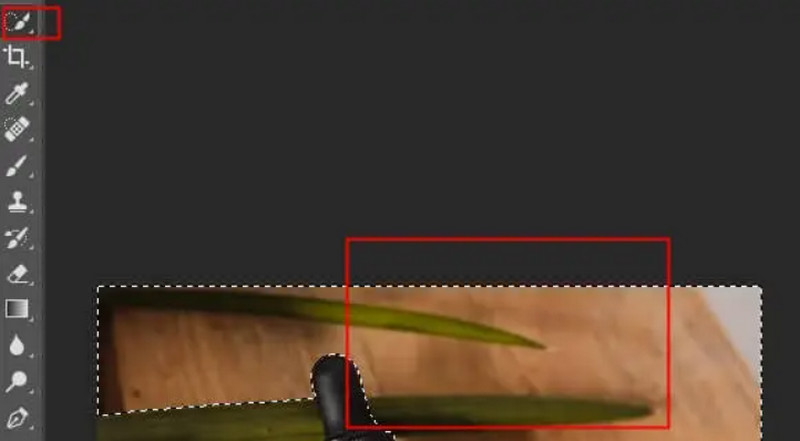
Adım 2. Arka Planı Seçin
seç Sihirli değnek aracı, ardından arka planı vurgulamak için üzerine tıklayın.
Aşama 3. Arka Planı Sil
Basın Sil seçili arka planı kaldırma tuşu.
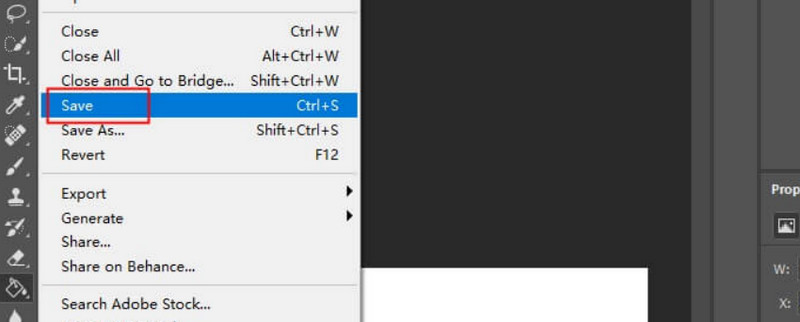
4. adım. Görüntünüzü Kaydedin
Git Dosya > Farklı Kaydet, toplamak PNGve düzenlediğiniz fotoğrafı kaydedin.
Artıları:
- Her türlü düzenleme ve kaldırma detayı üzerinde tam kontrole sahipsiniz.
Eksileri:
- Bu süreç oldukça zaman alıcıdır.
- Dikkatli seçim ve kırpma gereklidir.
Bölüm 3. Adobe Arka Plan Temizleyici'ye En İyi Alternatif
Adobe Express, Illustrator ve Photoshop gerçekten mükemmel araçlardır. Ancak, özelliklerinin çoğu ücretlidir ve son ikisinin kullanımı oldukça zahmetli olabilir.
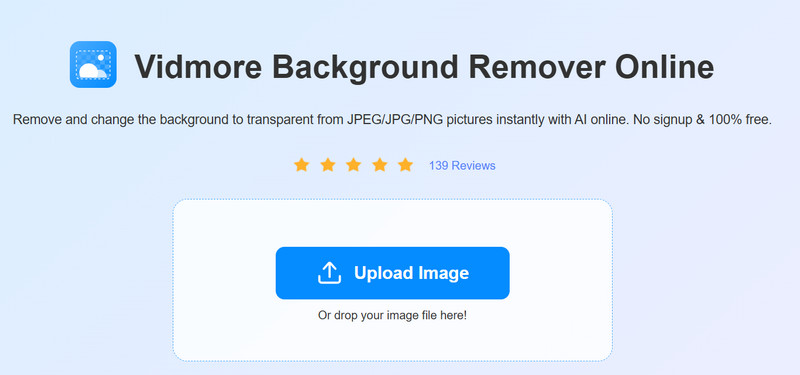
Ücretsiz ve akıllı bir arka plan temizleyici arıyorsanız, şunu öneriyoruz: Vidmore Görüntü Arkaplan KaldırıcıTamamen ücretsizdir ve JPEG, JPG ve PNG gibi giriş formatlarını destekler. Tek bir tıklamayla resminizi yükleyin, yapay zeka arka planı otomatik olarak kaldıracak veya değiştirecektir. İşlem boyunca herhangi bir kurulum, kayıt veya oturum açma gerekmez. Başlamak için tek yapmanız gereken tarayıcınızda Vidmore Image Background Remover'ı açmaktır.
Bölüm 4. Adobe Background Remover SSS
Bir görselin arka planını kaldırmanın amacı nedir?
Genellikle, bir görüntüdeki özneyi arka plandan ayırarak şeffaf bir arka plana sahip bir görüntü oluşturmaktır. Bu tür görüntüler, diğer görsel öğelerle etkileşime girmeden yeni sahnelere eklenebilir.
Arka planı olmayan görseller nasıl kullanılır?
Adobe Express, Illustrator ve Photoshop gibi dahili arka plan temizleyicileri olan görüntü düzenleme araçlarını kullanabilirsiniz. Bunlar, konuyu orijinal görüntüden başka amaçlar için dışa aktarmanıza yardımcı olabilir.
Bir resmin arka planını değiştirmenin en kolay yolu nedir?
Adobe Express veya Vidmore Image Background Remover kullanmak en basit yöntemdir. Herhangi bir yazılım indirmeniz veya yüklemeniz gerekmez; bir görüntünün arka planını çevrimiçi olarak kaldırabilirsiniz. Her iki araç da yapay zeka kullandığından, herhangi bir manuel işlem yapmanız gerekmez.
Sonuç
Adobe Express, Illustrator ve Photoshop'un hepsi şu donanımla donatılmıştır: Adobe Arka Plan Kaldırıcı Diğerlerine kıyasla Express, daha basit bir kullanıcı arayüzü ve daha akıcı adımlar sunarak size zaman kazandırır, ancak sonuçları özelleştirme olanağınızı sınırlar. Illustrator ve Photoshop ise her ayrıntıyı hassas bir şekilde manuel olarak kontrol etmenize olanak tanır, ancak bu süreç zaman alıcı ve biraz karmaşıktır.
Hangi yönü daha çok önemsediğinize göre seçim yapabilirsiniz. Daha basit ve daha akıllı bir arka plan temizleyici arıyorsanız, Vidmore Image Background Remover'ı denemenizi öneririz. Çevrimiçi olarak mevcuttur ve tamamen ücretsizdir.