En İyi 6 GIF Kırpma Aracı: Hangisini Kullanmalı?
GIF görüntüleri, statik JPG veya PNG görüntülerinden farklıdır. Birden fazla kare içerirler ve özünde animasyonlardır. Bu nedenle, statik görüntüleri kırpmak için kullanılan geleneksel yöntemleri kullanarak bunları işleyemiyoruz. GIF kırpıcı GIF formatını tam olarak destekleyen ve animasyonlu dosyaları işleyebilme yeteneğine sahip.
Bu kılavuzda, masaüstü yazılımları, mobil uygulamalar ve çevrimiçi araçlar da dahil olmak üzere piyasadaki en seçkin altı ürünü derledik. İster masaüstünde, ister mobil cihazda veya çevrimiçi çalışmayı tercih edin, burada size uygun bir seçenek var. Daha hızlı karar vermenize yardımcı olmak için her GIF kırpma aracının avantajları ve dezavantajları vurgulanmıştır.

SAYFA İÇERİĞİ
Bölüm 1. En İyi GIF Kırpma Aracını Seçmenize Yardımcı Olacak İpuçları
Günümüzde çok fazla GIF kırpma aracı mevcut. Hepsini açıp ayrıntılarını kontrol ettiğinizde bunalmış hissedebilirsiniz. Çeşitli özellikler ve performans ölçümleri sunuluyor ve nasıl seçim yapacağınızı bilemeyebilirsiniz.
NBu nedenle, filtrelemeye başlamadan önce, seçilen araçta dikkate alınması ve dahil edilmesi gereken birkaç temel özelliği belirlemenize yardımcı olacağız. Bu özellikler, kullanıcı deneyiminiz üzerinde en büyük etkiye sahip olacaktır.
• İşleme hızı
İyi bir GIF kırpma aracı, dosyaları yüklemek veya nihai ürünü dışa aktarmak için çok fazla zaman harcamanıza neden olmamalı ve bu adımlar sırasında kesinlikle donmamalı veya çökmemelidir. Bir araç seçerken buna dikkat ettiğinizden emin olun.
Ayrıca, GIF'leri daha kolay ayıklamanız için, kırpma aracının MP4 veya diğer formatlardaki GIF'leri de ayıklayabilmesi harika olurdu. Bu sayede ayrı bir dönüştürücü seçmenize gerek kalmaz.
• Kullanıcı dostu
Nitelikli bir GIF kesicinin sezgisel bir arayüzü olmalıdır: yükleme, kırpma ve çıktı alma. Kırpma işlevini bulmak için karmaşık düğmeler arasında arama yapmak yerine, açar açmaz nasıl kullanılacağını anlayabilmelisiniz.
• Çoklu Format Desteği
Seçtiğiniz GIF düzenleyici kırpma aracı, mümkün olduğunca çok sayıda resim ve video formatını desteklemeli ve böylece istediğiniz materyalleri kullanarak kolayca GIF oluşturup kırpmanıza olanak sağlamalıdır. Sonuçta, materyallerinizi yükledikten sonra formatların uyumsuz olduğunu görmek can sıkıcı olabilir.
Bölüm 2. En İyi 3 Çevrimdışı GIF Kırpma Aracı
Ağ dalgalanmalarının operasyonlarınızı etkileyebileceğinden endişeleniyorsanız, daha kararlı olan çevrimdışı GIF kırpma programlarını düşünebilirsiniz. Bu bölümde, sizin için iki masaüstü yazılım programı ve bir mobil uygulama hazırladık.
Vidmore Video Dönüştürücü
İlk önce bir bakalım Vidmore Video Dönüştürücü, yukarıda belirtilen tüm gereksinimleri karşılayan hepsi bir arada bir masaüstü yazılımıdır. 200'den fazla formatı destekler ve tüm popüler videoları GIF'e dönüştürebilir. Eksiksiz bir düzenleme araçları seti, GIF'in uzunluğunu kısaltmanıza, çerçeve boyutunu ayarlamanıza, filtreler, filigranlar, efektler ve hatta metin eklemenize olanak tanır.
Ayrıca, Vidmore Video Converter'ın dönüştürme hızı 50 kata kadar daha hızlı olabilir; bu da kaynak materyalinizi yükledikten hemen sonra GIF'inizin oluşturulacağı veya düzenleneceği anlamına gelir.
Artıları:
- 200'den fazla formatı destekler ve hızlı bir şekilde videolardan GIF'ler oluşturun.
- 50 kat daha hızlı dönüştürme ve işleme hızı.
- Son derece güzel ve basit kullanıcı arayüzü, kolay bulunabilen butonlar.
Eksileri:
- Ücretsiz sürüm tüm özelliklerin kilidini açmaz
İşte filigransız GIF kırpma aracının nasıl kullanılacağına dair bir kılavuz.
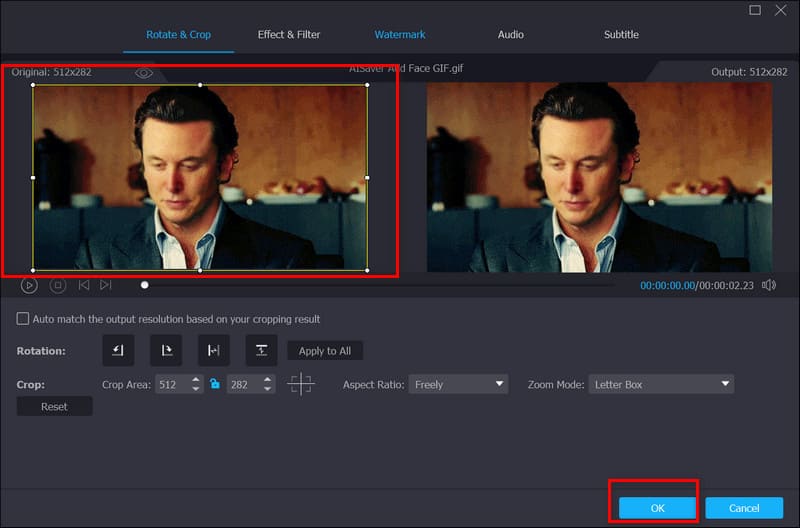
Aşama 1. Bilgisayarınıza Vidmore Video Converter'ı indirin ve kurun. Başlattıktan sonra, Dosya Ekle GIF dosyanızı yüklemek için.
Tıkla Düzenle Ana arayüzdeki simge.
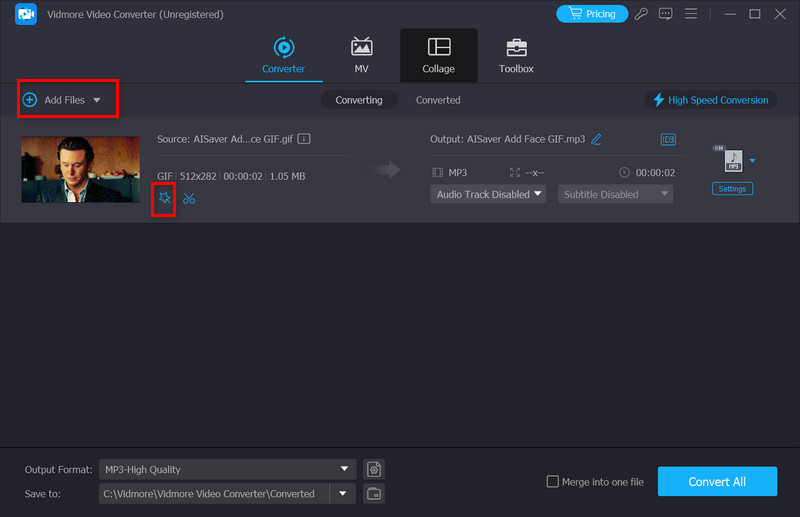
Adım 2. GIF'i kırpmak için sarı çizgiyi sürükleyin. Ayrıca, hedef boyutu aşağıdaki kutunun altına girerek de bunu yapabilirsiniz: Mahsul > Mahsul Alanı sekmesi.
Son olarak, tıklayın tamam.
Aşama 3. Son olarak, tıklayın Hepsini dönüştür Düzenlenen GIF'i dışa aktarmak için.
Wondershare Filmora
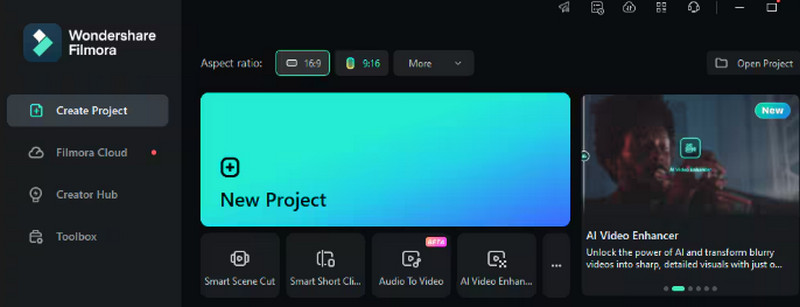
Vidmore Video Converter'a benzer şekilde Wondershare Filmora da birden fazla multimedya formatını destekleyen ve tüm görüntü, ses ve video düzenleme ve dönüştürme işlevlerini bir araya getiren çok yönlü bir masaüstü yazılımıdır.
Ayrıca Wondershare Filmora, GIF'lerinizi daha ilgi çekici ve dinamik hale getirmek için metin, filigran ve diğer öğeler ekleyerek geliştirmenize olanak tanır.
Wondershare Filmora'nın uyumluluğu da etkileyici. Sadece Windows ve Mac ile uyumlu olmakla kalmıyor, artık iOS ve Android için de sürümleri mevcut.
Artıları:
- Daha iyi çıktı görüntü kalitesi için daha yüksek önceden ayarlanmış GIF kare hızı
- Birçok GIF düzenleme özelliği
- Süper verimli ve hızlı
Eksileri:
- Çok fazla özellik olduğu için ilk bakışta GIF kırpma aracını bulmak zor.
GIF Oluşturucu ve GIF Düzenleyici
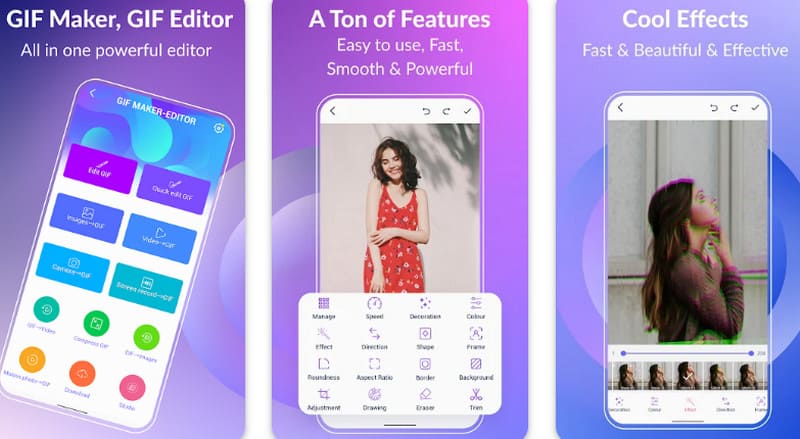
Akıllı telefonların hızlı evrimi, birçok multimedya dosyasını doğrudan cihazlarımızda oluşturup düzenlememizi mümkün kıldı. Sonuç olarak, bu konuyla ilgili çok sayıda uygulama ortaya çıktı. GIF Maker & GIF Editor, bu kategorideki en iyi uygulamalardan biri olarak öne çıkıyor.
Son derece hafiftir ve yalnızca birkaç megabayt bellek alanı kaplayabilir. Ayrıca, birçok popüler formatı destekler. Bir mobil uygulama olarak, işlevselliği adında gizlidir: GIF'leri hızla oluşturup düzenlemenize yardımcı olur.
Artıları:
- Çok hafif. Tüm fonksiyonları bir arada barındırıyor ancak çok az bellek kaplıyor.
- JPG, PNG, MP4, FLV, GIF, MPEG gibi popüler formatları destekler.
Eksileri:
- Belirli cihaz özellikleri gerektirir. Düşük donanımlı cihazlarda gecikme olabilir.
Bölüm 3. En İyi 3 Çevrimiçi GIF Kırpma Aracı
Uzun indirme ve kurulum sürecinden geçmek istemiyorsanız ve GIF'inizi hemen kırpmaya başlamak istiyorsanız, çevrimiçi bir araç kullanmanızı öneririz. Bu bölümde sizin için en iyi üç aracı özetledik.
ezgif
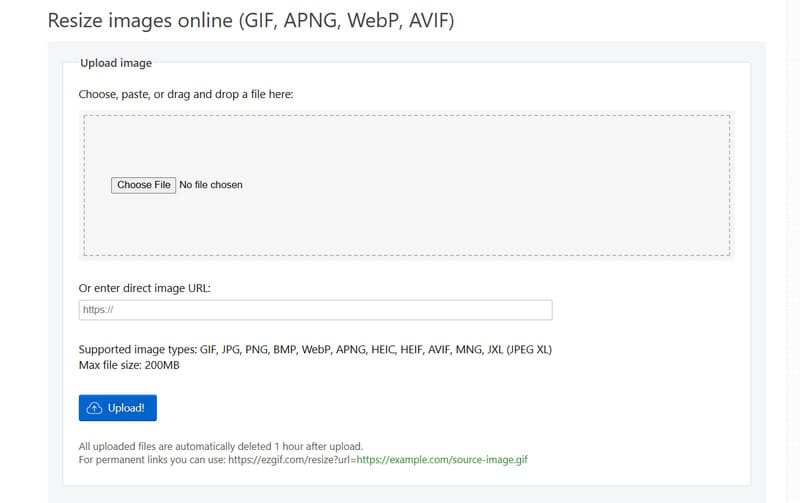
Basit, anlaşılır ve klasik: Ezgif hakkındaki ilk izlenimimiz bu. Ezgif kırpma aracı ilk olarak on yıldan uzun bir süre önce ortaya çıktı. Yıllar geçtikçe, pratik olması ve bir GIF kırpma aracı içermesi nedeniyle en iyi GIF kırpma aracı olmaya devam etti. GIF yapımcısı, editör ve videodan GIF'e dönüştürme aracı.
Artıları:
- Çevrimiçi, ücretsiz, açık kaynaklı
- Net gezinme özelliğine sahip çok basit arayüz
Eksileri:
- Sadece 200MB'den küçük dosyaların yüklenmesi destekleniyor.
- Dosyalar bulutta yalnızca bir saat saklanabilir
iLoveIMG
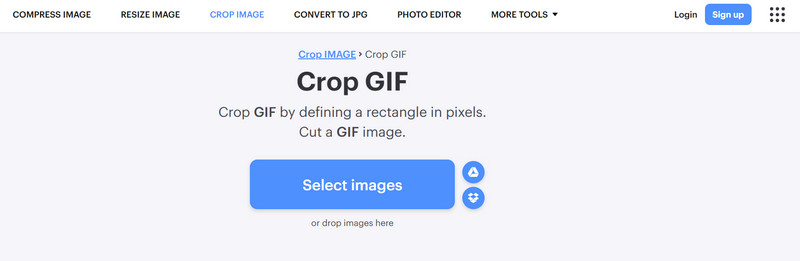
iLoveIMG Crop IMAGE, kompakt, sade ve yalın yapısıyla bilinir. Dikkat dağıtıcı hiçbir unsur içermez; arayüzünde yalnızca bir resim yükleme ve yeniden boyutlandırma düğmesi bulunur. Sadece birkaç fare tıklamasıyla GIF'leri kırpabilirsiniz.
Bu çevrimiçi GIF kırpma aracı, resim sıkıştırma gibi eksiksiz bir resim düzenleme araçları setine de sahiptir. Bunları dilediğiniz zaman inceleyebilirsiniz.
Artıları:
- Çok basit ve anlaşılır. Düğmeler açıkça görülüyor.
- İnternete bağlı herhangi bir cihazda kullanılabilir.
- Dönüştürme ve sıkıştırma gibi birçok GIF veya statik resim düzenleme özelliği sunar.
Eksileri:
- Hız bazen nispeten yavaş olabilir, ancak bunun önemli bir etkisi yoktur.
Daha esnek
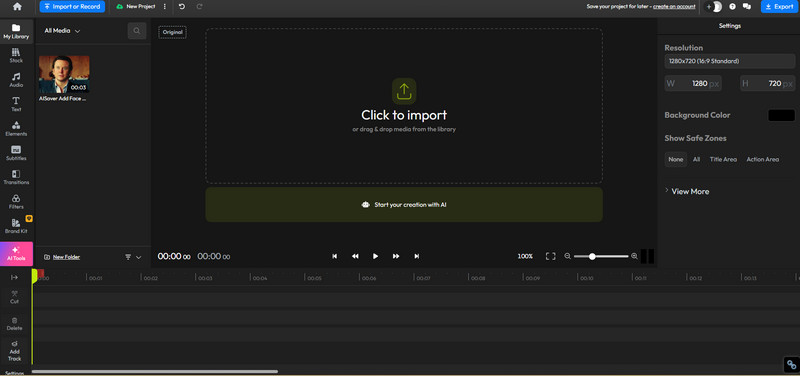
Flixier'in en beğenilen özelliklerinden biri, yalnızca yerel kaynaklardan değil, Google Drive, Fotoğraflar, Dropbox ve OneDrive gibi çeşitli bulut hizmeti platformlarından da GIF dosyalarının yüklenmesini desteklemesidir. Ayrıca, birden fazla GIF dosyasını birleştirmeyi de destekler.
Artıları:
- kullanımı ücretsiz
- GIF materyallerinin birden fazla cihaz ve platformdan yüklenmesini destekler
- Kapsamlı video ve görüntü düzenleme işlevleri sağlar
Eksileri:
- Editör sayfası biraz karmaşık
Bölüm 4. GIF Kırpıcı Hakkında SSS
Kalite kaybı olmadan bir GIF nasıl yeniden boyutlandırılır?
Mümkün olduğunca profesyonel araçlar tercih etmelisiniz, çünkü daha iyi araçlar kalite kaybını daha iyi önleyebilir. Vidmore Video Converter iyi bir seçimdir.
Bir GIF'i kırpabilir miyim?
Elbette. Bir GIF'i yalnızca kırpmakla kalmaz, aynı zamanda animasyon uzunluğunu da manuel olarak ayarlayabilirsiniz. Vidmore Video Converter gibi masaüstü yazılımları ve Flixier gibi çevrimiçi araçlar bu konuda size yardımcı olabilir.
GIF için en iyi ayarlar nelerdir?
Genişliği 500 ile 800 piksel arasında, çözünürlüğü ise 480p veya 720p olarak ayarlamak en iyisidir.
Sonuç
Güvenilir birini seçmek GIF kırpıcı Mevcut birçok seçenek arasından seçim yapmak kesinlikle dikkatli bir değerlendirme gerektirir. Bu yazıda, öncelikle bir ürün seçerken göz önünde bulundurulması gereken en önemli noktaları kısaca açıklayacağız ve ardından bu kriterlere dayanarak en iyi iki masaüstü yazılım programını, bir mobil uygulamayı ve üç çevrimiçi aracı seçeceğiz.
Hangi cihazı kullanmayı tercih ederseniz edin veya GIF'lerinizi hangi formatta kırpmak isterseniz isteyin, burada doğru aracı bulacaksınız.