CapCut Video Editor'ın Tam İncelemesi: 2026'nın En İyi Video Düzenleyicisi
CapCut Video Editörü CapCut, masaüstü, mobil, tablet ve tarayıcıda erişebileceğiniz en iyi video düzenleme platformlarından biridir. Videolarınızı geliştirmek için kullanabileceğiniz çeşitli düzenleme araçları sunar. Video kırpma aracı, kesme aracı, geçişler, efektler ve daha fazlasını içerir. Peki, CapCut'ın genel yetenekleri hakkında daha fazla bilgi edinmekle ilgileniyor musunuz? O zaman doğru yerdesiniz. Bu makalede, CapCut'ın ayrıntılı bir incelemesini sunacağız. Özellikleri, fiyatlandırma planları, sınırlamaları ve diğer bilgiler hakkında daha fazla bilgi edineceksiniz. Ayrıca, daha iyi düzenleme ve dönüştürme için CapCut'ın yerini alabilecek en iyi video düzenleme platformunu da keşfedeceksiniz. Bu nedenle, konu hakkında daha fazla bilgi edinmek için bu incelemeyi hemen okuyun!

SAYFA İÇERİĞİ
- Bölüm 1. CapCut Video Düzenleyiciye Genel Bakış
- Bölüm 2. Farklı Platformlarda CapCut
- Bölüm 3. CapCut'ın Fiyatlandırma Planları
- Bölüm 4. CapCut Video Düzenleyicisinin Sınırlamaları
- Bölüm 5. Bonus: CapCut Video Düzenleyiciye İyi Bir Alternatif
- Bölüm 6. CapCut Video Editor İncelemesi Hakkında Sıkça Sorulan Sorular
Bölüm 1. CapCut Video Düzenleyiciye Genel Bakış
CapCut video düzenleme aracı, videolarınızı iyileştirme ve geliştirme konusunda güvenebileceğiniz olağanüstü bir araçtır. İhtiyaç duyduğunuz tüm özellikleri sunar ve son projenizi en iyi kalitede kaydeder. Aracın en sevdiğimiz özelliği, basit ve düzenli bir kullanıcı arayüzü sunarak video düzenlemeyi kolay bir iş haline getirmesidir.
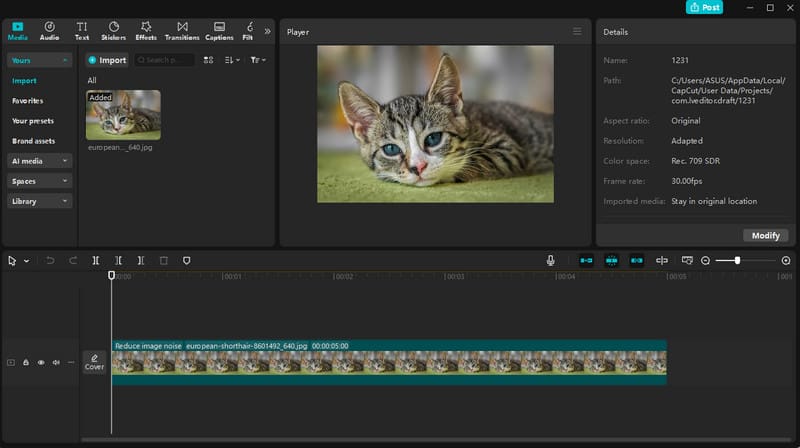
Eğer CapCut'ın yetenekleri hakkında daha fazla bilgi edinmek isterseniz, aşağıda genel video düzenleme özelliklerini detaylı olarak inceleyebilirsiniz.
Video Kırpma ve En Boy Oranı
CapCut, video kırpma aracı gibi bazı temel video düzenleme araçları sunar. Bu özellik sayesinde, videoyu tercihlerinize göre kırpabilirsiniz. Ayrıca, videodan gereksiz kısımları kaldırmak istediğinizde de idealdir. Bunun yanı sıra, videonun en boy oranını seçip değiştirebilir ve böylece herhangi bir ekran ve sosyal medya paylaşımıyla uyumlu hale getirebilirsiniz.
Video Kırpıcı
The video düzeltici Bu özellik CapCut'ta da mevcuttur. Bu özellik, video parçalarını sorunsuz bir şekilde kırpmak ve ayırmak istiyorsanız mükemmeldir. İstediğiniz parçayı almanızı ve gereksiz olanları kaldırmanızı sağlar.
Hazır Şablonlar
CapCut video düzenleme uygulaması, çeşitli şablonlar da sunabiliyor. Video ve fotoğraf kolajları oluşturmanıza olanak tanıyarak düzenleme sürecini basit ve ilgi çekici hale getiriyor. Bu uygulama ayrıca sunumlar, reklamlar, eğitim videoları ve daha fazlası gibi çeşitli kullanım alanları için de mükemmeldir.
Video Geçişleri
Bu düzenleme platformunu ideal kılan şey, çeşitli geçiş efektleri sunabilmesidir. Bir videodan diğerine sorunsuz bir şekilde geçmek istiyorsanız bu idealdir. Videoların akışını, havasını ve temposunu kontrol etmenizi sağlar. Kullanabileceğiniz geçiş efektlerinden bazıları şunlardır: solma, ritim, kesme, bozulma, yakınlaştırma ve daha fazlası.
Birden Çok Zaman Çizelgesi Bölümü
CapCut'ta video düzenlerken erişebileceğiniz birden fazla zaman çizelgesi bulunur. Bu, videolar, resimler ve ses dosyaları gibi birden fazla medya dosyasıyla çalışırken faydalıdır. Hatta dosyalarınızı düzenlemenize yardımcı olarak düzenleme sürecini daha sorunsuz ve daha iyi hale getirebilir.
Geniş Efekt Kütüphanesi
CapCut, çok sayıda efekt, animasyon, çıkartma, altyazı vb. içeren bir kütüphaneye sahiptir. Videoya dilediğiniz öğeleri seçmenize ve eklemenize yardımcı olarak daha iyi bir izleme deneyimi sağlar.
Yapay Zeka Destekli Teknoloji
CapCut video düzenleme yazılımı da yapay zeka ile desteklenmektedir. Bu özellik sayesinde, videoya otomatik altyazı ekleme, arka planı doğru bir şekilde kaldırma, yüz değiştirme, içerik oluşturma, düşük çözünürlüklü görüntüleri iyileştirme, metni videoya dönüştürme ve daha birçok şey yapabilirsiniz. İhtiyaç duyduğunuz sonucu otomatik olarak elde etmenize yardımcı olur ve bu da onu ideal bir yazılım haline getirir. en iyi yapay zeka video düzenleyici Masaüstü, tarayıcı ve mobil cihazlar için.
Yüksek Kaliteli Çıktı
Düzenleme işleminden sonra, videoyu 1080p'ye ve hatta 4K'ya kadar en iyi kalitede kaydedebilirsiniz. Daha sorunsuz bir dışa aktarma işlemi de sunabilir. Ancak, en iyi video kalitesi çıktısını almak için ücretli sürümün gerekli olduğunu bilmelisiniz.
Kapsamlı Kullanıcı Arayüzü
CapCut'ın en sevdiğimiz özelliği, sade ve düzenli kullanıcı arayüzüdür. Anlaşılır düzeni sayesinde, videolarınızı geliştirmek için ihtiyaç duyduğunuz tüm özelliklere kolayca erişebilirsiniz. Profesyonel olmayan kişiler tarafından bile kullanılabilir olması, onu daha ideal ve güvenilir kılıyor.
Bölüm 2. Farklı Platformlarda CapCut
CapCut video düzenleyici, Windows, Mac, Android, iOS ve tarayıcılar gibi neredeyse tüm platformlarda kullanılabilir. Bu sayede videolarınızı istediğiniz zaman ve yerde geliştirebilirsiniz. Masaüstü, mobil ve tarayıcı için CapCut hakkında daha fazla bilgi için aşağıdaki tabloya göz atın.
| Platform | Özellikleri | İçin en iyisi |
| Masaüstü (Windows/Mac) | ● Daha istikrarlı performans ● Daha büyük ekran çalışma alanı ● Gelişmiş zaman çizelgesi düzenleme ● Daha ağır projeleri destekler ● Daha uzun videolar | ● YouTube içeriği ● profesyonel iş akışları |
| Mobil (iOS/Android) | ● Tam düzenleme paketi ● Yapay zeka araçları (otomatik altyazılar) arka plan kaldırma, ritim senkronizasyonu) ● Doğrudan TikTok/Instagram entegrasyonu | ● Hızlı düzenlemeler ● Sosyal medya içerik üreticileri ● Hareket halindeyken düzenleme |
| Web (Tarayıcı) | ● Hafif düzenleme ● Bulut depolama ● Şablonlar ● İşbirliği özellikleri | ● Uygulama yüklemeden hızlı düzenlemeler ● Takım projeleri ● Chromebook kullanıcıları |
Temel Farklılıklar
- Masaüstü Bilgisayar - Büyük dosyaları işlemek için idealdir. Ayrıca YouTube ve sinematik projeler için de mükemmeldir.
- Mobil - En uygun yöntem bu. Ancak, özellikle ağır projelerle uğraşırken gecikmelerle karşılaşabilirsiniz.
- Tarayıcı - Her yerden erişilebilir. Ancak masaüstü sürümüne kıyasla daha az gelişmiş özelliğe sahip.
En İyi Platformu Seçmek
Video içerik üretirken doğru platformu nasıl seçeceğinizi öğrenmek mi istiyorsunuz? O halde aşağıdaki kılavuzu kullanın.
- Hızlı düzenlemeler ve iş birliği için CapCut çevrimiçi video düzenleyicisini kullanabilirsiniz.
- Kısa formatlı sosyal medya içerikleriyle ilgileniyorsanız, CapCut'ın mobil sürümünü kullanmanız en iyisi olacaktır.
- Profesyonel, uzun ve karmaşık projeler için, daha fazla kontrol ve özellik sunduğu için CapCut masaüstü sürümünü kullanabilirsiniz.
Bölüm 3. CapCut'ın Fiyatlandırma Planları
CapCut video düzenleme uygulaması ücretsiz değildir. Bu nedenle, daha fazla özelliğe erişmek için ücretli sürümünü edinmek isterseniz, ihtiyacınız olan tüm bilgileri sunduğumuz aşağıdaki tabloya göz atabilirsiniz.
| Plan | Ücretsiz Plan | Standart | Pro | Takım |
| Fiyat | $0 | $9.99'dan başlıyor | $19.99'dan başlıyor | Satış Temsilcisiyle İletişime Geçin |
| İhracat Kalitesi | 1080p'ye kadar (filigranlı) | 1080p, filigran yok | 4K + HDR, filigran yok | 4K + HDR, filigran yok |
| Depolama | Minimal | 100 GB | 1TB | 1TB |
| Yapay Zeka Kredileri | Sınırlı | 550/ay | 1.200/ay | Paylaşılan krediler |
| İçin en iyisi | Yeni başlayanlar ve amatör içerik üreticileri | Filigransız dışa aktarma ihtiyacı duyan mobil içerik oluşturucular | Etkileyiciler, profesyoneller, gelişmiş yapay zeka iş akışları | İşbirliğine ihtiyaç duyan ajanslar ve pazarlama ekipleri |
Bölüm 4. CapCut Video Düzenleyicisinin Sınırlamaları
CapCut video düzenleme aracı, herhangi bir platformda kullanabileceğiniz en iyi video düzenleyiciler arasında yer almaktadır. Ancak, video düzenlerken karşılaşabileceğiniz bazı sınırlamalar veya dezavantajlar olduğunu da bilmelisiniz. Bunlardan bazılarını incelemek için bu bölümdeki ayrıntılara göz atabilirsiniz.
Ücretsiz planda filigran bulunmaktadır.
Video düzenleyici, ücretsiz sürüm kullanıldığında videoya filigran ekliyor. Bu da izleyicinin gözünde videonun profesyonel görünmemesine neden oluyor. videodan filigranı kaldırAbonelik planına erişmek daha iyi olurdu.
Ağır Projelerle Uğraşırken Karşılaşılan Performans Sorunları
Özellikle mobil cihazlarda büyük veya karmaşık projelerle uğraşırken zaman zaman gecikmeler veya çökmelerle karşılaşabilirsiniz. Büyük dosyalarla çalışıyorsanız, uygun bir video düzenleme programı sürümü kullanmanız daha iyidir.
Sınırlı Çevrimdışı İşlevsellik
Çevrimdışı sürümü veya masaüstü sürümünü kullanırken bazı sınırlamalarla karşılaşabilirsiniz. Bulut senkronizasyonu, şablonlar ve yapay zeka araçları gibi bazı gelişmiş özelliklere erişmek için internet bağlantısı gereklidir.
Sınırlı Çıktı Kalitesi
CapCut'ın ücretsiz sürümünü kullanırken, düzenlenmiş videoları yalnızca 1080p'ye kadar kaydedebilirsiniz. Videoları 4K'ya kadar dışa aktarmak istiyorsanız, ücretli sürümü kullanmalısınız. Bu, videolarınızın yüksek kalitede olmasını ve tatmin edici bir video oynatma deneyimi yaşamanızı sağlar.
Bölüm 5. Bonus: CapCut Video Düzenleyiciye İyi Bir Alternatif
CapCut, her platformda kullanılabilmesi nedeniyle ideal bir araçtır. Ancak, videolarınızı düzenlerken karşılaşabileceğiniz bazı sınırlamalar da mevcuttur. Bu nedenle, videolarınızı sorunsuz bir şekilde düzenlemenize ve dönüştürmenize yardımcı olabilecek bir editör alternatifi arıyorsanız, CapCut'ı kullanmanızı öneririz. Vidmore Video Dönüştürücü.
Bu video düzenleyici ve dönüştürücü, videolarınızı düzenlemek için ihtiyacınız olan neredeyse tüm özellikleri size sunabilir. Video kırpma, kesme, birleştirme, meta veri düzenleyici, geçişler, efektler, döndürücü, filtreler ve daha fazlasına erişebilirsiniz. Bu düzenleyicinin iyi yanı, basit bir kullanıcı arayüzüne sahip olması ve videolarınızı 4K'ya kadar en iyi kalitede, hiçbir ücret ödemeden kaydedebilmesidir. Ayrıca, parlaklık ve kontrastı optimize ederek, video gürültüsünü ve titremesini azaltarak, çözünürlüğü artırarak ve daha fazlasını yaparak videoyu iyileştirebilirsiniz. En iyi yanı, videolarınızı yüzlerce çıktı video formatına dönüştürebilmeniz ve oynatma sırasında herhangi bir uyumluluk sorunuyla karşılaşmamanızı sağlamasıdır. Bu nedenle, CapCut'tan daha üstün bir video düzenleyiciye ihtiyacınız varsa, Vidmore Video Converter'dan başka bir yere bakmanıza gerek yok.
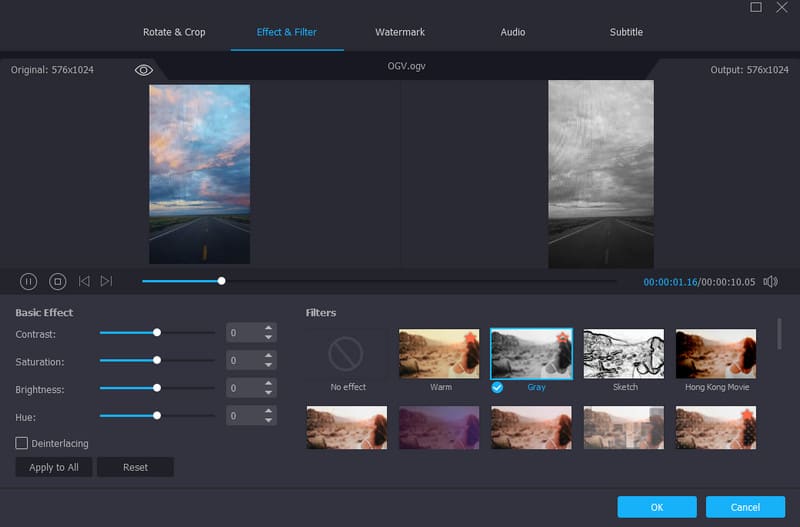
Daha Fazla Özellik
- Video düzenleyici, MP4, WMV, MKV, FLV, M4V ve daha fazlası dahil olmak üzere yüzlerce formatı desteklemektedir.
- Kolaj oluşturmak için hazır şablonlar sunabilir.
- Dönüştürme işlemi hızlıdır ve diğer dönüştürücülere kıyasla 50 kat daha hızlıdır.
- Program, sorunsuz ve hızlı bir dışa aktarma süreci sunabilir.
- Müzik videoları oluşturmak için ücretsiz temalar sunmaktadır.
Artıları
- Video düzenleyici ve dönüştürücüyü kullanmak kolaydır.
- Hem Mac hem de Windows işletim sistemlerinde kullanılabilir.
- Yazılım, çeşitli medya düzenleme işlevleri içeren bir Araç Kutusu bölümü sağlayabilir.
- Ses dosyalarını da dönüştürebilir.
Eksileri
- Daha fazla özellikten yararlanmak istiyorsanız, ücretli sürümünü kullanmanızı öneririz.
Bölüm 6. CapCut Video Editor İncelemesi Hakkında Sıkça Sorulan Sorular
CapCut'ı bu kadar popüler yapan nedir?
Video düzenleyici, yapay zeka destekli arka plan kaldırma, video gürültü azaltma, otomatik altyazı ekleme, şablonlar ve daha fazlası gibi keyifli özellikleriyle popüler hale geldi. Sunduğu sayısız işlevle, kullanıcıların bu aracı video düzenleme platformu olarak seçmelerinde şüphe yok.
CapCut 4K çözünürlüğü destekliyor mu?
Video düzenleyici 4K çözünürlüğü destekliyor. Ancak, istediğiniz sonucu elde etmek için ücretli sürümü kullanmanız gerekiyor. Ücretsiz sürüm yalnızca videoyu 1080p'ye kadar kaydetmenize izin veriyor.
CapCut kullanabileceğiniz en iyi video düzenleme programı mı?
CapCut, erişebileceğiniz en güvenilir video düzenleme platformlarından biri olarak kabul edilebilir. Ancak, özellikle karmaşık projelerle uğraşırken performansının zaman zaman düşük olabileceğini bilmelisiniz. Videoları sorunsuz bir şekilde düzenlemek istiyorsanız, daha iyi performans gösteren ve sürekli düzenleme için ideal olan Vidmore Video Converter'ı deneyebilirsiniz.
Sonuç
CapCut Video Editörü Videolarınızı etkili bir şekilde düzenlemek ve geliştirmek için kullanabileceğiniz mükemmel bir araçtır. Bu inceleme sayesinde, video düzenleyici hakkında özellikleri, fiyatlandırma planları ve sınırlamaları da dahil olmak üzere her şeyi öğrendiniz. Ayrıca, video düzenleme söz konusu olduğunda CapCut'a en iyi alternatif olarak Vidmore Video Converter'ı da keşfettiniz. Bu program, daha iyi performans ve keyifli özellikler sunarak kullanıcılar için en iyi video düzenleme yazılımı haline geliyor.