QuickTime Videolarını Kolayca Düzenleme Rehberi (2026)
QuickTime videoları, profesyonel düzeydeki kaliteleri ve netlik ve boyutu dengeleyen etkili sıkıştırmalarıyla bilinir. Bu videoyla, oynatma sırasında tatmin edici bir izleme deneyimi yaşayabilirsiniz. Video dosyasına biraz insan dokunuşu eklemeyi düşünün. Bunu daha etkileyici bulmuyor musunuz? Düzenlenmiş videolar daha mükemmel ve izlenmesi daha tatmin edicidir. Video dosyanızı güzelleştirmek istiyorsanız, size yardımcı olabiliriz. Bu gönderi size en iyi yolları öğretecek QuickTime videoları nasıl düzenlenir Bilgisayarınızda. Bu yüzden, takip edebileceğiniz tüm prosedürleri edinmek için istekliyseniz, bu rehber yazısından detaylara bakın.

SAYFA İÇERİĞİ
Yöntem 1. QuickTime Videolarını Düzenlemek için Vidmore Video Dönüştürücü (PC ve Mac)
QuickTime videolarını düzenlerken sahip olmanız gereken en iyi şey mükemmel bir video düzenleme yazılımıdır. Bununla, daha iyi bir video sürümü oluşturduğunuzdan emin olabilirsiniz. Ayrıca, yazılım ihtiyaç duyduğunuz tüm özelliklere sahip olmalıdır. Bu nedenle, hepsi bir arada bir video düzenleyici istiyorsanız, şunu kullanmanızı öneririz: Vidmore Video Dönüştürücü. Bu çevrimdışı video düzenleme programı, QuickTime videolarınızı düzenlemek için ihtiyacınız olan tüm özellikleri size sunabilir. Videoyu kırpabilir, kırpabilir, klipleri birleştirebilir, efektler ekleyebilir, rengi değiştirebilir, video hızını ayarlayabilir ve daha fazlasını yapabilirsiniz. Bunun dışında, kullanıcı arayüzü takip etmesi kolay olduğundan düzenleyicide gezinmek kolaydır. Onu mükemmel yapan şey, daha iyi bir görüntüleme deneyimi için videoyu olağanüstü kalitede kaydedebilmenizdir. Vidmore Video Converter'ı kullanarak videolarınızı nasıl düzenleyeceğinizi öğrenmek istiyorsanız, aşağıdaki talimatlara bakın.
Aşama 1. Öncelikle şunu indirmeniz gerekiyor: Vidmore Video Dönüştürücü Bilgisayarınızda program. Kurulum tamamlandıktan sonra, video düzenleme sürecini başlatmak için onu açmanız gerekir.
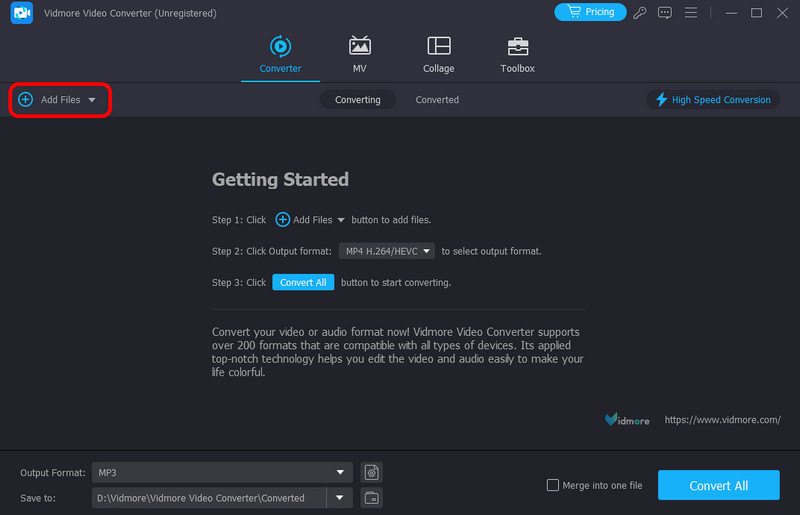
Adım 2. Bundan sonra, vur Dosya Ekle Düzenlemek istediğiniz QuickTime videosunu eklemek için ana arayüzdeki düğmesine tıklayın.
Aşama 3. Videoyu ekledikten sonra, Düzenle Başka bir arayüzü görmek için düğmeye basın. Ardından, videonuzu düzenlemeye başlayabilirsiniz. Tercih ettiğiniz işlevi seçmek için üst arayüze gidebilirsiniz.
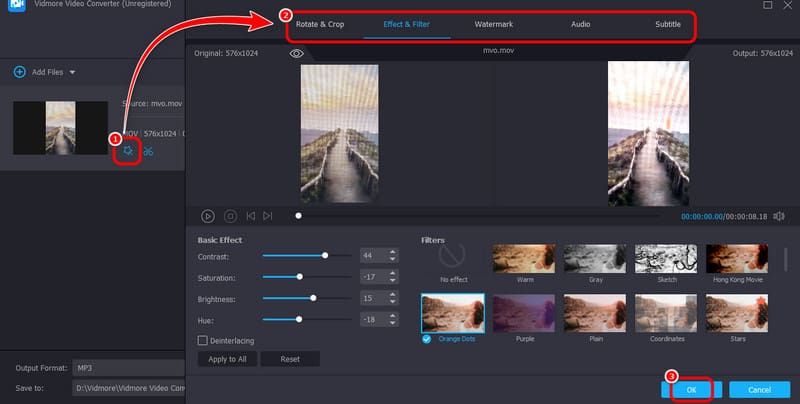
Erişebileceğiniz çeşitli işlevler vardır. Videonuzu döndürebilir ve kırpabilir, efektler ve filtreler ekleyebilir, video rengini değiştirebilir, filigran ekleyebilir ve daha fazlasını yapabilirsiniz. Düzenlemeyi bitirdiğinizde, tamam aşağıdaki düğme.
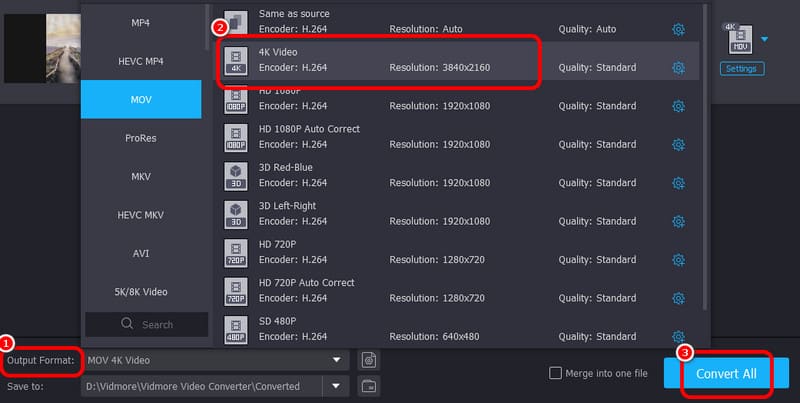
4. adım. Videonuzun kalitesini 4K'ya kadar değiştirmek istiyorsanız bunu yapabilirsiniz. Çıktı Biçimleri bölümüne gidin ve tercih ettiğiniz kaliteyi seçin. İşiniz bittiğinde, düzenlenmiş QuickTime videonuzu kaydetmek için Tümünü Dönüştür'e tıklayın.
Yöntem 2. QuickTime Videolarını Mac'te Düzenlemek için QuickTime Oynatıcısı
kullanabilirsiniz QuickTime Player Mac kullanıcısıysanız Quicktime videolarını düzenlemek için. Bu yazılım videolarınızı geliştirmek için gerekli özellikleri sağlayabilir. Ayrıca, videoları hızlı ve anında düzenlemek için basit bir kullanıcı arayüzüne sahiptir. Video düzenleme işlevlerine erişebilirsiniz: düzeltici, ayırıcı, birleştirici, çevirici ve döndürücü. Programın iyi yanı, Apple Store'unuzdan erişmeniz gerekmemesidir. Önceden oluşturulmuş bir yazılım olduğundan, yalnızca başlatmanız ve videoları düzenlemeye başlamanız gerekir. Buradaki tek sorun, düzenleme işlevlerinin çok temel olmasıdır. Şaşırtıcı bir çıktı oluşturmak için gelişmiş özelliklerden yoksundur. Ayrıca videoları düzgün bir şekilde oynatamadığınız zamanlar da vardır. Daha tatmin edici bir görüntüleme deneyimi istiyorsanız, bir QuickTime Player'a alternatif videoları oynatmak ve düzenlemek en iyisi olacaktır. Ancak yine de, videoları QuickTime oynatıcısı ile düzenlemek istiyorsanız, aşağıdaki adımlara bakın.
Aşama 1. Başlat QuickTime Player Mac'inizde. Bundan sonra düzenlemek istediğiniz QuickTime videolarını açabilirsiniz.
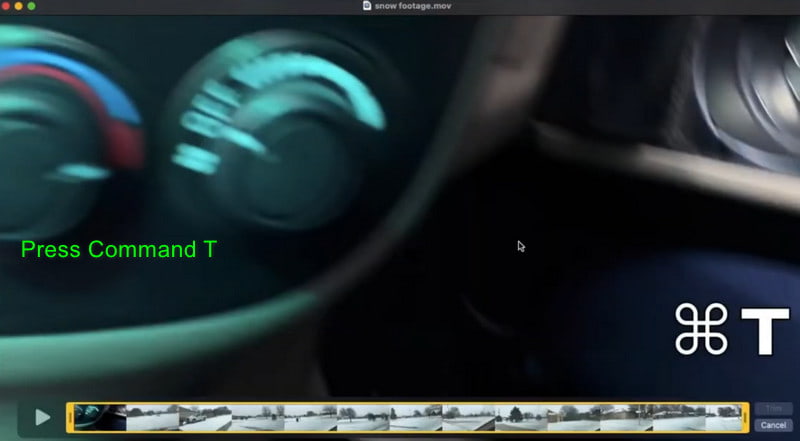
Adım 2. Videoyu kırpmak istiyorsanız, sadece tuşuna basmanız yeterlidir. Komut T klavyenizde. Daha sonra, tercihlerinize göre videoyu kesmek için alttaki gidonu ayarlayabilirsiniz.
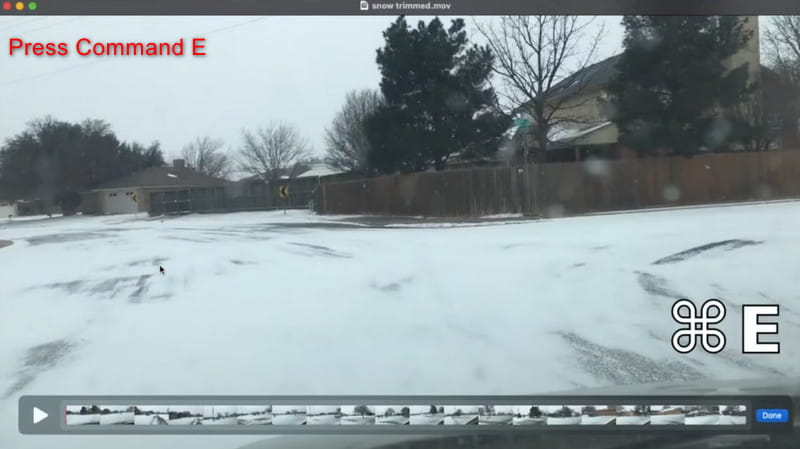
Aşama 3. Videoyu bölmek istiyorsanız, Komut E klavyenizde. Sonra, imlecinizi kullanarak videoyu bölün.
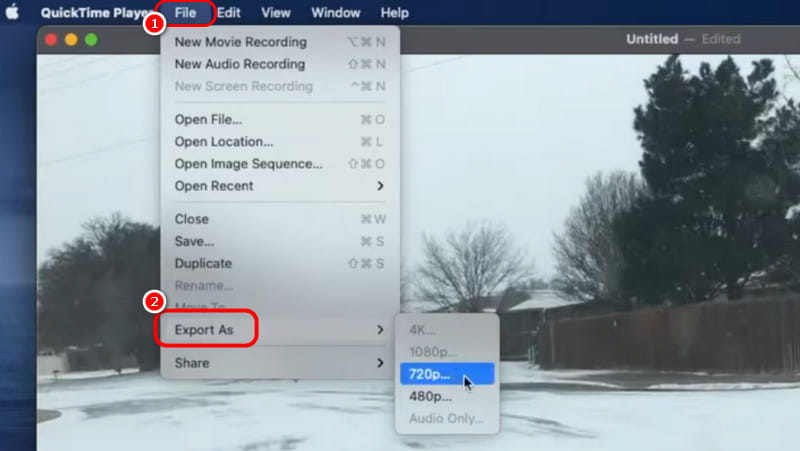
4. adım. Videoyu düzenledikten sonra şuraya gidin: Dosya > Dışa aktar Düzenlenen QuickTime videosunu kaydetmek için düğme.
Yöntem 3. Mac'te QuickTime Videolarıyla Başa Çıkmak İçin iMovie Kullanımı
Mac'inizin sunabileceği bir diğer yerleşik video düzenleyicisi ise iMovieBu video düzenleme yazılımı QuickTime videonuzu geliştirmek için size çeşitli araçlar sunabilir. Bir video düzeltici ve ayırıcı, metin, geçişler, başlıklar, arka plan müziği ve daha fazlasını ekleyebilirsiniz. Bununla, videoyu düzenledikten sonra en iyi sonucu alabilirsiniz. Buradaki tek sorun, yazılımın çalıştırılmasının karmaşık olmasıdır. Bazı özellikleri bulmak zordur. Ancak yine de, videoları düzenlemek istiyorsanız, bu programa güvenebilirsiniz. iMovie'de QuickTime videolarını nasıl düzenleyeceğinizi öğrenmek için aşağıdaki etkili yöntemleri izleyin.
Aşama 1. çalıştır iMovie Mac'inizdeki yazılım ve geliştirmek istediğiniz video. Ardından, Zaman Çizelgesi'ne ekleyin.
Adım 2. Bundan sonra, önizleme bölümünde videoyu göreceksiniz. Yukarıdaki tüm düzenleme işlevlerini kullanarak videoyu ihtiyaçlarınıza göre iyileştirebilirsiniz.
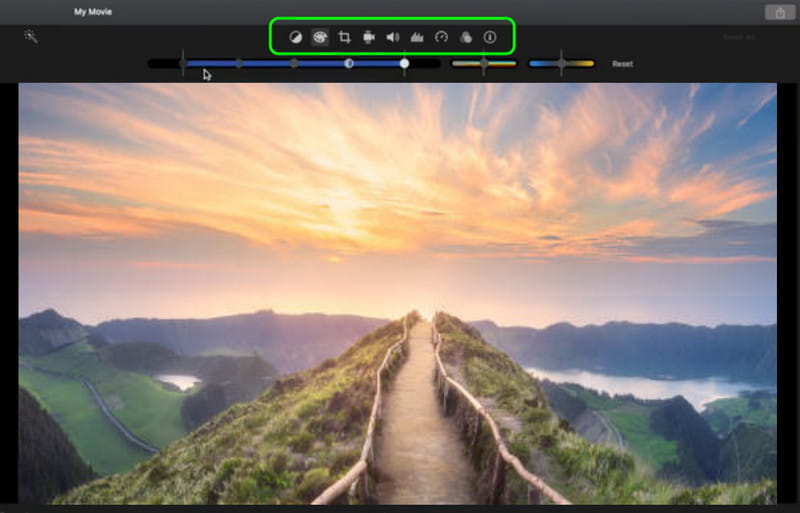
Renk ayarlayıcısını, video hız kontrolcüsünü, ses ayarlayıcısını, kırpma aracını ve daha fazlasını kullanabilirsiniz.
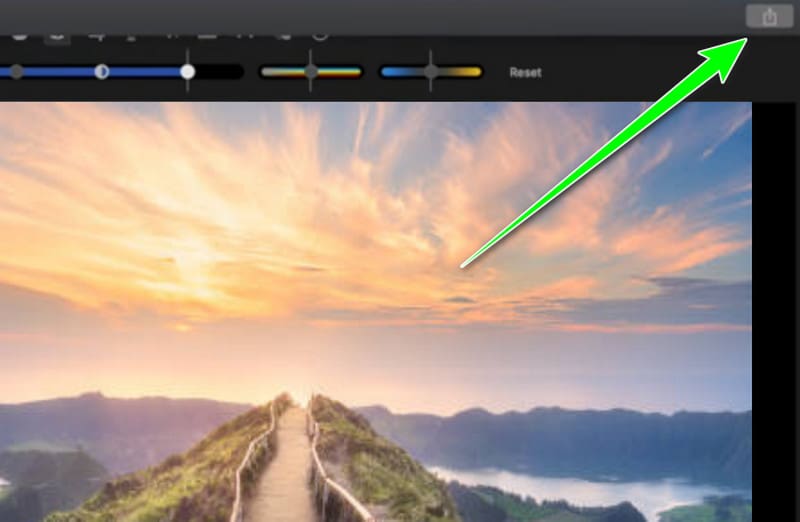
Aşama 3. Sonuçtan memnun kaldığınızda, İhracat Düzenlenen QuickTime videosunu kaydetmek için arayüzün sağ üst köşesindeki simgeye tıklayın.
Yöntem 4. Windows için QuickTime videolarını düzenlemek üzere yerleşik video düzenleyici.
QuickTime videolarını düzenlemek için bilgisayarınızı kullanıyorsanız, Windows 10 Video Düzenleyici, Fotoğraf uygulaması veya Fotoğraf Video Düzenleyicisi. Windows 10 ve sonraki sürümlerde bulunan yerleşik bir yazılımdır. Bu yazılım temel video düzenleme görevleri için tasarlanmıştır. Kırpma, bölme, müzik ekleme, efekt uygulama vb. gibi çeşitli düzenleme araçları sağlayabilir. Bu nedenle, QuickTime videolarını nasıl düzenleyeceğinizi öğrenmek için aşağıdaki basit yöntemlere bakın.
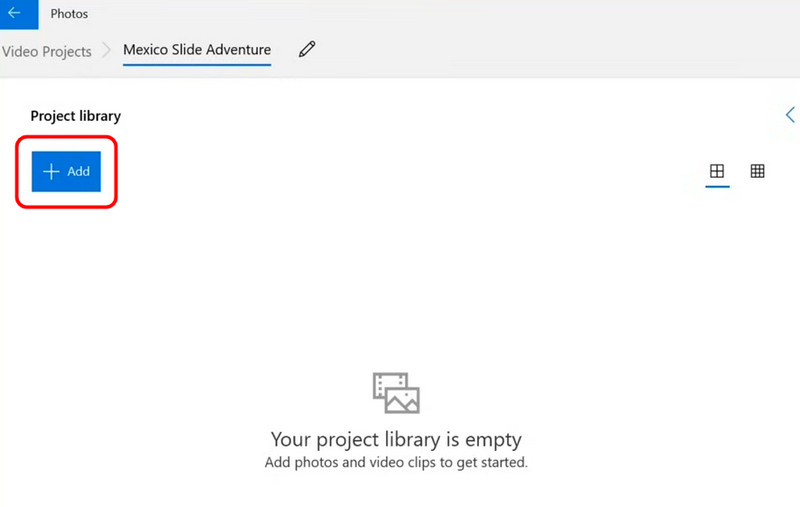
Aşama 1. Başlat Fotoğraflar Bilgisayarınızdaki uygulamayı açın. Daha sonra, uygulamanın ana arayüzünü görmek için Yeni Proje düğmesine basın. İşiniz bittiğinde, geliştirmek istediğiniz QuickTime videosunu eklemek için Ekle düğmesine basın.
Adım 2. Daha sonra videoyu Storyboard bölümüne ekleyin. Daha sonra, çeşitli düzenleme özelliklerini göreceksiniz. Ön izleme Videonun alt kısmındaki bölüm. Bunların hepsini videonuzu geliştirmek için kullanabilirsiniz.
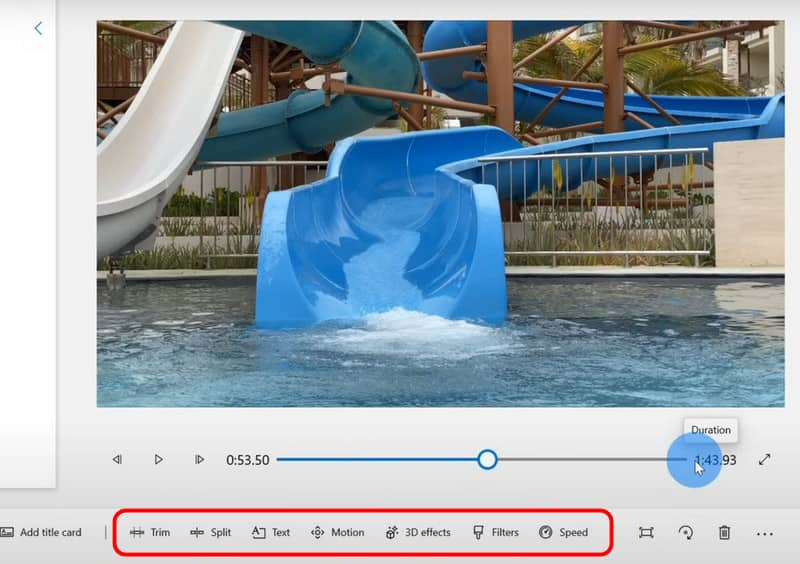
Yapabileceğiniz düzenleme işlemlerinden bazıları videoya metin veya başlık eklemek, video hızını ayarlamak, videoyu bölmek, filtreler eklemek ve daha fazlasıdır.
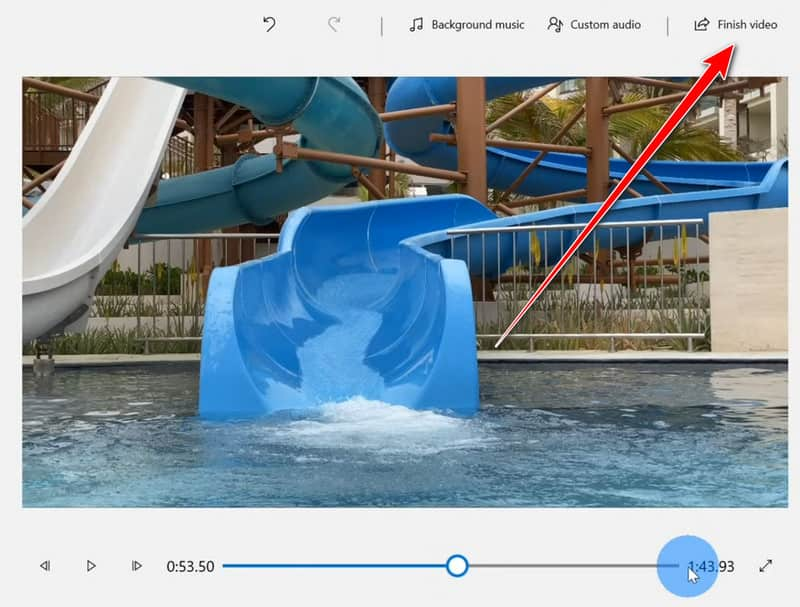
Aşama 3. Videoyu düzenledikten sonra arayüzün üst köşesine gidin ve Videoyu bitir butonuna tıklayın. Bununla, düzenlediğiniz videoyu bilgisayarınıza kaydedebilirsiniz.
Windows/Mac'te QuickTime Videosunu Düzenleme Hakkında Sıkça Sorulan Sorular
QuickTime videolarını düzenlemek için en iyi yazılım hangisidir?
Yukarıda da belirttiğimiz gibi, popüler seçenekler arasında iMovie, Shotcut ve Vidmore Video Converter yer alıyor. Bu araçlar MOV dosyalarını destekliyor ve QuickTime Player'dan daha gelişmiş düzenleme özellikleri sunuyor. Bunlardan birini seçebilirsiniz.
Bilgisayarımda MOV dosyasını neden düzenleyemiyorum?
Bu durum genellikle kodek uyumsuzluğu veya sınırlı yazılım desteği nedeniyle ortaya çıkar. Uyumlu bir video düzenleyici yüklemek veya MOV dosyasını daha yaygın olarak desteklenen bir formata (örneğin MP4'e) dönüştürmek sorunu çözebilir.
QuickTime Player videolara metin veya efekt ekleyebilir mi?
Hayır, QuickTime Player yalnızca kırpma ve bölme gibi temel düzenleme işlemlerini destekler. Metin, filtre veya efekt eklemek için Vidmore Video Converter, iMovie, Final Cut Pro veya diğer üçüncü taraf yazılımlar gibi gelişmiş düzenleyicilere ihtiyacınız olacaktır.
QuickTime videolarının düzgün oynatılmaması veya düzenlenmemesi sorununu nasıl çözebilirim?
Bu sorun genellikle desteklenmeyen kodeklerden veya bozuk dosyalardan kaynaklanır. Medya oynatıcınızı güncellemeyi, ek kodekler yüklemeyi veya videoyu MP4 gibi uyumlu bir formata dönüştürmeyi deneyin. Ya da QuickTime videolarınızı güçlü bir yöntemle düzeltin. Vidmore Video Düzeltme.
Sonuç
Bu rehber sayesinde şunları öğrendiniz: QuickTime videoları nasıl düzenlenir etkili ve anında. Ayrıca, ihtiyacınız olan tüm özellikleri kullanarak videolarınızı düzenlemek istiyorsanız, şüphesiz Vidmore Video Converter erişmeniz gereken en iyi video düzenleme yazılımıdır. Temel ve gelişmiş özellikler sunarak QuickTime videolarınızın daha iyi bir versiyonunu oluşturmanıza olanak tanır.