









Boomerang Videosu Nasıl Yapılır: Platformda, iPhone'da ve Masaüstünde
Eğer çalışmanızın izleyicilerin dikkatini hemen çekmesini istiyorsanız, bugün ele alacağımız boomerang video gibi özel bir oynatma formatına ihtiyacınız olabilir.
Bu kısa videolar ileri ve geri döngü halinde oynatılarak izleyicilerin duraklamasına, tıklamasına ve daha fazla keşfetmesine neden olacak kadar güçlü bir etki yaratıyor. Eğer daha önce bunlardan birine denk geldiyseniz, etkisini biliyorsunuzdur.
Bu bağımlılık yapıcı videolardan birini kendiniz de oluşturmak ister misiniz? O zaman bu tam size göre. boomerang videosu nasıl yapılır Bu kılavuz mutlaka okunmalı. Çeşitli kısa formatlı platformlar için optimize edilmiş videolar üretme yöntemlerini kapsıyor. Boomerang videolarına aşina olmayanlar için de kavramın ayrıntılı açıklamalarını sunuyoruz.

SAYFA İÇERİĞİ
Bölüm 1. Boomerang Video Nedir?
Sosyal medya platformlarında sık sık boomerang videoları görebilirsiniz, ancak bu formatın ne anlama geldiği konusunda net bir fikriniz olmayabilir. Konuya girmeden önce, öncelikle bu formatın özel konseptini ve nasıl çalıştığını inceleyelim.
Boomerang video, çok kısa ve döngüsel bir video formatıdır. Genellikle sadece birkaç saniye süren bu video, bir animasyonu bir kez ileri, sonra bir kez geri oynatarak döngü halinde tekrarlar.
Döngüsel Anları Neden Seviyoruz?
Bu, bir hareketin ileri geri sektiği yanılsamasını yaratır. Bu videolar hızlı tempolu ve dinamiktir, bu da onları tek bir anı veya hareketi - bir sıçrama, bir göz kırpma, bir gülümseme veya bir el sallama gibi - yakalamak için mükemmel kılar.
Bu trend ilk olarak Instagram'da popülerlik kazandıktan sonra diğer platformlara yayıldı.
İyi haber şu ki, boomerang videosu oluşturmak zor değil. Doğru araçlar ve tekniklerle, birkaç dakika içinde bir tane yapabilirsiniz.
Farklı Bumerang Türleri ve Biçimleri
En klasik boomerang videoları, otomatik olarak ileri ve geri oynatılan birkaç saniyelik görüntülerden oluşur. Neşeli ritmi, doğal olarak oluşan anları yakalamak için mükemmeldir.
İkinci tür ise hızlandırılmış boomerang videosudur. Bu stil, daha etkileyici bir görsel efekt yaratmak için oynatma hızını artırmaya odaklanır. Dans veya spor gibi güçlü bir ritme sahip içerikler için en iyi sonucu verir.
Ayrıca, yavaş çekim boomerang videoları da mevcut. Bu tür videolar, rüzgarda uçuşan saçlar veya yağan kar taneleri gibi bir eylemin atmosferini ve ayrıntılarını vurgulamak için oynatma hızını yavaşlatır.
Genellikle boomerang videoları MP4 formatını kullanır. Bu format geniş uyumluluk sunar ve tüm platformlarda sorunsuz çalışır.
Bölüm 2. Boomerang Videosu Nasıl Yapılır?
Pekala, işe koyulma zamanı. Şimdi size Instagram, TikTok ve iPhone'da bir videoyu nasıl boomerang'a dönüştüreceğinizi göstereceğiz ve sizin için en iyi video oluşturma ve düzenleme aracını önereceğiz.
Vidmore Video Dönüştürücü
Öncelikle, en güvenilir ve uyumlu boomerang video oluşturma aracını öneriyoruz: Vidmore Video Dönüştürücü.
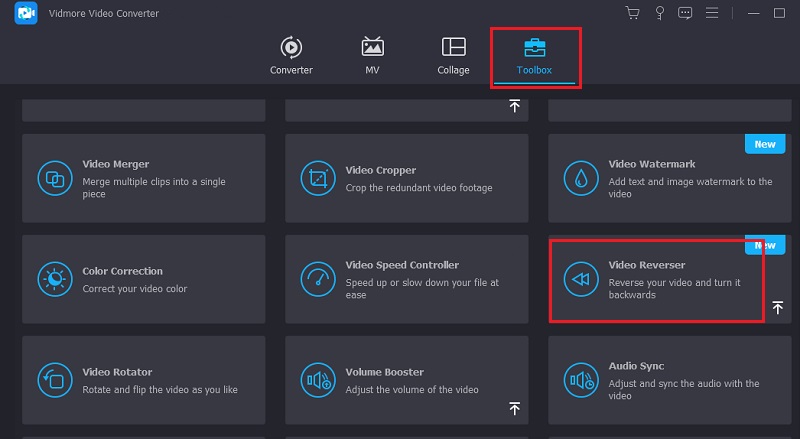
Bu yazılım video dönüştürme, düzenleme ve iyileştirme konusunda mükemmeldir. Araç Kutusu bölümünde, Video Ters Çevirme aracını kolayca bulabilirsiniz. Bu araç, video klipleri ters çevirmek için özel olarak tasarlanmıştır. Bu özelliği Vidmore Video Converter'ın video kırpma ve birleştirme yetenekleriyle birleştirerek, videonun önce ileri, sonra ters oynatıldığı bir sekans oluşturabilirsiniz - boomerang videoları yapmak için mükemmeldir.
Format uyumluluğu konusunda endişelenmenize gerek yok. Vidmore Video Converter, neredeyse tüm popüler video formatlarını destekleyerek, oluşturduğunuz içerikleri istediğiniz formatta kaydetmenize ve çeşitli platformlara aktarmanıza olanak tanır.
Ana Özellikler
- • Video, ses ve görüntü dosyaları için 200'den fazla format arasında dönüştürmeyi destekler.
- • Kapsamlı video kırpma, birleştirme, kesme ve sıkıştırma özellikleri.
- • Video Ters Çevirme özelliği de dahil olmak üzere çeşitli işlevlere sahip çok yönlü bir Araç Kutusu.
- • Fotoğraf kolajlarından oluşan müzik videoları oluşturun.
Şimdi Vidmore Video Converter kullanarak mevcut bir videodan nasıl boomerang oluşturulacağını inceleyelim.
Aşama 1. Vidmore Video Converter'ı bilgisayarınıza indirip yükleyin.
Ana sayfasında, seçin Araç Kutusu ve yerini tespit et Video Ters Çevirici.
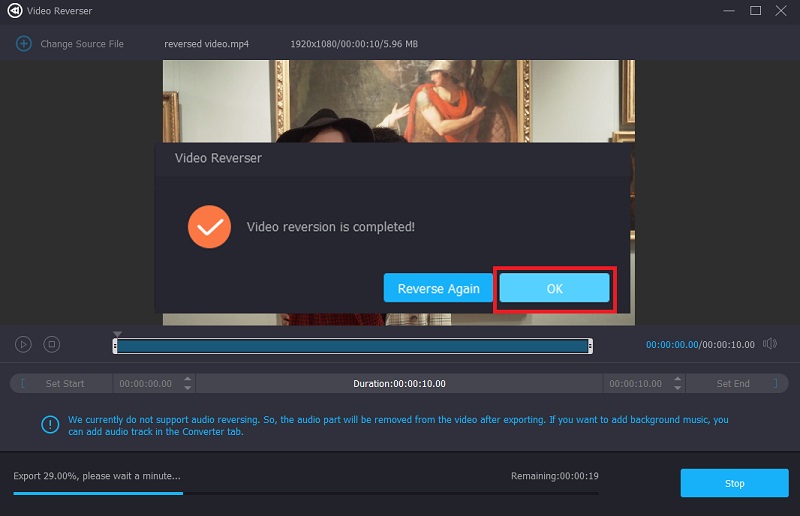
Adım 2. Tıkla Ekle Hazırladığınız video görüntülerini yüklemek için düğmeye tıklayın. Sistem, klibi otomatik olarak tersine çevirecektir. Bir kayıt konumu seçin, ardından tıklayın. Dışa Aktar > Tamam Tamamlanmış videoyu dışa aktarmak için.
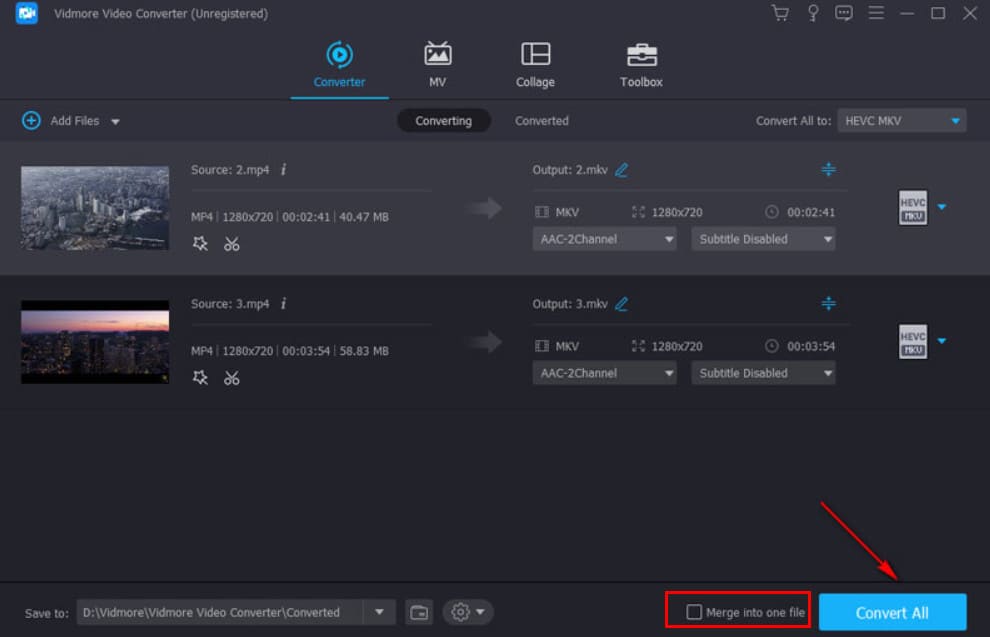
Aşama 3. Vidmore Video Converter ana sayfasına geri dönün. İleri ve geri videoları yüklemek için Ekle düğmesine tıklayın. Her iki klibi de aynı anda seçin, ardından onay kutusunu işaretleyin. Tek bir dosyada birleştir yanındaki kutu Hepsini dönüştür.
Son olarak, tıklayın Hepsini dönüştür Projenizi dışa aktarmak için.
TikTok'ta
TikTok, boomerang videoları için de popüler bir platform olmasına rağmen, maalesef henüz yerleşik oluşturma araçları sunmuyor.
Bu nedenle herkes için en uygun maliyetli seçenek, önce Instagram'da eksiksiz bir video oluşturmak, yerel olarak kaydetmek ve ardından TikTok'a yüklemektir. Bu en az zahmetli yöntemdir. Merak etmeyin, yakında Instagram ile nasıl boomerang videosu oluşturacağınızı göreceksiniz.
Instagram'da
Boomerang videolarının doğduğu yer olan Instagram, doğal olarak size bolca yaratıcı özgürlük sunuyor.
Lafı fazla uzatmadan, Instagram Hikayelerinde nasıl boomerang videosu çekileceğine bakalım.
Aşama 1. Instagram Hikaye moduna girin
Instagram uygulamasını açın ve Hikaye oluşturma ekranına gidin. Bu adımı ana akışınızdan sağa kaydırarak veya + düğmesine dokunup seçerek yapabilirsiniz. Hikaye menüden.
Adım 2. Boomerang özelliğini açın
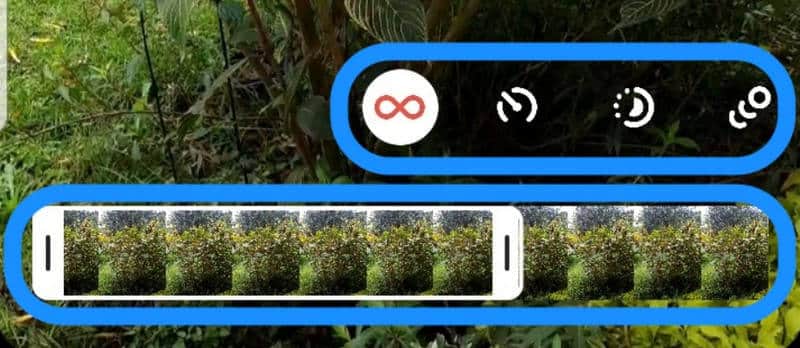
Instagram'ın Hikaye kamera ekranındayken, arayüzün kenarında sonsuzluk (∞) simgesini arayın. Bu simgeye dokunmak Boomerang modunu etkinleştirir.
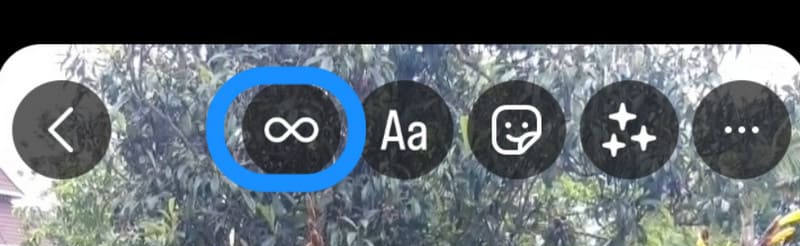
Instagram'da bir videoyu Boomerang'a dönüştürmek istiyorsanız, galeriyi açmak için yukarı kaydırın ve uyumlu bir fotoğraf veya kısa video seçin. Uygun videolarda sonsuzluk sembolünü göreceksiniz.
Aşama 3. Videonuzu çerçeveleyin ve kaydedin.
Şimdi, konunuzu kadraja alın ve kayıt düğmesine basın. Akıcı bir döngülü animasyon elde etmek için kayıt sırasında elinizi sabit tutun.
Hareket efektlerini vurgulamak için platforma özgü hareket filtreleri ekleyebilirsiniz. Instagram, çektiğiniz görüntüleri otomatik olarak Boomerang videosuna dönüştürecektir.
4. adım. Boomerang efektini özelleştirin
Çekimden sonra, tamamen memnun kalmazsanız, Instagram'ın araçlarını kullanarak bölümleri kırpabilir, ağır çekim, hızlandırma ve diğer efektler ekleyebilirsiniz.
Adım 5. Geliştirin ve paylaşın
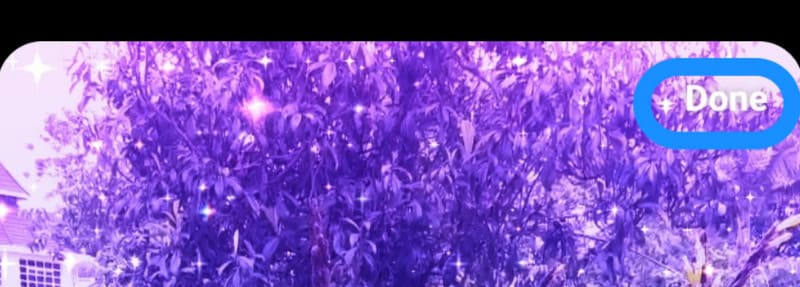
Oluşturduğunuz içeriği daha ilgi çekici hale getirmek için videonuza metin, çıkartmalar veya filtreler eklemeyi deneyin.
Her şey hazır olduğunda, dokunun. BittiArdından, nerede paylaşmak istediğinizi seçin; örneğin Hikayeniz, Reels veya daha sonra kullanmak üzere cihazınıza kaydedin.
iPhone'un Canlı Fotoğraf özelliğinden
Boomerang videosunun ilk yarısını izlerken, GIF animasyonları veya iPhone ile çekilen Canlı Fotoğraflar gibi benzer formatları hatırlayabilirsiniz; işte tam olarak şimdi bundan bahsedeceğiz.
Evet, iPhone 6S veya daha yeni bir model kullanıyorsanız ve iOS 9 veya daha yeni bir sürüm yüklüyse, telefonunuzdaki Canlı Fotoğraflar özelliğini kullanarak boomerang videoları oluşturabilirsiniz.
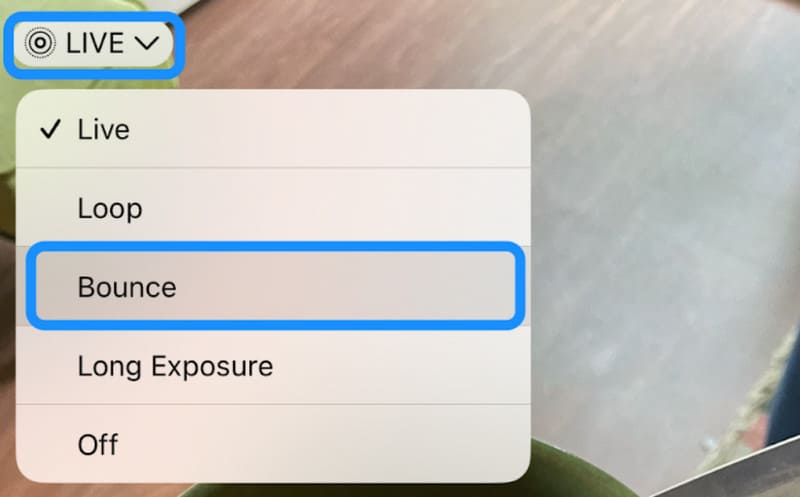
Prensip basit: kısa bir hareket dizisi yakalayın, ardından buna Sıçrama (Bounce) efektini uygulayın.
İşte iPhone Canlı Fotoğraflar ile videoyu boomerang'a dönüştürmenin yolu.
Aşama 1. Öncelikle, Canlı Fotoğraf çektiğinizden emin olun.
Aç Fotoğraflar iPhone'unuzdaki uygulamayı açın ve şu adrese gidin: Albümler.
Canlı Fotoğrafların tümünü aşağıdaki filtreyi kullanarak filtreleyin. Medya Türleri seçeneği.
Adım 2. Hedef Canlı Fotoğrafı açın. Orada bulacaksınız. CANLI Önizleme sayfasının sol üst köşesindeki etikete dokunun. Küçük bir menü açmak için üzerine dokunun. Seçin Sıçrama.
Aşama 3. Gerekirse, bitmiş eserinizi düzeltin.
Canlı Fotoğrafınızı tekrar bulun ve seçin. DüzenleGörüntünün altında bir ilerleme çubuğu ve düzenleme araçları görünecektir. Bunları kullanarak çalışmanızı özelleştirebilirsiniz.
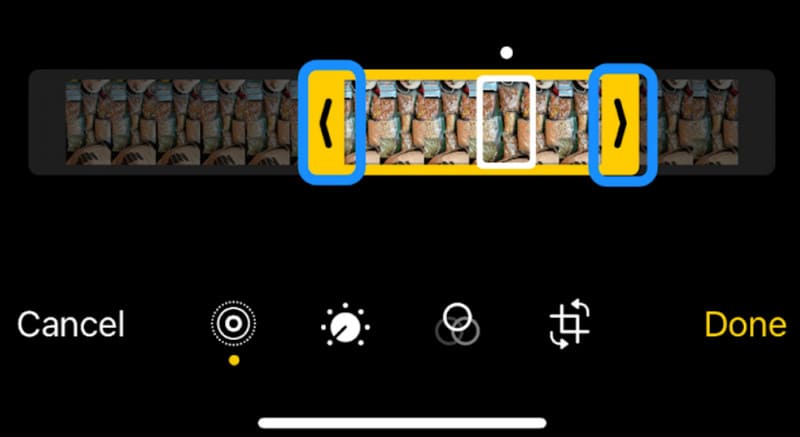
4. adım. Tüm adımları tamamladıktan sonra dokunun. Bitti Yeni çalışmanızı kaydetmek için.
Bölüm 3. Boomerang Videosu Nasıl Yapılır Hakkında Sıkça Sorulan Sorular
Video nasıl boomerang'a dönüştürülür?
Kesinlikle. Kullanabilirsiniz. bir video düzenleme aracı Vidmore Video Converter gibi programları kullanabilirsiniz. Görüntülerinize ters oynatma efekti eklemek için Video Reverser özelliğini kullanın, ardından video birleşmesi Orijinal ileriye dönük video ile birleştirerek bir bumerang videosu oluşturun.
iPhone ile boomerang videosu nasıl yapılır?
Öncelikle iPhone'unuzu kullanarak Canlı Fotoğraf çekin. Ardından Fotoğraflar uygulamanıza gidin ve CANLI > Sıçrama özelliğini bulun. Bu, boomerang videonuzu oluşturacaktır.
TikTok'ta boomerang videosu nasıl yapılır?
Vidmore Video Converter veya Instagram kullanarak boomerang videonuzu oluşturabilirsiniz. Yerel olarak kaydedin, ardından TikTok'a yükleyin.
Sonuç
Boomerang videosu nasıl yapılır?Genellikle, video oluşturmak için Vidmore Video Converter veya Instagram gibi güvenilir platformları tercih edebilirsiniz. Çalışmanızı yerel olarak kaydedin, ardından istediğiniz herhangi bir platforma yükleyin.
Mobil cihaz kullanıyorsanız, iPhone'daki Canlı Fotoğraflar bölümündeki Sıçrama özelliğini kullanmanızı öneririz. Bu özellik de benzer bir etki yaratabilir.




